使用手册 · iPhone & iPad
从输送带数据到现场接头布置。
使用Steel Cord Splice准备设计,向工作人员提供现场文件并在增强现实中查看实际尺寸的施工顺序。
提供 16 种语言版本。参考截图展示英文版 iPad 界面;文中的控件名称对应应用中所选语言。
更新日期: 2026-10-17 · iPad
版本范围。本手册介绍了当前的开发版本,包括新的无标签培训入口点。该产品正在为 App Store 做准备。较旧的 TestFlight 版本可能会显示不同的按钮。截图为正版iPad模拟器截图;它们说明了控件和模型,而不是经过摄像头验证的现场安装。
1.从这里开始
该应用程序连接四个阶段:输送带 → 接头设计与分析 → 接头施工 → 接头硫化。从经过验证的管道带信息开始,解决设计问题,然后将相同的几何图形引入文档和施工视图中。
最终尺寸必须由管道运输供应商确认。 图纸和施工场景解释了几何形状。遵循所选供应商批准的准备、材料和液化程序以及您现场的工作控制。 AR是视觉辅助工具;在转移标记或切割之前,使用合适的测量工具检查物理线条、长度和间隙。
你需要什么
- iOS/iPadOS18或稍后。相机AR需要支持物理iPhone或iPad,具有世界追踪功能;模拟器可以显示控件和 3D,但无法将模型放置在房间中。
- 供应商确认的管道带宽度、额定值、线数、直径、节距、覆盖层厚度、喷嘴图案和材料。
- 对于AR:摄像头许可、固定水平工作表面、可用照明和用于检查整个接头的空间。
- 用于标签放置:正确的编号对、实际尺寸的打印件、卷尺以及保持纸张平整和静止的方法。
选择正确的访问
| 工作流程 | 访问 | 你所看到的 |
|---|---|---|
| 免费培训 | 无订阅 | 内置示例867-5309,所有十一个步骤,3D和支持的设备AR。没有分配真正的工作。 |
| 主要工作空间设计、文档和3D | 标准或高级 | 你的项目。免费访问保留预览、项目文件和现有分析结果。 |
| 主工作区AR | 为您的设计提供优质 | 标准显示了一个固定的演示。在将其用于实际工作之前,请确认该视图未标记为“演示”。 |
| 收到班组工作AR | 标准或高级 | 实际保存的指定修订版,包括构建步骤。 |
| 直播共享AR | 高级主机;标准或高级客人 | 主机的临时会话快照。 |
| 组合编辑,新增FEA/剪切滞后运行,取消模拟 | 高级版 | 额外的设计和计算工具。 |
Apple 的购买表显示当前价格、可用性和试用资格。高级版取代标准版;你不需要两者。作业激活与订阅访问是分开的。请参阅订阅条款和为班组购买.
2.找到周围
在iPad上,在一个宽窗口中,阶段选择器位于顶部,输入和绘图或模型彼此并排。狭窄的窗口使用紧凑的控件;在 iPhone 上,四个阶段显示为选项卡。当您需要更多绘图空间时,旋转设备或加宽窗口。
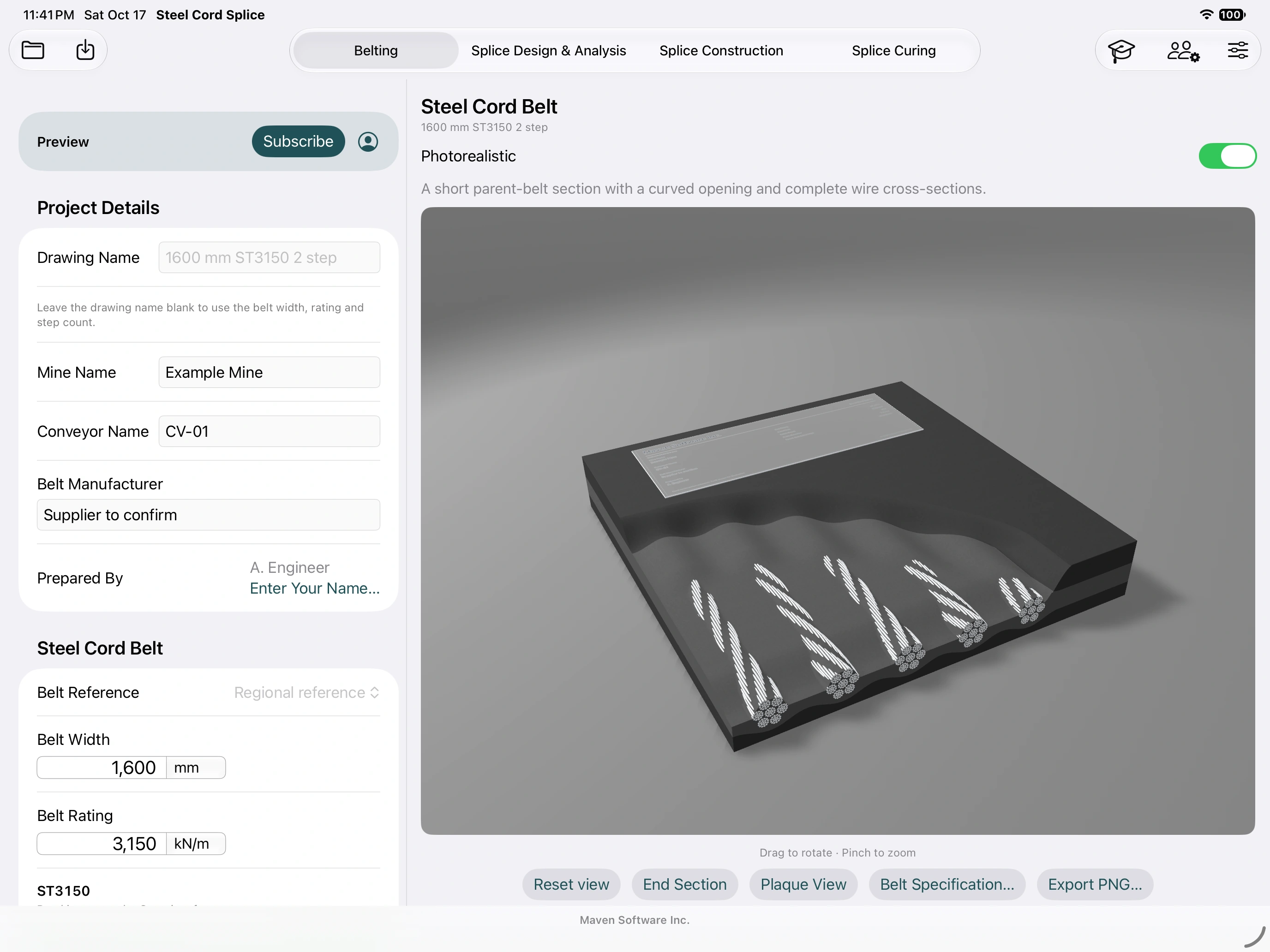
- 输送带:管道带施工和母管道带剖面图。
- 接头设计与分析:解析几何、绘图、比较和分析。
- 接头施工: A端/B端准备、组装、电线准备和AR.
- 接头硫化:压力机设置以及Premium模拟加热/保持/冷却循环。
毕业帽培训按钮可打开单独的练习示例。项目和帐户控制提供文件处理、单位、语言、订阅和购买恢复。滚动输入窗格以查找可见区域下方的部分;绘图窗格有自己的控件。
3. 保持项目、单位和语言一致
- 输入矿山名称、输送机名称、 输送带制造商和编制人。这些在图纸上标识了工作;它们不会改变其尺寸。
- 使用自动图纸名称或输入特定名称。自定义名称保持固定;清除它会从设计中恢复自动命名。
- 选择测量系统和适当的标准尺寸区域。输入或转录数字之前请确认每个显示的单位。单位变化转换显示值;他们不会调整物理模型的大小。
- 使用项目另存为…在文件中创建一个命名文件。选择打开项目…重新打开已保存的设计。为每个作业或批准的修订保留一个单独的命名文件。
- 进行需要保留的更改后再次保存。自动恢复会保留设备上的当前工作空间,但不能替代命名的备份项目文件。
了解自动值和覆盖
自动值以常规类型出现。您输入的值是覆盖值,以粗体显示。相关默认值仍然可以在该覆盖后重新计算。清除输入的值以恢复当前默认值;输入零与清除它不同。在生成有效布局之前,需要更正无效值。
保存的项目保留解析的尺寸。当您想要采用当前参考默认值时,请故意使用重新计算默认值,然后查看更改后的设计。较旧的文件可能会显示验证通知。保存项目不会保存未保存的 FEA 运行:分析结果具有单独的保存/打开控件。
支持的界面语言
在“设置”中选择应用程序语言。该手册和应用程序支持十六种语言选择,包括区域变体:
- English
- Español (Chile)
- Español (Perú)
- Español (México)
- Português (Brasil)
- Deutsch
- Bahasa Indonesia
- 简体中文
- العربية
- Svenska
- Suomi
- Polski
- Français (France)
- Français (Canada)
- Türkçe
- Русский
控件、文档文本和数字输入遵循所选的语言和区域设置。阿拉伯语使用从右到左的布局。技术翻译仍应由工作人员根据供应商的术语进行检查。
4. 定义管道带
- 打开输送带。根据实际管道带规格输入宽度和 ST 等级。
- 验证绳索直径、数量和母管道带节距。基于评级的默认值是初始估计值;用提供的结构替换它们。偶数/奇数首选项会影响自动计数,但不会替换您输入的计数。
- 输入顶盖和底盖规格并检查材料假设。剖面图有助于解释帘线层和覆盖层;外观设置不会改变工程尺寸。
- 使用可用的管道带规范文档来记录已解决的施工。在设计接头之前,请对照管道带文档进行检查。
对于组合接头,在设计流程中启用组合选项并单独输入B端的构造。创建或编辑组合需要高级版。将每一端的数量、节距、直径和额定值与其自己的管道带联系起来;不要将两个管道带平均为一个结构。
电线准备图
接头施工 → 钢丝绳准备,检查涂层、刀切、剥离、抛光和裸钢场景。拖动到轨道,捏合进行缩放,选择 端面截面 作为切割面,选择重置视图进行重新安装。 导出PNG…记录当前插图及其说明。这些场景说明了材料去除;他们的示例去除百分比并不是通用的制备配方。特别是,仅在供应商明确允许的情况下使用钢琴线。
5.设计并检查接头
- 打开接头设计与分析。选择步数以及绳索顺序(如果提供)。普通的步进选择器提供一到五;现有的六步参考项目保留其保存的几何图形。
- 检查步长、过渡长度、对接间隙、清边橡胶、偏差和行进方向。根据需要输入供应商尺寸作为覆盖。
- 如果使用薄橡胶和厚橡胶,请检查间隙和输入的放置公差。计算出的参考利润并非供应商认可。
- 检查完整、中心、 重复和边缘模式。打开电缆编号以匹配现场时间表。缩放或展开绘图以进行详细检查。
- 检查计算结果、实际清除线间隙和注意事项。更改步数会更改重叠车道,而不是父管道带线的数量。
- 在出发前保存检查的项目并导出其现场文档。
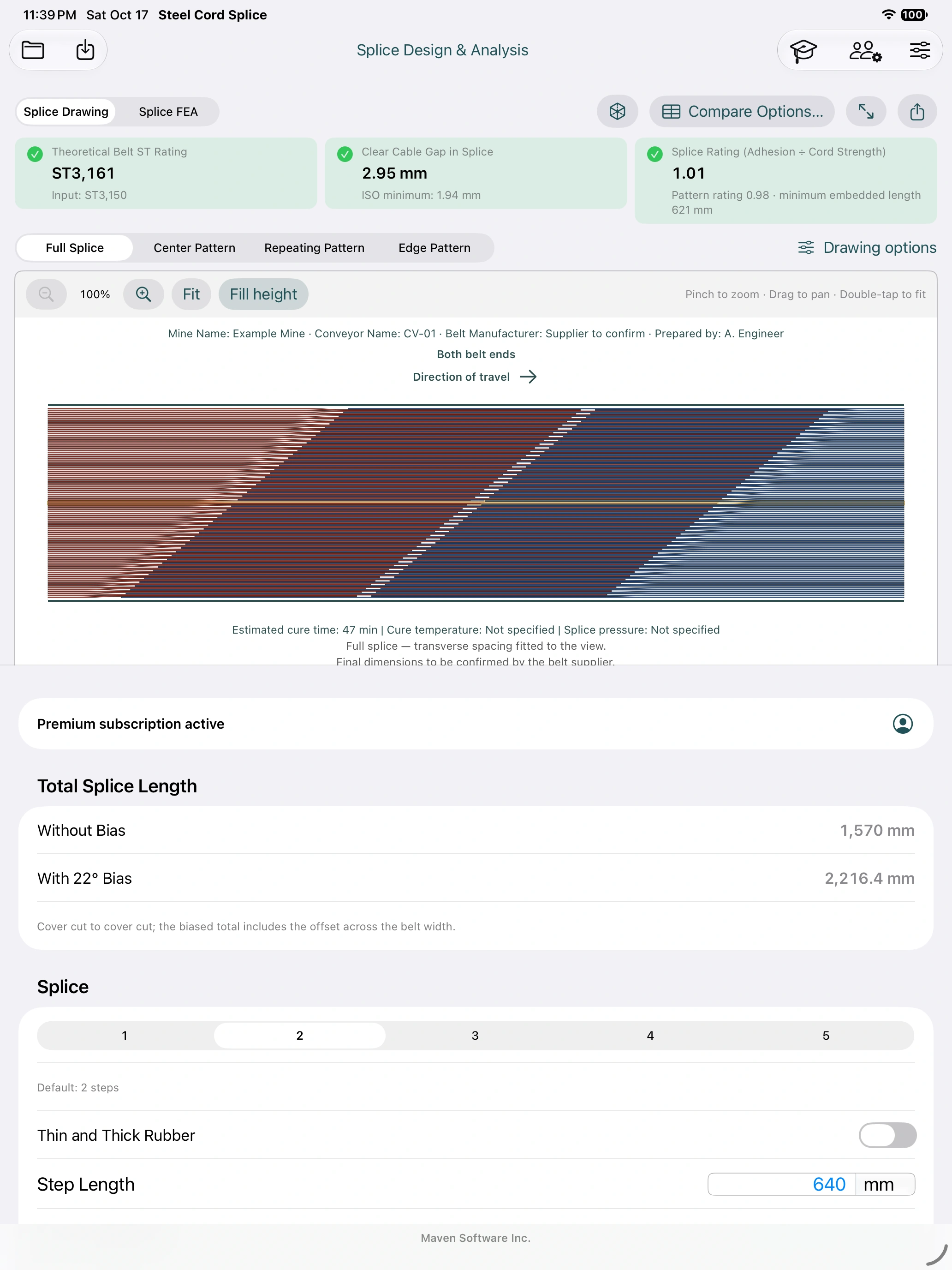
正确读图
A 端从左侧进入; B端从右侧进入。母线从绘图的顶部到底部编号。中间的绳索或偶数数的中间绳索会突出显示。重复计数包括图示的块。检查中心和边缘异常以及重复图案。
行进箭头随实际线布局而变化:外部尖端跟随运动方向。打标前确认传送带上的实际行程。末端 A/末端 B 选择是末端的视图,而不是反向行驶的命令。
无偏置是沿中心线的覆盖切割到覆盖切割的跨度。 带有偏置包括外盖切角的额外纵向范围。不要将其中一个当作另一个使用;即使在显示方形绘图时也能确认保存的倾斜角度。
检查3D
打开3D 预览在3D/增强现实部分。拖动进行旋转,捏合进行缩放并使用 重置视图 进行调整。缩放会改变相机视图,而不是设计尺寸。全接头模型没有面向用户的USDZ保存或共享操作;使用文档和图像导出来交付成果。
6.准备现场包
| 输出 | 用于 | 发布前检查 |
|---|---|---|
| 现场图纸… | 尺寸接头布局,中心/重复/边缘细节和电线时间表。 | 工作身份、结束 A/B、行程、计数、模式、偏差和供应商确认。 |
| 带端准备… | 单独的A端和B端准备页面;每结束六个准备阶段。 | 从外皮切割线沿每根绳索测量末端标识和切割长度。 |
| 绘图图像 / DXF | 图像通信或CAD绘图交换。 | 导入后的尺寸和单位。保存绘图笔记。 |
| 管道带规格 | 解决了父构造和假设。 | 与实际管道运输证书/规范比较。 |
| 材料PDF和CSV | 单接头估算、库存削减和采购数量。 | 缺少输入、库存量、津贴和配方兼容性。 |
| FEA结果/报告 | 保留计算的情况并传达假设和结果。 | 保存结果数据以及报告;识别其确切的项目快照。 |
使用舞台的导出图纸控件打开文档预览,然后保存 PDF…或系统共享/打印操作。在文件中,选择一个已知目标并重新打开保存的输出以验证它。拟合的现场图纸不是实际尺寸的切割模板。定位页不同:它们必须按实际尺寸打印。
估算接头材料 根据设计输入
- 打开接头材料。确认面板占用空间和物理偏差。
- 输入成品粘合分配、所需的芯高度和实际化合物密度数据。输入库存规格、宽度、层数、修剪、重叠、余量和卷/包装尺寸。
- 对于粘合解决方案,输入实际产品的每层消耗量、层数和容器尺寸;该应用程序不提供供应商食谱。
- 分别审核成品需求、未固化装配量、采购数量和质量。空白表示未知,不是零。
- 解决丢失输入的注释,然后导出PDF/CSV和切割清单。将计算 ID 与作业包一起保留。
这是一个恒定高度的材料估计。该应用程序不会推断化合物兼容性、压缩或完整的填充剂配方。 Intercord 运行列表描述了完成的几何形状;它们不是未腌制的面条宽度。下单前请确认供应商的配方和库存。
7. 演练构建:步骤 1–11
打开接头施工。直接选择编号的步骤或使用上一个/下一个。准备步骤选择A 端或B 端;检查两者。如果提供,请选择 2D/3D。指令和场景代表该操作后所选的阶段。
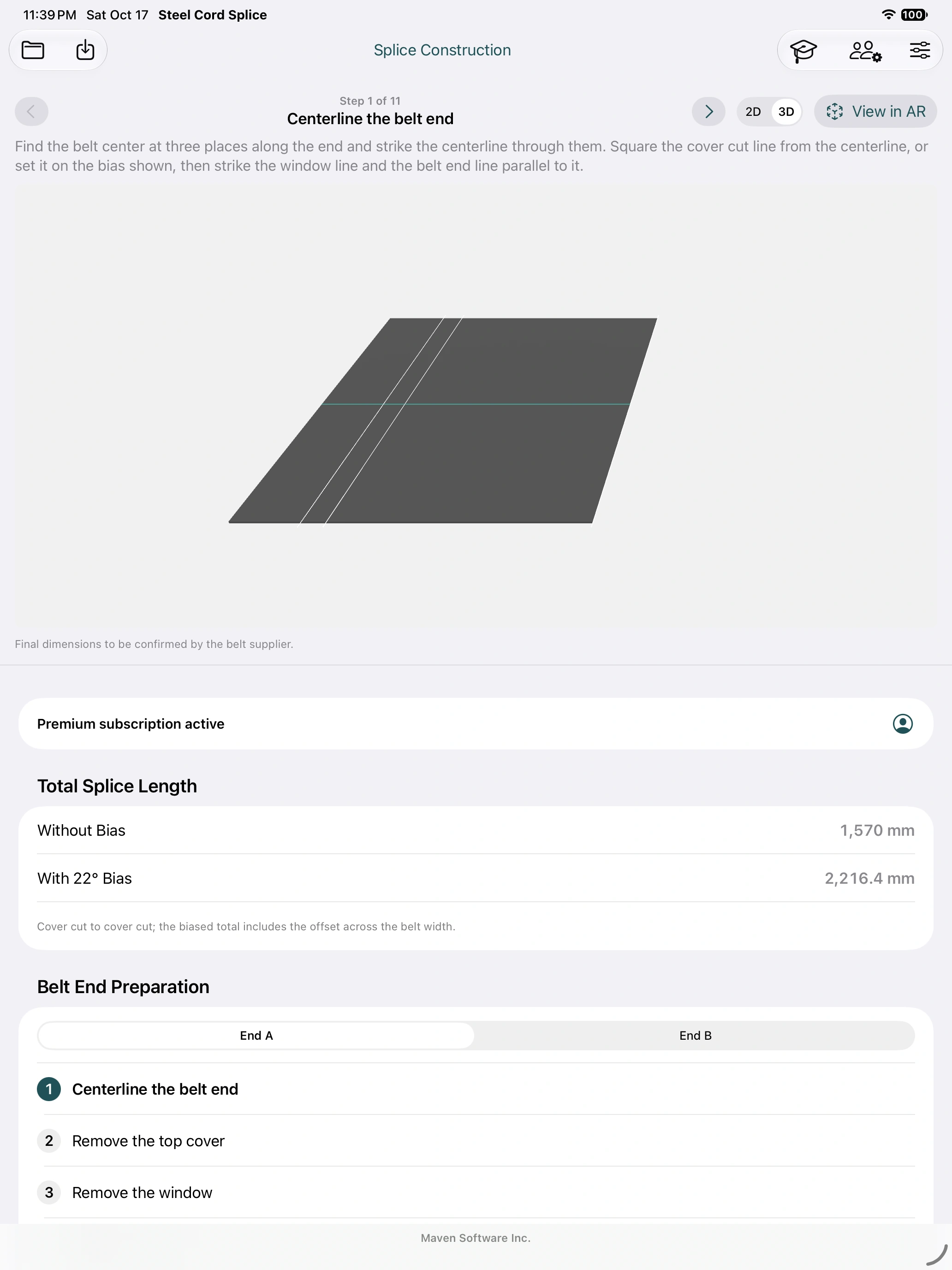
| 步数 | 检查内容 |
|---|---|
| 1. 管道带末端中心线 | 中心线、盖板切割、窗户和管道带端线;偏差遵循设计。 |
| 2. 拆下顶盖 | 顶盖拆卸范围,遵循批准的供应商程序。 |
| 3. 移除窗口 | 过渡/窗口区域。去除深度和方法由供应商指定。 |
| 4. 标记电缆 | 按颜色分组的线切割长度。从盖板切割线沿电缆测量。 |
| 5. 分离电缆 | 供应商指定的分离和保留橡胶涂层。 |
| 6. 剪断电缆 | 切割标记、末端标识和边角料;与准备表比较。 |
| 7.放置底盖面板 | 两端在一起;盖切口之间的底板,电线向后折叠。 |
| 8. 敷设电缆和橡胶填充条 | 从中心向外的顺序、交替的边以及放置的邻居之间的空间。 |
| 9. 放置顶盖板 | 完整电缆布局上方的顶部面板。 |
| 10. 组装压机 | 图解压板、边铁和横梁。 |
| 11. 更换接头 | 按/更改插图。使用供应商的实际时间、温度和压力。 |
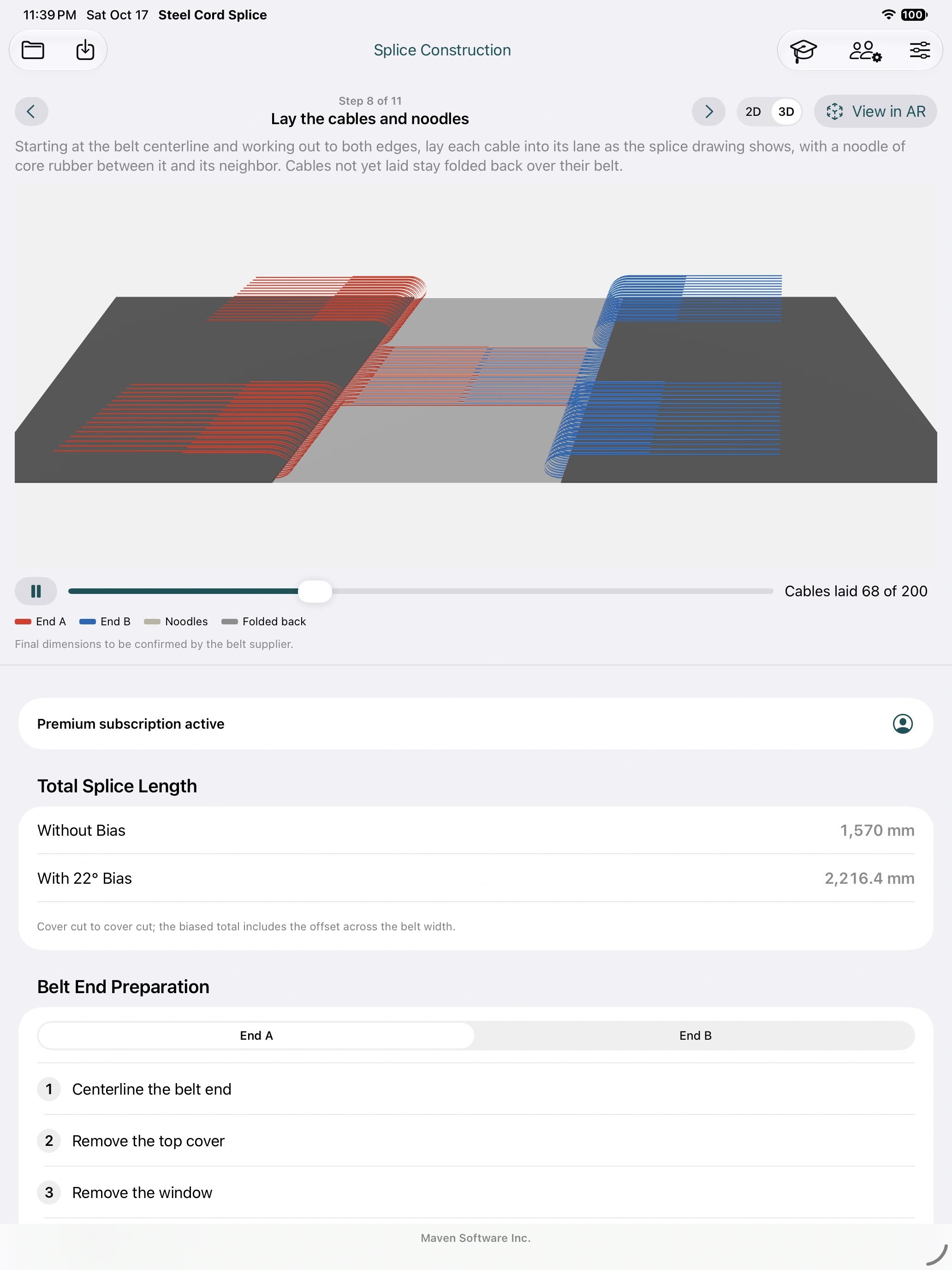
在步骤8,播放动画铺设电线;暂停并使用进度滑块/步进器检查各个添加内容。图中剩余的电线保持折叠在其自己的管道带上。相同的编号序列可用于构造AR。查看动画并不承认 Crew 进行了修订,也不记录实际工作已完成。
8. 第一个AR练习:将样品放在地板上
在使用真正的作业之前从这里开始。您不需要 QR 代码、打印标签、订阅或互联网。
- 轻点带有学位帽图标的培训按钮。确认显示的是培训接头 867-5309。此练习示例独立于您的项目,不消耗作业激活次数。
- 轻点无定位标 AR 演示。出现提示时允许访问相机。在本练习中,请保持用定位标定位关闭。
- 瞄准光线充足的地板或桌子。缓慢移动iPad,使其找到水平面;在相机视图中包含可见的表面细节。等待正常跟踪并检测到表面。
- 将相机对准所需的接头中心,按钮启用后轻点放置接头。模型以实际尺寸放置。小工作台可能容纳不下整个示例,请使用足够大的地面区域。
- 围绕它移动并检查中心线、A 端/B 端和行进箭头。使用重新定位选择另一个中心,或旋转 90°转动它。这些控件移动布局而不改变其尺寸。
- 选择A 端,然后选择B 端,然后执行步骤1–6.继续执行步骤7–11. 在步骤 8, 播放和暂停电缆铺设或手动步进进度。
- 点击完成返回训练。关闭训练以返回原来的项目。
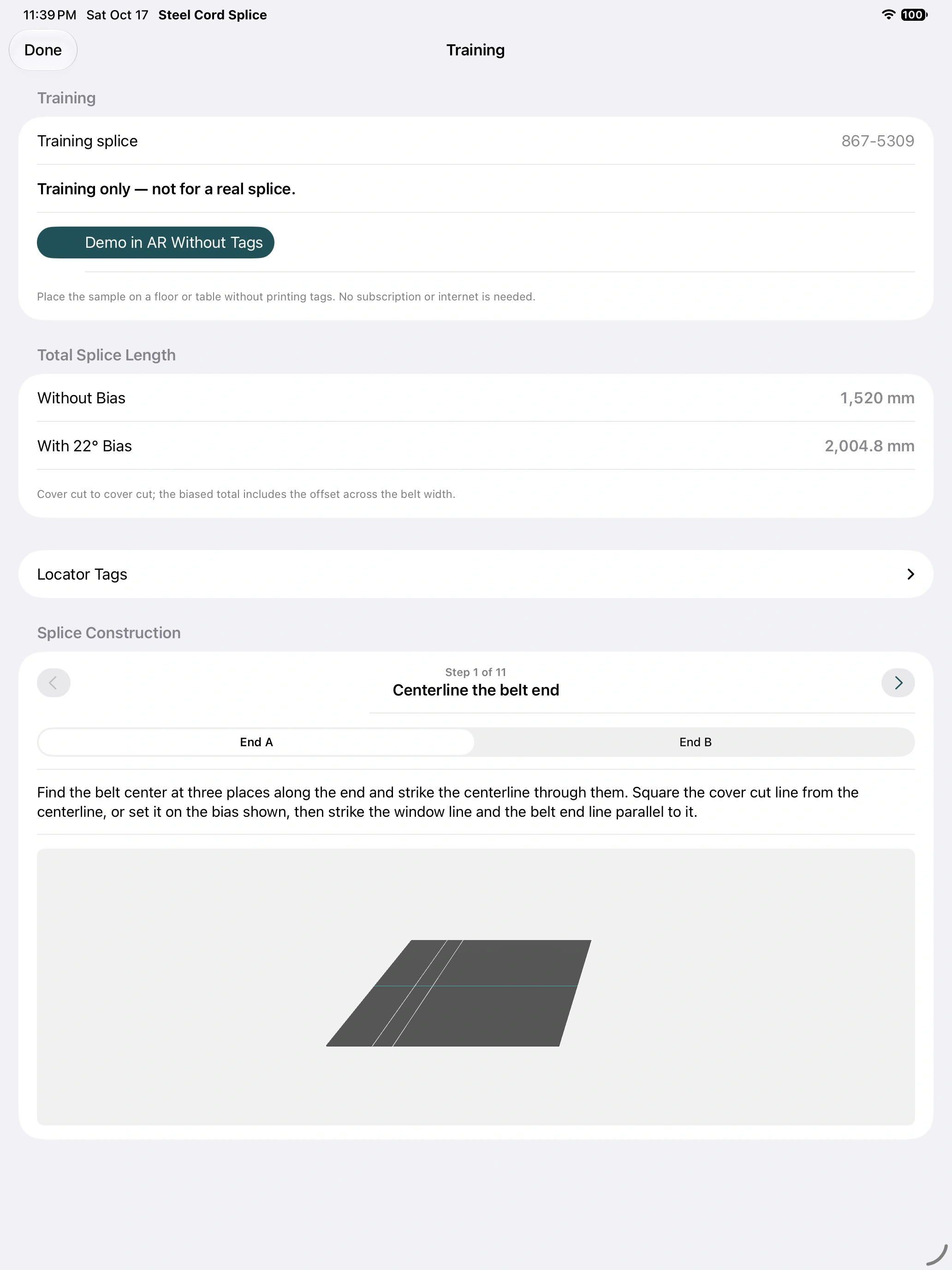
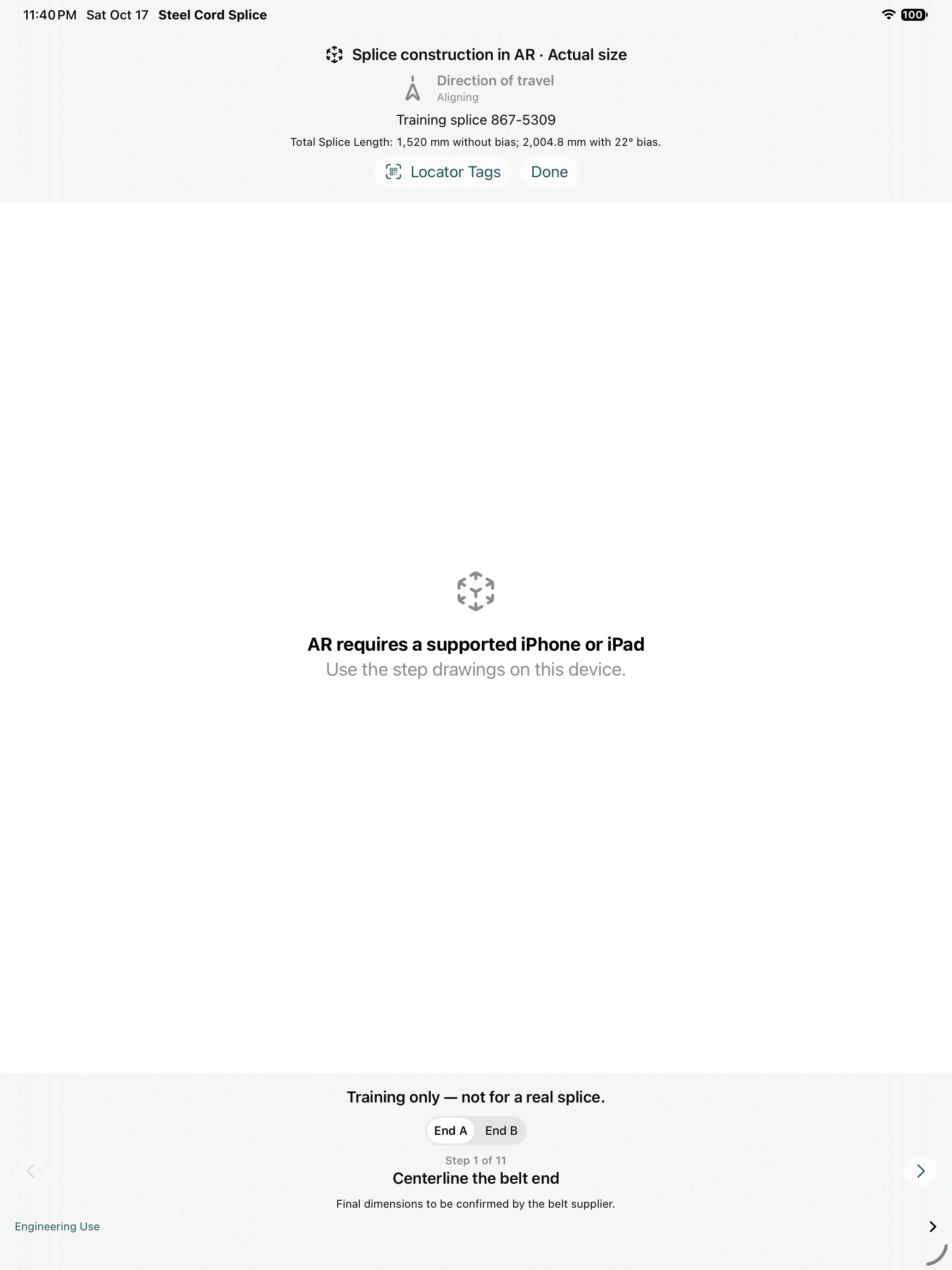
培训屏幕上可选的定位标部分提供打印培训标记…和使用定位标在 AR 中查看。在练习无标签工作流程后使用它。重新打开无标签演示会再次明确选择手动表面放置。
9. 在现场布置实际的接头
打开相机前
- 打开批准的项目,或打开班组作业中分配的已保存作业。检查矿井/输送机的身份和修订。内置的训练样本和标准的主工作区演示不是作业的几何结构。
- 对照现场图纸验证实际管道带行程、管道带中心线、接头中心、A端/B端、偏差和完整工作包络线。建立测量的参考标记,当相机关闭时这些参考标记仍然可用。
- 选择对齐方式:手动放置地板/桌子以进行目视检查,或使用一对正确的印刷定位器进行可重复对齐。如果使用定位器,请按照下一节所述准备定位器。
- 打开接头施工,选择需要的结束和阶段,然后在 AR 中查看。对于收到的作业,请使用在 AR 中查看已保存的接头。您自己的设计需要主项目工作区的高级费用。
手动放置,无需打印定位器
- 打开定位标内AR并确保用定位标定位关闭。关闭设置面板。
- 缓慢扫描水平工作表面。等待相机和表面跟踪准备就绪。如果放置接头被禁用,请继续扫描详细的、均匀照明的区域。
- 对准预定的接头中心,轻敲放置接头。将可见中心线和行程指示器与物理参考标记进行比较。
- 如果中心错误则使用重新定位;使用 旋转 90° 四分之一圈。为了控制与管道带中心线和行进方向的对齐,请使用测量的定位器,而不是依赖近似的手动姿势。
- 走完全程并检查两端。检查远端附近的单独测量参考;不要仅从中心的良好匹配来推断准确性。
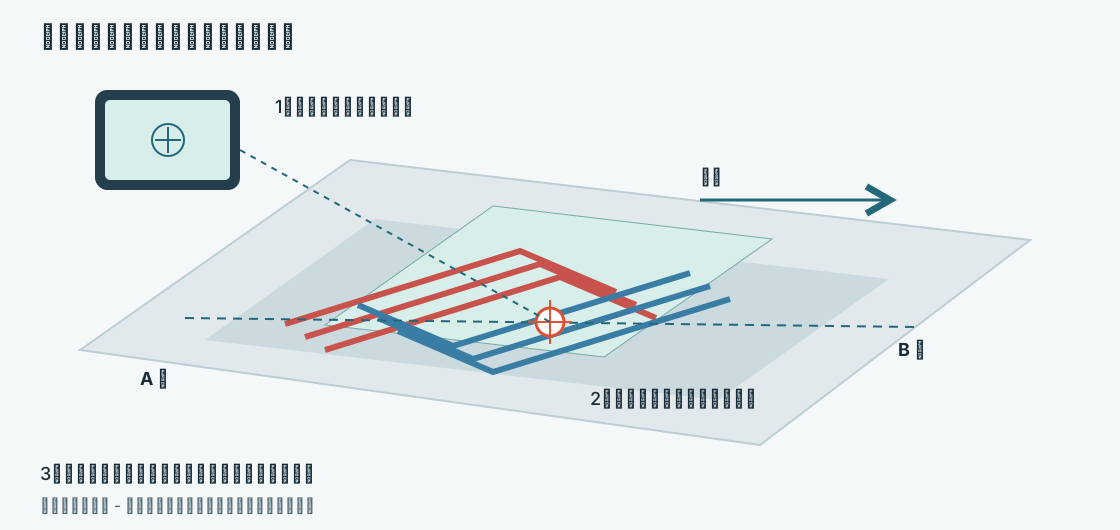
在工作审核期间使用覆盖
选择A端或B端进行准备,然后继续执行相同的十一个构建步骤。构造视图共享一个接头中心框架,因此更改末端或台阶不会有意重新定位接头。扩展的父管道带、表面中心线和与摄像机相关的行程指示器可帮助您在移动时保持方向。全接头型号中的红/蓝线约定标识 A 端/B 端;准备阶段颜色组切割长度。
使用叠加层解释线条、面板和绳索的所属位置,然后通过物理测量确认批准图纸中的标记和长度。 AR 不添加缩放手势、验证尺寸精度、建立切割公差或批准供应商配方。
如果跟踪中断、应用程序进入后台或视图关闭,则需要重新扫描并放置或定位。任何恢复后请先检查对齐情况,然后再继续。相对于物理标记发生变化的模型需要重新调整,而不是对工程尺寸进行补偿性更改。
10. 使用打印定位标签对齐
小QR代码可识别或帮助接收作业。 大跟踪图像建立位置。单独的 QR 扫描无法对齐模型,单独的标识符无法为隔离设备提供未缓存的设计。
打印并放置正确的对
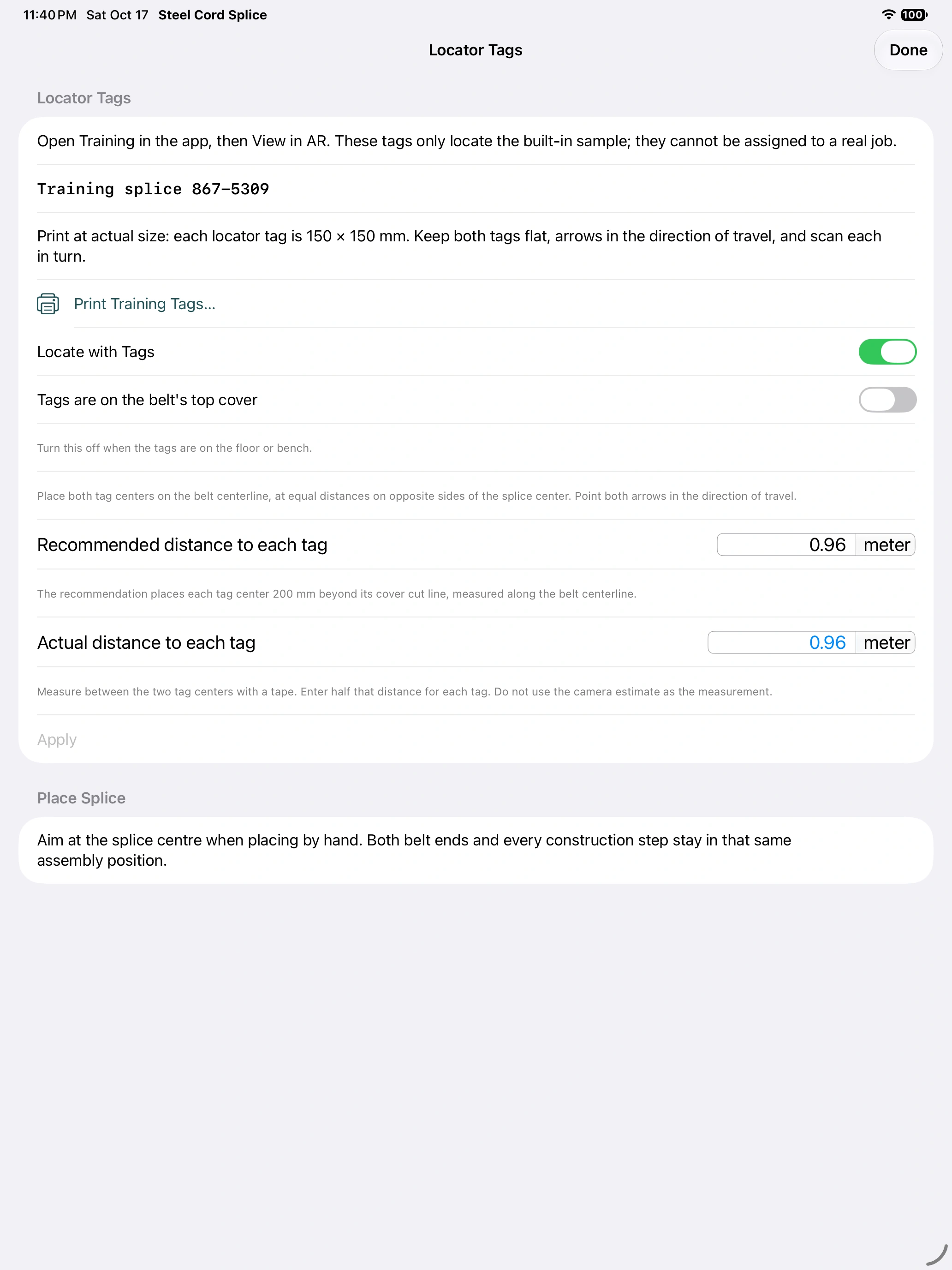
- 为了练习,请展开培训 → 定位标 → 打印培训标记…。对于您的项目,请使用定位器设置中的 打印定位标…。对于分配的班组工作,请使用其永久购买/分配的对。训练标签无法定位真实设计。
- 按100%/实际尺寸打印两页。禁用适合页面。用尺子检查打印的100 mm bar;每个大跟踪图像为 150 × 150 mm。保持识别标签和箭头完好无损。
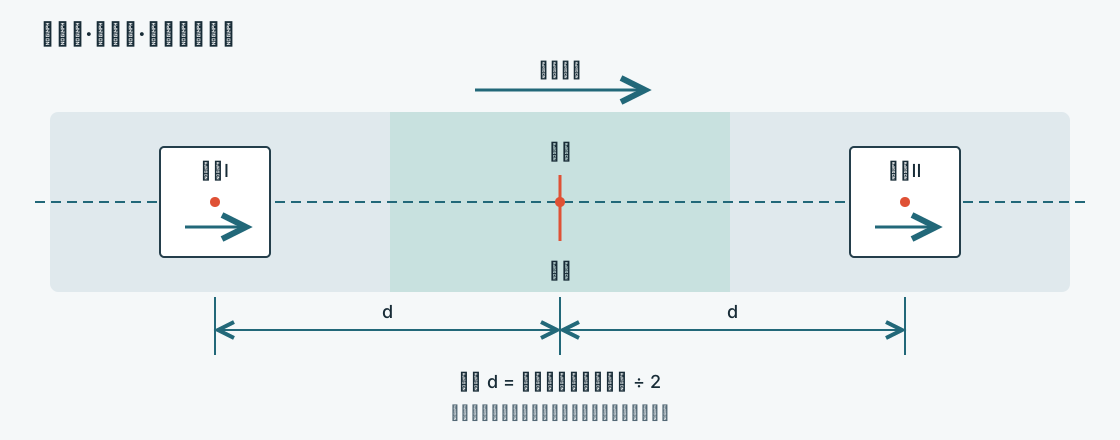
- 使用同一对中的一个 I 号标记和一个 II 号标记。两张 I 号标记不能组成一对。请勿用共享 AR 的独立对齐检查图案替代这对标记。
- 将两张纸固定平整并固定。将它们的中心放在管道带中心线上,距两侧接头中心的距离相等。两个箭头都指向行进的物理方向。任一编号标签都可以位于任一侧。
- 使用应用程序的建议距离作为起始位置:它将每个标签中心放置在沿着中心线超出其覆盖物切割200毫米处。然后用卷尺测量实际的中心间距
- 在到每个标记的实际距离中输入实测两标记中心总距离的一半。接头中心到两个标记中心的距离必须相等。例如,总距离为 2.400 m 时,到每个标记的距离为 1.200 m;此字段中不能输入 2.400 m。
配置并获取标签
- 对于训练,选择使用定位标在 AR 中查看使用定位标签。在作业的 AR 视图中打开 定位标 并打开用定位标定位.
- 设置标记位于输送带上覆盖胶表面上。在地板或长凳上将其关闭。此设置影响垂直放置。
- 检查每个标签的实际距离。如果在AR内进行修正,请输入卷尺测量值并点击应用,然后关闭定位器设置。
- 依次查看每个大图像,保持其可读性和无障碍性。等待检测到的指示器和可接受的间距/箭头对齐。如果应用程序报告不匹配,请更正物理对或输入的距离。
- 将结果叠加图与测量的中心线和运动参考(包括远端)进行比较。在移动设置或恢复跟踪后,使用 重新定位 再次获取位置。
标签放置功能已修正从对角线对上时的方向,因此在标签位置模式下不再提供手动旋转功能。请修正物理箭头和中心位置,而不是单独旋转图表。
训练示例尺寸
内置的 1200 mm 示例建议:从接头中心到每个标记中心为 0.960 m,即两个标记中心之间为 1.920 m。这些只是示例数值,并非您实际作业的尺寸。如果采用其他对称间距,请输入实际测量值。相机对标记间距的估算仅供参考,不能代替卷尺测量。
11. 将确切的工作修订给机组人员
班组作业 将分配的设计保存到工人的设备上。它与临时共享的 AR 会话是独立的。标准版和高级版支持的已接收任务 AR 以及带有相应标签库存的主管工作流程。
主管
- 在线时,打开 班组作业 并输入您的姓名和机组/公司标识。在 接头激活 中购买/恢复可用信用额度,并在 准备一对标签 中通过 导入标记订单 导入提供的私人标签库存。打印并保留对应的配对对。
- 打开正确的已批准项目。在 主管 · 标记库存 下,选择预留的对和 开始接头作业。
- 确认站点、输送带、边界半径和位置,或记录为何无法记录位置。输入实际测量的每标签间距。开始将该对永久分配到此工单,并立即启动其 48- 时段窗口,包括离线状态。
- 打开工作并选择与班组共享。在工人收到工作时,保持该屏幕打开并启用Wi-Fi。
- 检查收据日志。已接收并保存、已打开 和 已确认审阅 是针对特定修订的独立事件。待处理并不代表交付确认。
- 当批准的设计发生变更时,将修订后的主工作区设计发布到同一项工单上。请每位工人收到并确认新修订内容。记录延长工时的原因,完成后完成工单。
工人
- 打开班组作业,输入你的身份信息,然后扫描工作标签或主管的共享屏幕上的小QR。
- 在线时从注册处接收,或向附近的监护人索取。保持Wi-Fi开启并允许本地网络访问。附近传输无需使用站点Wi-Fi网络和互联网。
- 确认工作身份和修订,打开已保存的说明,并在审查时确认正确的修订。
- 选择 在 AR 中查看已保存的接头。扫描该对的较大追踪图像以进行对齐,然后使用两端和全部十一步。保存的工作与您正在打开的项目是独立的。
如果一个不熟悉的任务 QR 在 AR 内部被扫描,请使用 查找接头,请主管打开 与班组共享 并接收设计。如有需要,请使用 重试。普通项目标签会导致实时共享的 AR 指导;它们不会创建持久的分配给 Crew 的副本。
激活、到期和离线准备
准备一对需要激活;重印则不然。当前推出的优惠提供单次激活购买;信任应用程序中实际提供的产品。 Premium 包含的两次激活在首次付费后授予一次,而不是在免费试用期间或每次续订时授予。包含的积分有90-天的激活期限;购买的积分没有激活期限。
在离开连接之前准备/储备库存并检查订阅访问权限。使用过的接头不能重新分配给不同的接头。作业窗口到期会停止新的活动本地托管,但不会删除已保存的指令或历史记录。空缺班组职位仍然需要有效的标准或高级权利。离线使用并不保证StoreKit验证无限期有效。
班组姓名是自行输入的。设备收据区分交付和审核事件;他们不验证员工身份或证明物理安装完成。与主管保存私人预订/订单文件。
13.比较和分析设计
比较选项
- 在分析部分打开比较方案…。它可以在不更改项目的情况下拍摄管道带快照。
- 选择长度依据:相同级长、相同接头长度或按级数使用默认值。检查该选择如何影响候选维度。
- 检查序列、预览几何形状、线间隙、边缘间隙和放置公差效果。母体宽度、数量、直径和节距保持固定。
- 使用 Premium,使用剪切滞后屏幕来缩小候选范围,然后对选定的案例运行 FEA。请勿将筛选等级视为认可的接头强度。
运行有限元分析
- 选择接头有限元分析并验证施加的张力、帘线轴向刚度/钢输入、橡胶模量和泊松比、母体长度、网格尺寸和远场条件。初始负载是假设值,而不是测量的操作张力。
- 选择运行有限元分析。在重试之前更正无效的几何图形或资源限制消息。更精细的网格可能需要更多的内存。
- 检查帘线力/比率、橡胶应力和中面剪切应变、延伸、载荷分布和数值检查。检查绘图区域和色标;共享的 p99 规模可以使更高的峰值饱和。
- 在解释微小差异之前细化网格并比较相关结果。尖锐的线尖峰取决于网格。
- 单独保存分析结果。导出报告PDF、图像或CSV(如果提供)。保留完整的结果数据以及报告和输入项目。
FEA 使用二维线弹性、完美粘合近似。它不模拟疲劳、脱粘、损坏或证明强度。报告的远场选择很重要;保存的历史结果可能会使用不同的结果。现有保存的结果无需 Premium 即可打开和查看,但新计算需要 Premium。更改或丢失 Premium 会阻止新的运行并停止正在进行的运行。
14. 设置化学指令并检查冲压周期
记录供应商更改设置
在设计输入中,接头硫化记录温度、可选公差、接头压力、定时器启动和报警保持。初始时间规则为每毫米成品厚度3分钟,向上舍入;将其替换为供应商要求的时间。清除输入的重置时间可恢复估计值。
可选的附加加热停留时间有其自己的温度和持续时间。加热、停留和冷却与主要的氟化保持是分开的。零或未设置的停留持续时间会将其从绘图注释中省略。检查导出的现场绘图上的 化 块,包括任何未指定的供应商值。
使用 化学品
- 打开接头硫化。根据物理设备检查压机和管道几何形状。
- 设置加热器输出和角落行为、冷却水/泵假设、压力袋、边缘条、海拔、环境条件和任何加热保持。
- 使用 Premium,运行加热、净化和冷却模拟。在比较设置替代方案之前,检查温度/烧烤分布,包括最少烧烤区域。
- 保留供应商批准的生产设置和作业文档。使用印刷机的实际控制和记录来执行和记录物理化。
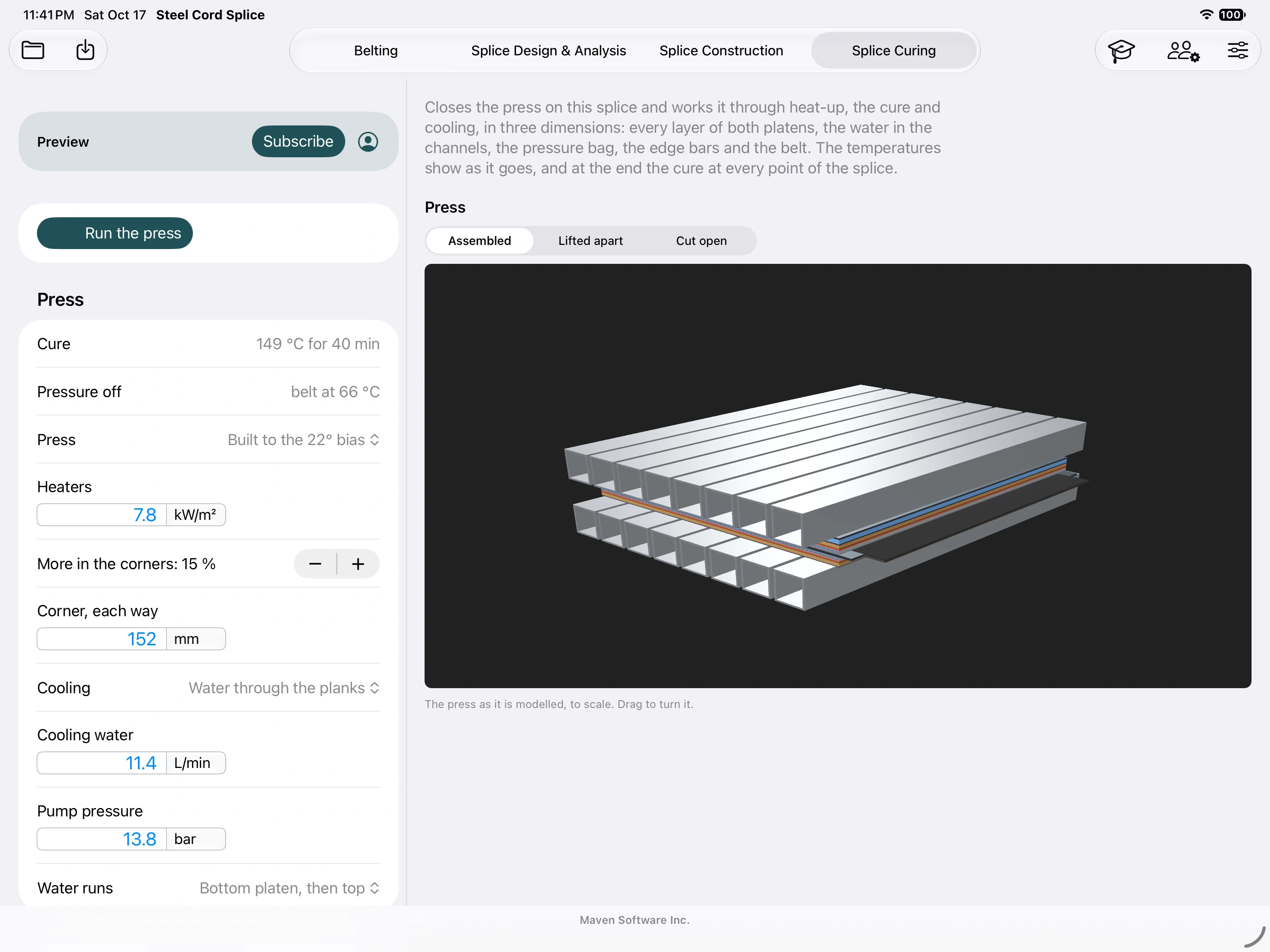
模拟是在输入的热和设备假设下进行的工程估计。它不操作物理压机、提供批准的配方或替换测量的生产温度、压力和时间。
15.故障排除
| 症状 | 做什么 |
|---|---|
| 接头处被禁用 | 使用支持的物理设备,在系统设置中允许相机,缓慢扫描并等待检测到水平表面并正常跟踪。尝试光线更好、细节更丰富的表面。 |
| 模拟器中无相机AR | 预计。使用 Training/3D 进行界面练习,使用物理 iPad/iPhone进行放置。 |
| 设计错误/演示横幅 | 退出并确认入口点。免费培训已确定。标准主工作空间AR是一个演示;为您的项目使用 Premium 或打开实际收到的 Crew 作业。 |
| 仅检测到一个标签 | 依次扫描两张大图像。使用同一对的 I 和 II,平整,实际尺寸,可读且无障碍。减少眩光并检查100毫米印刷条。 |
| 间距或箭头不匹配 | 用卷尺测量中心到中心,除以二,输入实际的每个标签值并应用。将两个中心放在中心线上,围绕接头中心等距;将两个箭头指向行程。 |
| 模特身高似乎不对 | 检查标签位于管道带的顶盖上。在地板/长凳上将其关闭。重新获取并比较物理参考。 |
| QR已识别但工作不可用 | 代码是一个标识符。要求主管打开作业的“与工作人员共享”,启用 Wi-Fi/本地网络,然后“查找接头”或“再试一次”。隔离器件需要先转移设计。 |
| 模型漂移或消失 | 恢复稳定的跟踪,然后重新定位或重新定位并检查近/远物理参考。不要改变设计尺寸来补偿。 |
| 旋转缺失 | 标签模式从该对中导出方向。更正物理标签设置。在共享AR中,只有控制器可以改变位置。 |
| 共享AR已连接但未对齐 | 扫描主机区域的房间模式,或扫描两个匹配的定位器的建筑模式。等待对齐并验证两个设备是否处于相同的视图类型。 |
| 切换应用程序后会话结束 | 返回,再次主持/加入并重新调整。使用已保存的 Crew 作业来获取实时共享结束后必须保留的说明。 |
| 值意外更改,或保持固定 | 查看默认值与粗体覆盖。清除覆盖以使用其当前默认值。检查单位和选定的参考区域。 |
| 缺少材料数量 | 阅读缺失输入注释。输入实际库存/配方数据;空白表示未解决,而不是零。导出前更正不完整的数字条目。 |
| FEA无法运行 | 检查高级访问权限、有效的几何/材料输入和网格/资源通知。适当时增加目标网格大小,然后在依赖结果之前检查收敛性。 |
| 购买权限缺失 | 通过购买的 Apple 帐户和连接使用“恢复购买”。通过 Apple 管理订阅。订阅恢复和激活准备可能需要互联网。 |
| 出现较旧的作业修订版 | 与主管比较修订版本,接收新修订版本并确认。现有的工作副本不会被默默地替换。 |
16. 快速参考和支持
| 期限 | 含义 |
|---|---|
| 母线数量 | 一根管道带端的电线;与占用的接头通道不同。 |
| 覆盖切口/窗线 | 过渡开始/朝向管道带末端的一个过渡长度。 |
| 切割长度 | 沿电缆距盖切口的距离,包括其过渡路径。 |
| 到每个标记的实际距离 | 接头中心到任一标签中心;总标签中心间距的一半。 |
| 培训 | 可重复使用的隔离样品867-5309;没有实际工作激活。 |
| 班组作业 | 已分配,已保存设计快照以及修订历史记录和接收日志。 |
| 共享 AR | 临时附近直播场次;控制器引导共享放置/进度。 |
前往现场之前
- 保存批准的项目和现场包;检查它们在工作设备上打开。
- 确认实际工作/修订和付费访问。在线预留/准备所需标签库存。
- 按实际尺寸打印匹配对并验证100 mm bar。
- 轮班前练习摄像许可、培训安置和当地工作人员转移。
- 携带经批准的供应商程序和实物测量工具。
要保留本手册的可打印副本,请使用浏览器的打印→另存为PDF。它的打印布局省略了导航。单独打开屏幕截图链接以检查精细控制。
如需帮助,请发送电子邮件至support@mavensoftware.ai。包括应用程序/构建版本、iPad/iPhone型号、操作系统版本、工作流程、确切消息和重现步骤。对于AR,问题包括放置模式、测量的标签间距以及标签是否位于顶盖或地板上。分享前从文件和屏幕截图中删除机密工作信息。
返回顶部↑