Panduan pengguna · iPhone & iPad
Dari data sabuk ke sambungan di lapangan.
Gunakan Steel Cord Splice untuk menyiapkan desain, memberikan dokumen lapangan kepada kru, dan melihat urutan konstruksi pada ukuran sebenarnya dalam augmented reality.
Tersedia dalam 16 bahasa. Tangkapan layar referensi menampilkan antarmuka iPad dalam bahasa Inggris; nama kontrol mengikuti bahasa yang dipilih di aplikasi.
Diperbarui: 2026-10-17 · iPad
. Panduan ini menjelaskan versi pengembangan saat ini, termasuk titik masuk Pelatihan bebas tag yang baru. Produk sedang dalam persiapan untuk App Store. Versi TestFlight yang lebih lama mungkin menampilkan tombol yang berbeda. Tangkapan layar adalah tangkapan simulator iPad asli; mereka mengilustrasikan kontrol dan model, bukan instalasi lapangan yang diverifikasi kamera.
Di sini untuk mempelajari bidang AR?
1. Latihan di lantai—tidak perlu mencetak
2. Tempatkan pekerjaan sebenarnya di area kerja
3. Sejajarkan dengan pencari lokasi yang dicetak untuk penempatan berulang
4. Ikuti kedua ujung konveyor sabuk dan sebelas langkah konstruksi
1. Mulai di sini
Aplikasi ini menghubungkan empat tahap: Sabuk → Desain & analisis sambungan → Pembuatan sambungan → Vulkanisasi sambungan. Mulai dari informasi sabuk konveyor yang terverifikasi, selesaikan desain, lalu bawa geometri yang sama ke dalam dokumen dan tampilan konstruksi.
Dimensi akhir harus dikonfirmasi oleh pemasok sabuk konveyor. Ketentuan berlangganan Gambar dan adegan konstruksi menjelaskan geometri. Ikuti prosedur persiapan, bahan dan vulkanisasi yang disetujui pemasok terpilih serta kontrol kerja di lokasi Anda. AR adalah alat bantu visual; periksa garis fisik, panjang dan jarak bebas dengan alat ukur yang sesuai sebelum memindahkan tanda atau pemotongan.
Apa yang Anda butuhkan
- iOS/iPadOS 18 atau lebih baru. Kamera AR memerlukan iPhone atau iPad fisik yang didukung dengan pelacakan dunia; simulator dapat menampilkan kontrol dan 3D tetapi tidak dapat menempatkan model di dalam ruangan.
- Lebar sabuk konveyor, rating, jumlah kabel, diameter, pitch, ketebalan penutup, pola dan bahan sambungan sabuk telah dikonfirmasi oleh pemasok.
- Untuk AR: izin kamera, permukaan kerja horizontal yang tidak bergerak, pencahayaan yang dapat digunakan, dan ruang untuk memeriksa sambungan sabuk secara lengkap.
- Untuk penempatan tag: pasangan nomor yang benar, cetakan ukuran sebenarnya, pita pengukur, dan cara menjaga lembaran tetap rata dan tidak bergerak.
Pilih akses yang tepat
| Alur kerja | Akses | Apa yang Anda lihat |
|---|---|---|
| Pelatihan Gratis | Tidak berlangganan | Sampel bawaan 867-5309, yang berisi sebelas langkah, 3D dan perangkat yang didukung AR. Tidak ada pekerjaan nyata yang diberikan. |
| Desain ruang kerja utama, dokumen, dan 3D | Standar atau Premium | Proyek Anda. Akses gratis menyimpan pratinjau, file proyek, dan hasil analisis yang ada. |
| Ruang kerja utama AR | Premium untuk desain Anda | Standar menunjukkan demo tetap. Konfirmasikan bahwa tampilan tersebut tidak diberi label Demo sebelum menggunakannya untuk pekerjaan nyata. |
| Menerima pekerjaan Kru AR | Standar atau Premium | Revisi tugas aktual yang disimpan, termasuk langkah konstruksi. |
| Berbagi Langsung AR | Tuan rumah premium; Tamu Standar atau Premium | Cuplikan sesi sementara host. |
| Pengeditan kombinasi, proses FEA/shear-lag baru, simulasi vulkanisasi | Premium | Alat desain dan perhitungan tambahan. |
Lembar pembelian Apple menunjukkan harga saat ini, ketersediaan, dan kelayakan uji coba. Premium menggantikan Standar; kamu tidak membutuhkan keduanya. Aktivasi pekerjaan terpisah dari akses berlangganan. Lihat dan membeli untuk kru.
2. Temukan jalan keluarnya
Pada iPad di jendela lebar, pemilih tahapan berada di bagian atas, dengan input dan gambar atau model bersebelahan. Jendela sempit menggunakan kontrol yang ringkas; di iPhone keempat tahapan muncul sebagai tab. Putar perangkat atau perluas jendela saat Anda membutuhkan lebih banyak ruang gambar.
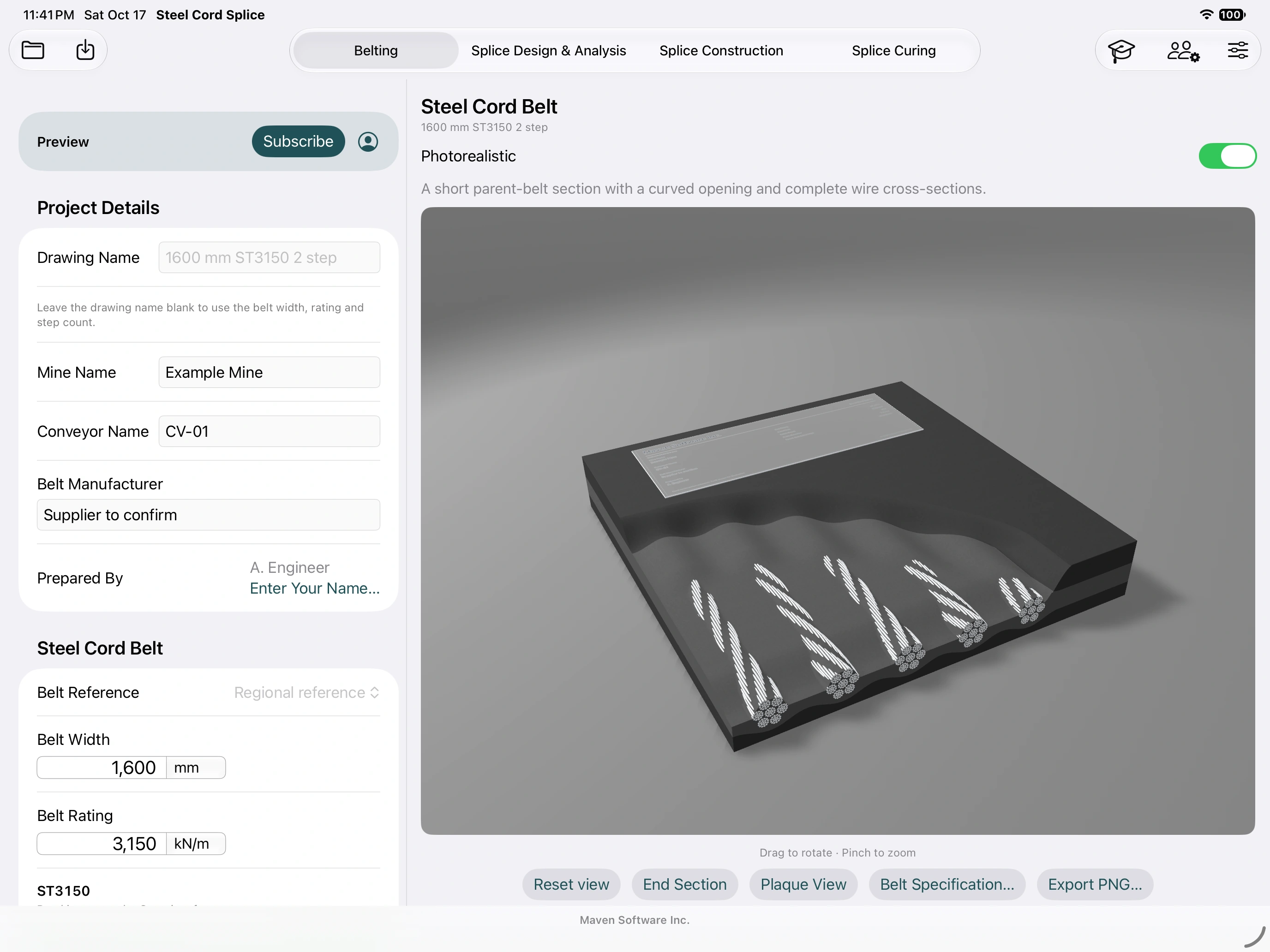
- Konstruksi sabuk konveyor Sabuk: dan cutaway konveyor sabuk induk.
- Desain & analisis sambungan: menyelesaikan geometri, gambar, perbandingan, dan analisis.
- Pembuatan sambungan: Persiapan ujung A/Akhir B, perakitan, persiapan kabel dan AR.
- Pengaturan tekan Vulkanisasi sambungan: dan, dengan Premium, simulasi siklus panas/tahan/dingin.
Tombol topi kelulusan Pelatihan membuka contoh latihan terisolasi. Kontrol proyek dan akun menyediakan penanganan file, unit, bahasa, langganan, dan pemulihan pembelian. Gulir panel masukan untuk menemukan bagian di bawah area yang terlihat; panel gambar memiliki kontrolnya sendiri.
3. Jaga konsistensi proyek, unit, dan bahasa
- Masukkan Nama tambang, Nama konveyor, Produsen sabuk dan Disiapkan oleh. Ini mengidentifikasi pekerjaan pada gambar; mereka tidak mengubah dimensinya.
- Gunakan Nama gambar otomatis atau masukkan yang spesifik. Nama khusus tetap; menghapusnya akan mengembalikan penamaan otomatis dari desain.
- Pilih sistem pengukuran dan wilayah Ukuran standar yang sesuai. Konfirmasikan setiap unit yang ditampilkan sebelum memasukkan atau menyalin nomor. Perubahan unit mengubah nilai tampilan; mereka tidak mengubah ukuran model fisik.
- Gunakan Simpan Proyek Sebagai… untuk membuat file bernama di Files. Pilih Buka Proyek… untuk membuka kembali desain yang disimpan. Simpan file bernama terpisah untuk setiap pekerjaan atau revisi yang disetujui.
- Simpan lagi setelah melakukan perubahan yang perlu Anda simpan. Pemulihan otomatis mempertahankan ruang kerja saat ini di perangkat, namun bukan pengganti file proyek yang diberi nama dan dicadangkan.
Memahami nilai otomatis dan penggantian
Nilai otomatis muncul dalam tipe biasa. Nilai yang Anda masukkan merupakan override, ditampilkan dalam huruf tebal. Default terkait masih dapat dihitung ulang di balik penggantian itu. Hapus nilai yang dimasukkan untuk mengembalikan nilai default saat ini; memasukkan nol tidak sama dengan menghapusnya. Nilai yang tidak valid memerlukan koreksi sebelum tata letak yang valid dapat dihasilkan.
Proyek yang disimpan akan mempertahankan dimensi yang telah diselesaikan. Gunakan Hitung ulang nilai bawaan dengan sengaja ketika Anda ingin mengadopsi default referensi saat ini, lalu tinjau desain yang diubah. File lama mungkin menampilkan pemberitahuan verifikasi. Menyimpan proyek tidak menyimpan proses FEA yang belum disimpan: hasil analisis memiliki kontrol simpan/buka terpisah.
Bahasa antarmuka yang didukung
Pilih bahasa aplikasi di Pengaturan. Panduan dan aplikasi mendukung enam belas pilihan bahasa, termasuk varian regional:
- English
- Español (Chile)
- Español (Perú)
- Español (México)
- Português (Brasil)
- Deutsch
- Bahasa Indonesia
- 简体中文
- العربية
- Svenska
- Suomi
- Polski
- Français (France)
- Français (Canada)
- Türkçe
- Русский
Kontrol, teks dokumen, dan entri numerik mengikuti bahasa dan lokal yang dipilih. Bahasa Arab menggunakan tata letak kanan-ke-kiri. Terjemahan teknis tetap harus diperiksa oleh kru terhadap terminologi pemasok.
4. Tentukan konveyor sabuk
- Buka Sabuk. Masukkan lebar dan peringkat ST dari spesifikasi sabuk konveyor sebenarnya.
- Verifikasi diameter kabel, jumlah dan pitch konveyor induk-sabuk. Default berdasarkan peringkat adalah perkiraan awal; menggantinya dengan konstruksi yang disediakan. Preferensi genap/ganjil mempengaruhi penghitungan otomatis namun tidak menggantikan penghitungan yang Anda masukkan.
- Masukkan pengukur penutup atas dan bawah dan tinjau asumsi material. Potongan tersebut membantu menjelaskan lapisan dan penutup kabel; pengaturan tampilan tidak mengubah dimensi teknik.
- Gunakan dokumen spesifikasi sabuk konveyor jika tersedia untuk mencatat konstruksi yang diselesaikan. Periksa dengan dokumentasi konveyor sabuk sebelum merancang sambungan sabuk.
Untuk kombinasi sambungan sabuk, aktifkan opsi kombinasi dalam alur kerja desain dan masukkan konstruksi Ujung B secara terpisah. Premium diperlukan untuk membuat atau mengedit kombinasi. Pertahankan hitungan, tinggi nada, diameter, dan peringkat setiap ujungnya terikat pada konveyor sabuknya masing-masing; jangan ratakan dua sabuk konveyor menjadi satu konstruksi.
Ilustrasi persiapan kabel
Di bawah Pembuatan sambungan → Persiapan kabel, periksa bagian pelapis, potongan pisau, pengupasan, penggosokan, dan baja telanjang. Seret untuk mengorbit, cubit untuk memperbesar, pilih Penampang Ujung untuk permukaan yang dipotong dan Atur ulang tampilan untuk dipasang kembali. Ekspor PNG… mencatat ilustrasi terkini beserta penjelasannya. Adegan-adegan ini menggambarkan pemindahan materi; contoh persentase penghapusannya bukanlah resep persiapan universal. Secara khusus, gunakan kawat piano hanya jika pemasok secara tegas mengizinkannya.
5. Rancang dan periksa sambungan sabuk
- Buka Desain & analisis sambungan. Pilih jumlah langkah dan, jika ditawarkan, urutan kabelnya. Pemilih langkah normal menawarkan satu hingga lima; proyek referensi enam langkah yang ada mempertahankan geometri yang tersimpan.
- Periksa panjang langkah, panjang transisi, celah pantat, karet tepi bening, bias dan arah gerak. Masukkan dimensi pemasok sebagai penggantian jika diperlukan.
- Jika menggunakan karet tipis dan tebal, tinjau celah dan toleransi penempatan yang dimasukkan. Margin referensi yang dihitung bukanlah persetujuan pemasok.
- Periksa pola Penuh, Pusat, Berulang, dan Tepi. Nyalakan nomor kabel agar sesuai dengan jadwal lapangan. Perbesar atau perluas gambar untuk pemeriksaan detail.
- Periksa hasil perhitungan, kesenjangan kabel aktual, dan pemberitahuan. Mengubah jumlah langkah akan mengubah jalur yang tumpang tindih, bukan jumlah kabel induk-sabuk konveyor.
- Simpan proyek yang telah diperiksa dan ekspor dokumen lapangannya sebelum berangkat ke lokasi.
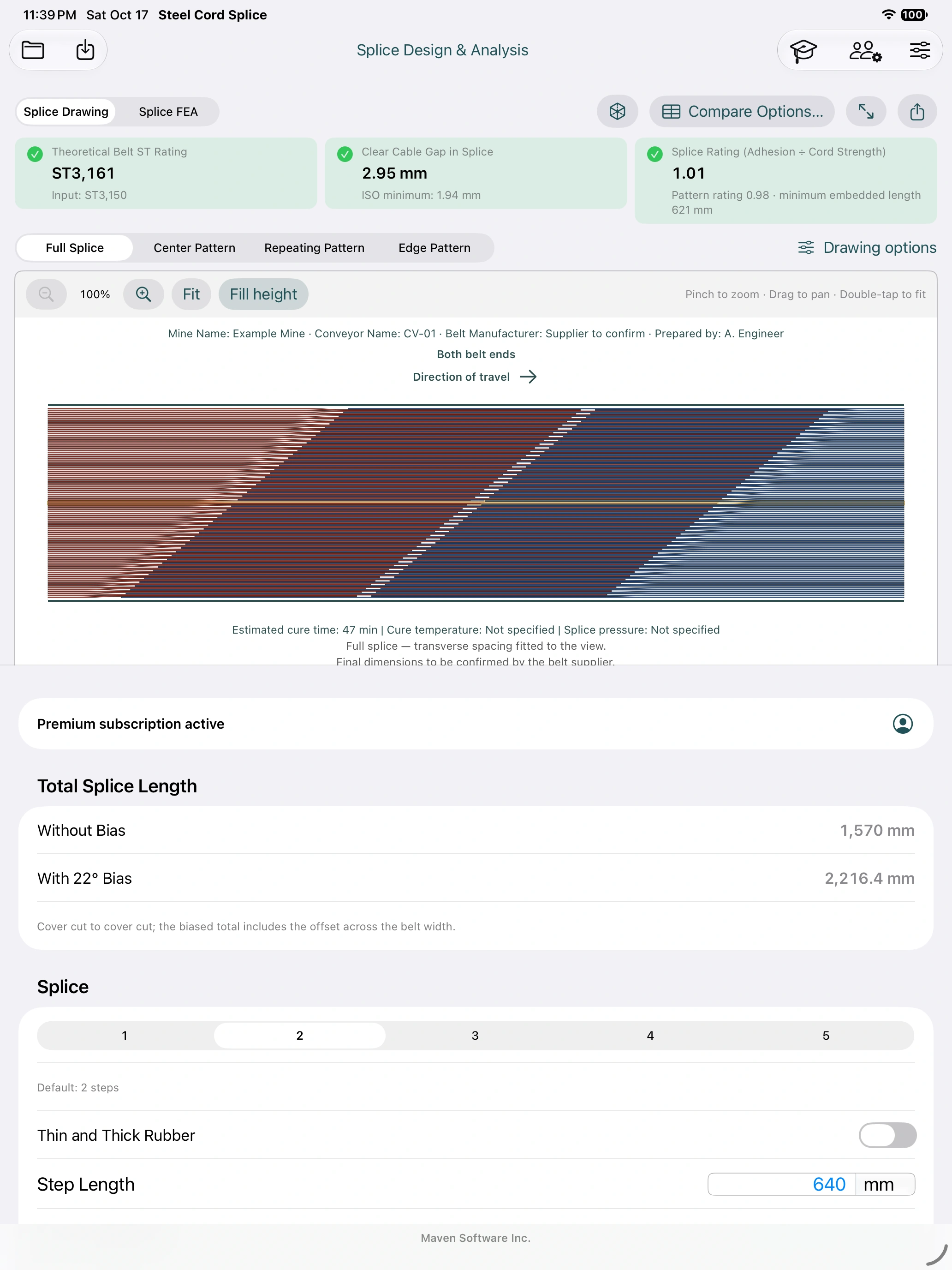
Baca gambar dengan benar
Ujung A masuk dari kiri; Ujung B masuk dari kanan. Tali induk diberi nomor dari atas hingga bawah gambar. Kabel tengah, atau pasangan tengah untuk hitungan genap, disorot. Penghitungan pengulangan mencakup blok bergambar. Periksa pengecualian tengah dan tepi serta pola berulang.
Panah perjalanan berubah sesuai tata letak kabel sebenarnya: ujung luar mengikuti arah gerakan. Konfirmasikan perjalanan fisik di konveyor sebelum penandaan. Pemilihan Akhir A/Akhir B adalah tampilan ujungnya, bukan perintah untuk membalikkan perjalanan.
Tanpa bias adalah rentang potongan penutup-ke-penutup di sepanjang garis tengah. Dengan bias mencakup jangkauan memanjang tambahan pada sudut potongan penutup luar. Jangan gunakan yang satu seolah-olah yang lain; konfirmasikan sudut bias yang disimpan bahkan saat menampilkan gambar persegi.
Periksa di 3D
Buka Pratinjau 3D di bagian 3D / Augmented Reality. Seret untuk memutar, cubit untuk memperbesar, dan gunakan Atur ulang tampilan agar pas. Zoom mengubah tampilan kamera, bukan dimensi desain. Model sabuk sambungan penuh tidak memiliki operasi penyimpanan atau berbagi USDZ yang dapat diakses pengguna; gunakan ekspor dokumen dan gambar untuk kiriman.
6. Siapkan paket lapangan
| Keluaran | Gunakan untuk | Periksa sebelum diterbitkan |
|---|---|---|
| Gambar lapangan… | Dimensi tata letak sambungan sabuk, detail tengah/ulang/tepi, dan jadwal kabel. | Identitas pekerjaan, Akhir A/B, perjalanan, penghitungan, pola, bias, dan konfirmasi pemasok. |
| Persiapan ujung sabuk… | Pisahkan halaman persiapan Akhir A dan Akhir B; enam tahap persiapan per akhir. | Identifikasi akhir dan panjang potongan diukur sepanjang setiap kabel dari garis potong penutup. |
| Gambar gambar / DXF | Komunikasi gambar atau pertukaran gambar CAD. | Dimensi dan satuan setelah impor. Simpan catatan gambarnya. |
| spesifikasi sabuk konveyor | Konstruksi dan asumsi induk terselesaikan. | Bandingkan dengan sertifikat/spesifikasi sabuk konveyor yang sebenarnya. |
| Bahan PDF dan CSV | Perkiraan sabuk sambungan tunggal, pemotongan stok dan jumlah pembelian. | Input, pengukur stok, tunjangan, dan kompatibilitas resep tidak ada. |
| Hasil / laporan FEA | Pertahankan kasus yang telah diperhitungkan dan komunikasikan asumsi dan hasil. | Simpan data hasil dan laporannya; mengidentifikasi cuplikan proyek yang sebenarnya. |
Gunakan kontrol Ekspor gambar pada tahapan untuk membuka pratinjau dokumen, lalu Simpan PDF… atau tindakan berbagi/cetak sistem. Di File, pilih tujuan yang diketahui dan buka kembali output yang disimpan untuk memverifikasinya. Gambar lapangan yang dipasang bukan merupakan templat pemotongan ukuran sebenarnya. Halaman pencari lokasi berbeda: halaman tersebut harus dicetak dalam ukuran sebenarnya.
Perkiraan sambungan sabuk material
- Buka Bahan Sambungan dari input desain. Konfirmasikan jejak panel dan bias fisik.
- Masukkan alokasi ikatan yang telah selesai, tinggi inti jika diperlukan, dan data kepadatan senyawa aktual. Masukkan ukuran stok, lebar, lapisan, trim, tumpang tindih, kelonggaran dan ukuran gulungan/paket.
- Untuk solusi pengikatan, masukkan konsumsi produk aktual per lapisan, jumlah lapisan, dan ukuran wadah; aplikasi tidak menyediakan resep vendor.
- Tinjau permintaan selesai, volume perakitan yang belum diawetkan, jumlah yang dibeli, dan massa secara terpisah. Blank artinya tidak diketahui, bukan nol.
- Atasi catatan masukan yang hilang, lalu ekspor PDF/CSV dan daftar yang dipotong. Simpan ID perhitungan dengan paket pekerjaan.
Ini adalah perkiraan ketinggian material yang konstan. Aplikasi ini tidak menyimpulkan kompatibilitas gabungan, kompresi, atau resep pengisi lengkap. Daftar proses intercord menjelaskan geometri yang telah selesai; itu bukan mie lebarnya yang tidak diawetkan. Konfirmasikan resep dan stok pemasok sebelum memesan.
7. Konstruksi jalan: langkah 1–11
Buka Pembuatan sambungan. Pilih langkah bernomor secara langsung atau gunakan sebelumnya/berikutnya. Untuk langkah persiapan, pilih Ujung A atau Ujung B; periksa keduanya. Pilih 2D/3D jika ditawarkan. Instruksi dan adegan mewakili tahapan yang dipilih setelah operasi itu.
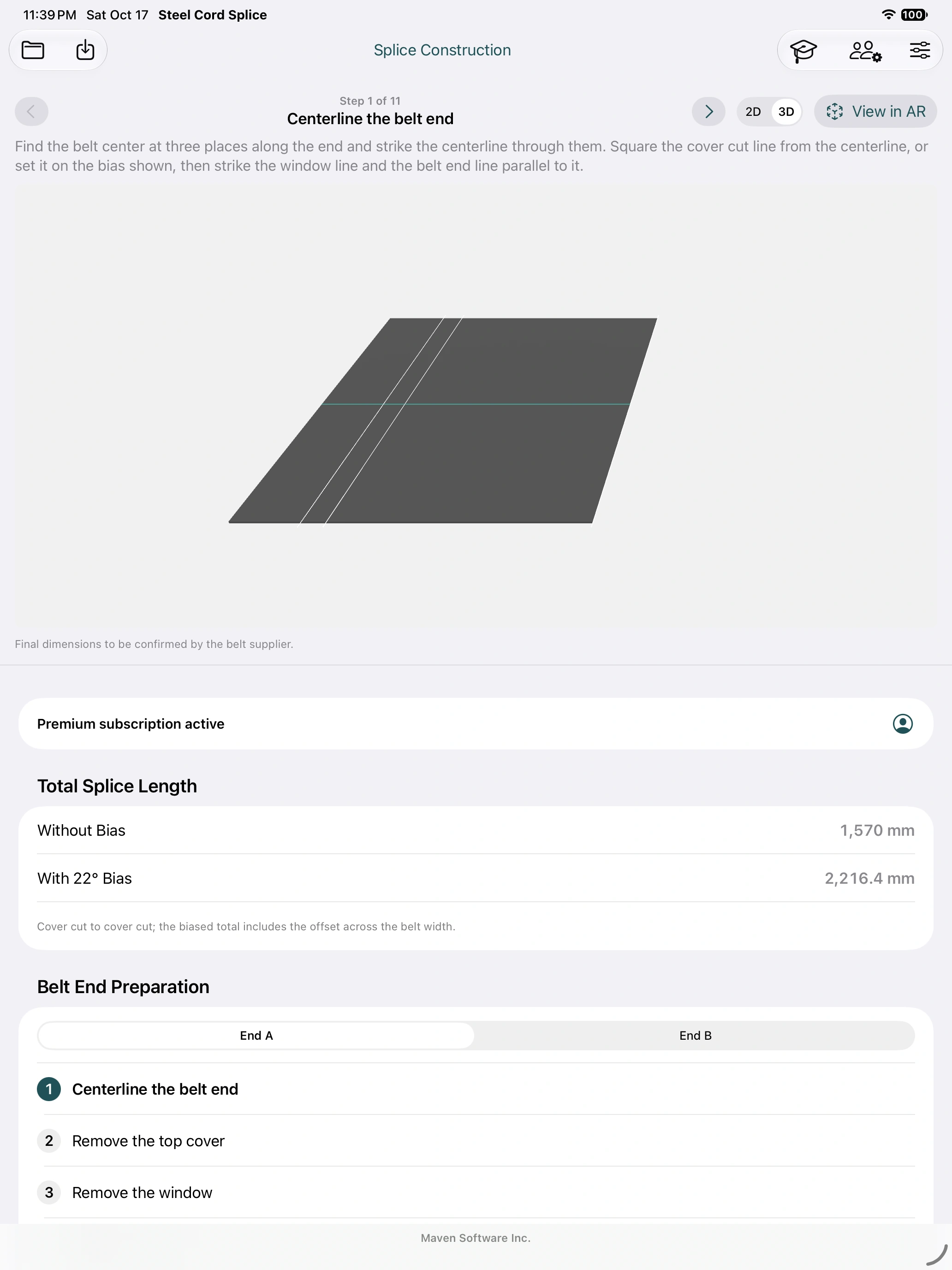
| Langkah | Apa yang harus diperiksa |
|---|---|
| 1. Garis tengah ujung konveyor sabuk | Garis tengah, potongan penutup, garis akhir konveyor jendela dan sabuk; biasnya mengikuti desain. |
| 2. Lepaskan penutup atas | Jumlah pelepasan penutup atas, mengikuti prosedur pemasok yang disetujui. |
| 3. Hapus jendela | Wilayah transisi/jendela. Kedalaman dan metode penghapusan bergantung pada pemasok. |
| 4. Tandai kabelnya | Panjang potongan kabel berdasarkan kelompok warna. Ukur sepanjang kabel dari garis potong penutup. |
| 5. Pisahkan kabelnya | Pemisahan dan penahan lapisan karet seperti yang ditentukan oleh pemasok. |
| 6. Potong kabelnya | Tanda potong, identitas akhir, dan potongan; bandingkan dengan lembar persiapan. |
| 7. Tempatkan panel penutup bawah | Keduanya berakhir bersamaan; panel bawah di antara potongan penutup, kabel dilipat ke belakang. |
| 8. Pasang kabel dan strip pengisi karet | Urutan tengah keluar, sisi bergantian, dan spasi di antara tetangga yang diletakkan. |
| 9. Tempatkan panel penutup atas | Panel atas di atas tata letak kabel yang telah selesai. |
| 10. Merakit mesin press | Pelat bergambar, besi tepi, dan balok silang. |
| 11. vulkanisasi sambungan sabuk | Ilustrasi tekan/vulkanisasi. Gunakan waktu, suhu, dan tekanan aktual dari pemasok. |
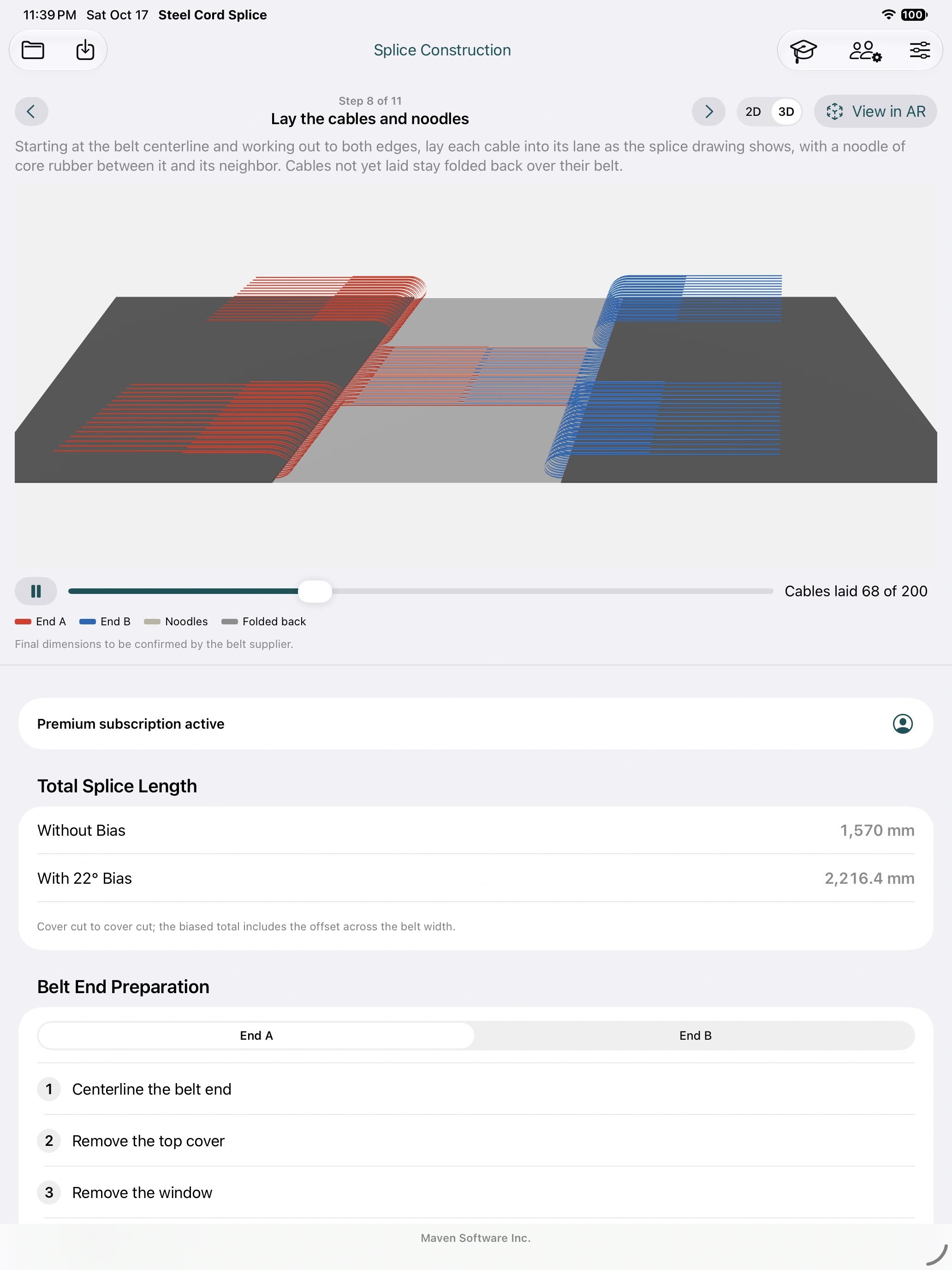
Pada langkah 8, Putar menganimasikan peletakan kabel; jeda dan gunakan penggeser/stepper kemajuan untuk memeriksa setiap penambahan. Kabel yang tersisa tetap terlipat di atas sabuk konveyornya sendiri dalam ilustrasi. Urutan nomor yang sama tersedia dalam konstruksi AR. Melihat animasi tidak mengakui revisi Kru atau mencatat bahwa pekerjaan fisik telah selesai.
8. Latihan AR pertama: letakkan sampel di lantai
Mulai di sini sebelum menggunakan pekerjaan nyata. Anda tidak memerlukan kode QR, tag tercetak, berlangganan atau internet.
- Ketuk Pelatihan dengan ikon topi wisuda. Pastikan yang terbuka adalah Sambungan latihan 867-5309. Contoh latihan ini terpisah dari proyek Anda dan tidak menggunakan aktivasi pekerjaan.
- Ketuk Demo AR tanpa penanda. Izinkan akses kamera saat diminta. Biarkan Posisikan dengan Penanda nonaktif untuk latihan ini.
- Arahkan ke lantai atau meja yang cukup terang. Gerakkan iPad secara perlahan sehingga dapat menemukan permukaan horizontal; menyertakan detail permukaan yang terlihat dalam tampilan kamera. Tunggu pelacakan normal dan permukaan terdeteksi.
- Arahkan kamera ke pusat sambungan yang diinginkan, lalu ketuk Tempatkan sambungan saat tombol aktif. Model ditempatkan dalam ukuran sebenarnya. Meja kerja kecil mungkin tidak cukup untuk seluruh contoh; gunakan area lantai yang memadai.
- Bergerak mengelilinginya dan periksa garis tengah, Ujung A/Akhir B, dan panah perjalanan. Gunakan Atur posisi ulang untuk memilih pusat lain, atau Putar 90° untuk memutarnya. Kontrol ini memindahkan tata letak tanpa mengubah dimensinya.
- Pilih Ujung A, lalu Ujung B, dan lanjutkan melalui langkah-langkah 1–6. Lanjutkan melalui langkah-langkah 7–11. Pada langkah 8,, putar dan jeda peletakan kabel atau langkahkan kemajuan secara manual.
- Ketuk Selesai untuk kembali ke Pelatihan. Tutup Pelatihan untuk kembali ke proyek awal Anda.
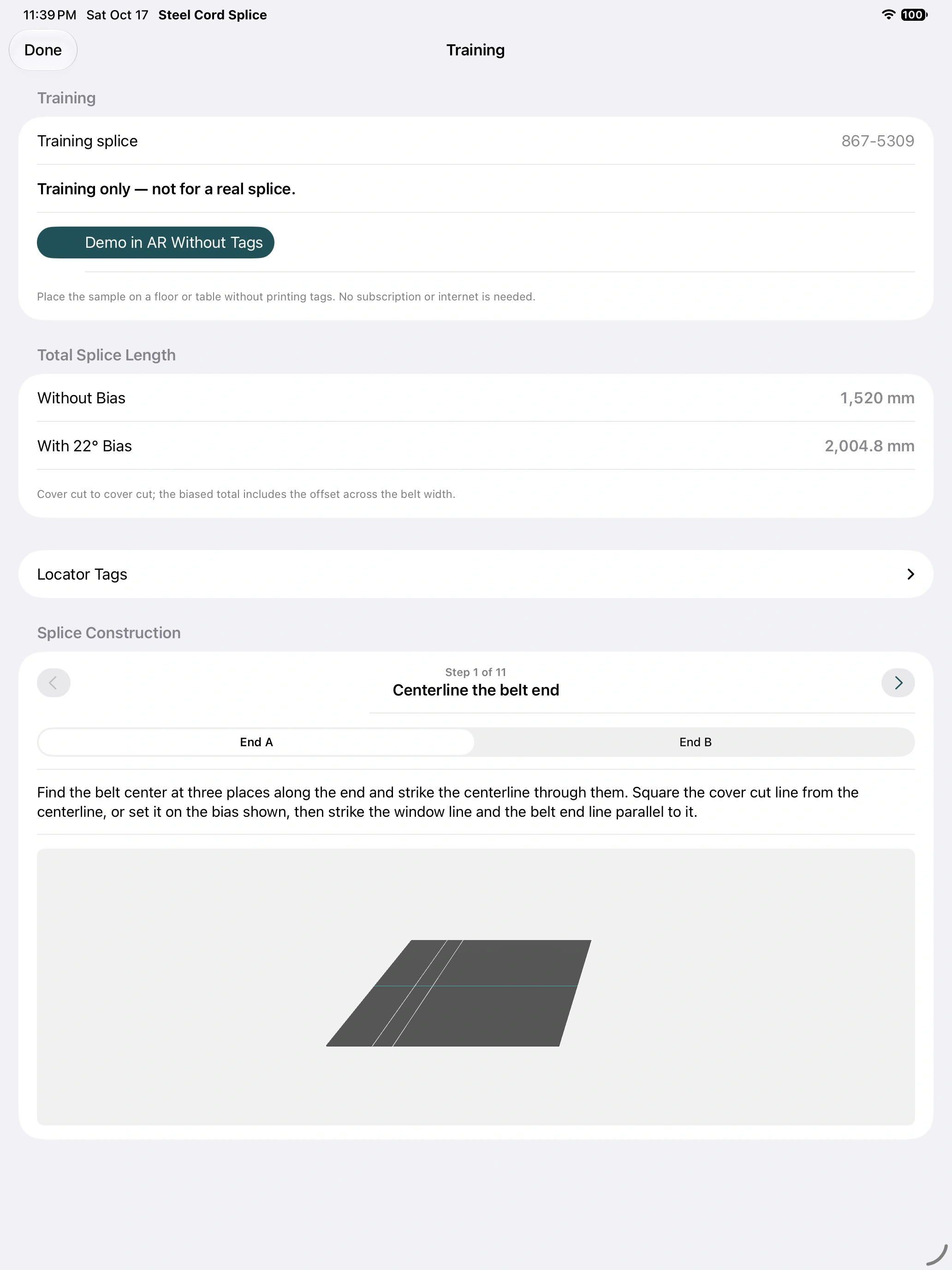
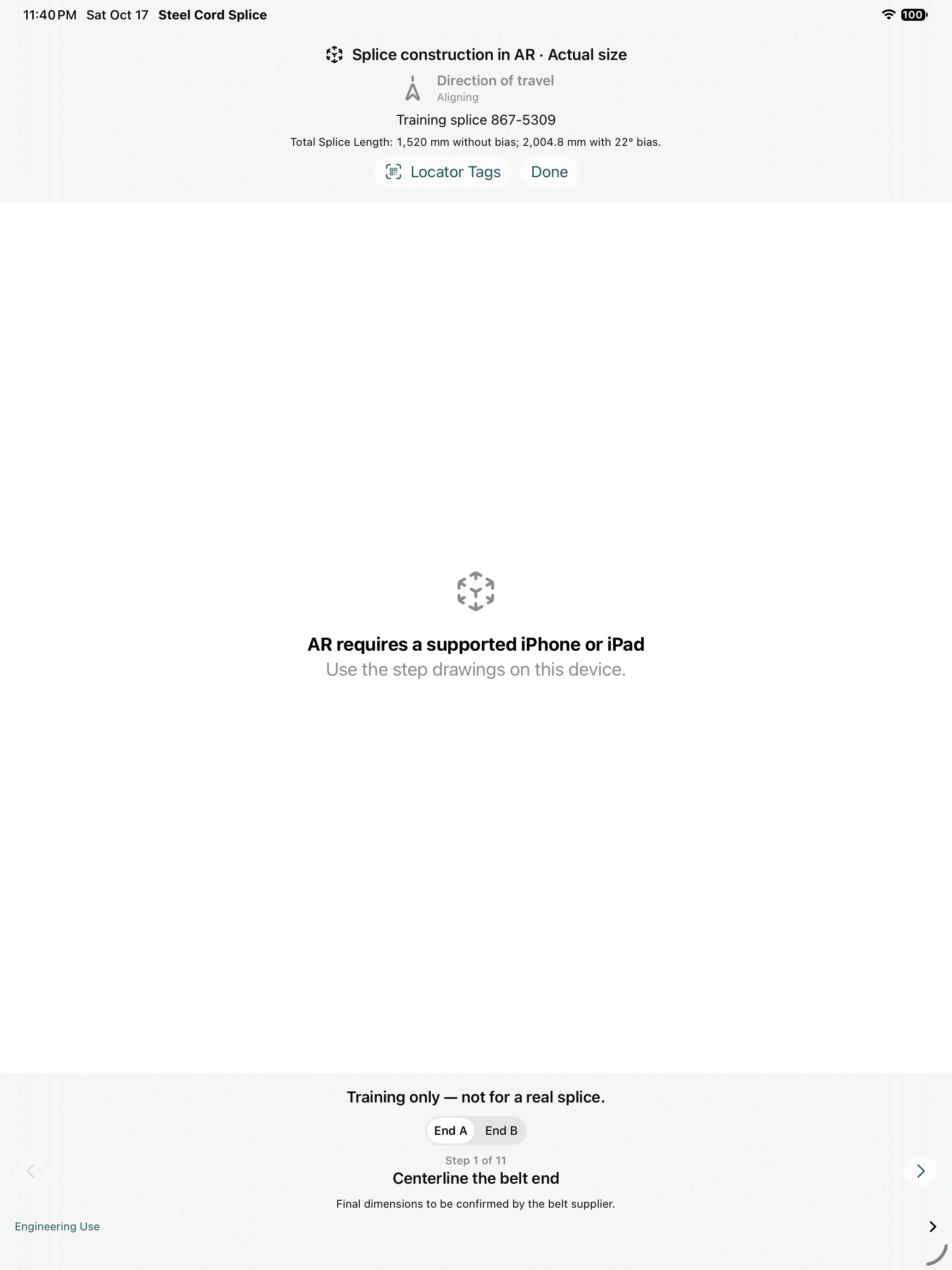
Bagian opsional Penanda posisi di layar Pelatihan menawarkan Cetak penanda pelatihan… dan Lihat dalam AR dengan penanda. Gunakan setelah mempraktikkan alur kerja bebas tag. Membuka kembali demo bebas tag secara eksplisit memilih penempatan permukaan manual lagi.
9. Letakkan sambungan sabuk sebenarnya di lapangan
Sebelum membuka kamera
- Buka proyek yang disetujui, atau buka pekerjaan tersimpan yang ditugaskan di Pekerjaan kru. Periksa identitas tambang/konveyor dan revisinya. Sampel Pelatihan bawaan dan Demo ruang kerja utama Standar bukanlah geometri pekerjaan.
- Pastikan fisik sabuk konveyor travel, garis tengah sabuk konveyor, pusat sambungan sabuk, Ujung A/Ujung B, bias dan selubung kerja lengkap terhadap gambar lapangan. Tetapkan tanda referensi terukur yang tetap tersedia saat kamera ditutup.
- Pilih cara menyelaraskan: penempatan lantai/meja secara manual untuk tinjauan visual, atau sepasang pencari lokasi tercetak yang tepat untuk penyelarasan berulang. Siapkan pencari lokasi seperti yang dijelaskan di bagian selanjutnya jika menggunakannya.
- Buka Pembuatan sambungan, pilih akhir dan tahapan yang diperlukan, lalu Lihat dalam AR. Untuk pekerjaan yang diterima, gunakan Lihat sambungan tersimpan dalam AR. Premium diperlukan untuk desain Anda sendiri dari ruang kerja proyek utama.
Penempatan manual tanpa pencari lokasi tercetak
- Buka Penanda posisi di dalam AR dan pastikan Posisikan dengan Penanda mati. Tutup panel pengaturan.
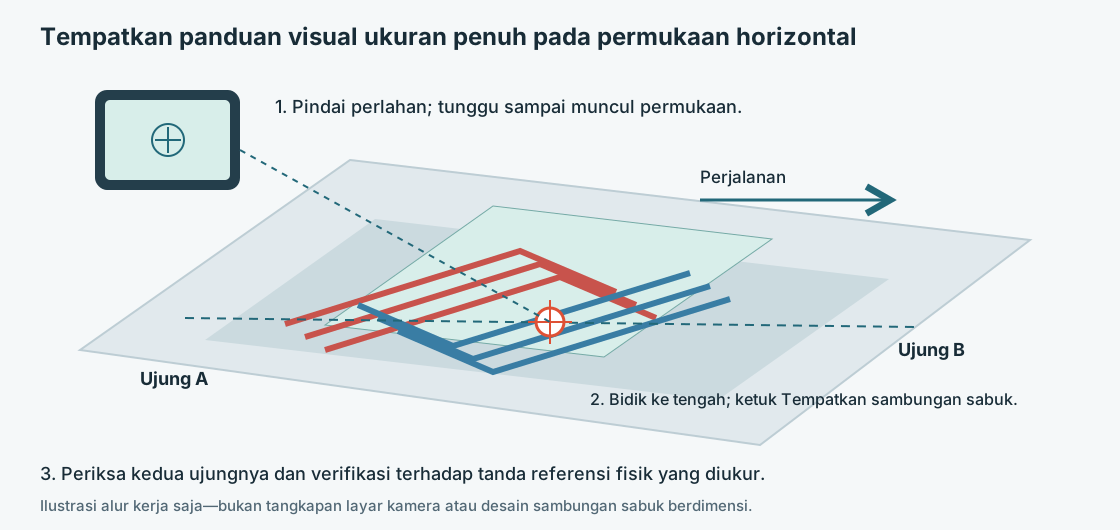
- Pindai permukaan kerja horizontal secara perlahan. Tunggu hingga kamera dan pelacakan permukaan siap. Jika Tempatkan sambungan dinonaktifkan, teruslah memindai area yang detail dan terang secara merata.
- Arahkan ke pusat penyambungan sabuk yang dituju dan tap Tempatkan sambungan. Bandingkan garis tengah yang terlihat dan indikator perjalanan dengan tanda referensi fisik.
- Gunakan Atur posisi ulang jika bagian tengahnya salah; gunakan Putar 90° untuk seperempat putaran. Untuk penyelarasan terkontrol ke garis tengah konveyor sabuk dan arah perjalanan, gunakan pencari lokasi terukur daripada mengandalkan perkiraan pose manual.
- Berjalanlah sejauh mungkin dan periksa kedua ujungnya. Periksa referensi terukur terpisah di dekat ujung; jangan menyimpulkan akurasi dari pertandingan yang bagus di tengah saja.
Gunakan overlay selama tinjauan pekerjaan
Pilih Ujung A atau Ujung B untuk persiapan, lalu lanjutkan melalui sebelas langkah konstruksi yang sama. Konstruksinya terlihat berbagi rangka tengah sambungan sabuk, jadi mengubah ujung atau langkah tidak secara sengaja memindahkan sambungan sabuk. Konveyor sabuk induk yang diperluas, garis tengah permukaan, dan indikator perjalanan relatif kamera membantu Anda tetap berorientasi saat bergerak. Konvensi kabel merah/biru pada model sambungan sabuk penuh mengidentifikasi Ujung A/Ujung B; tahap persiapan kelompok warna dipotong panjang.
Gunakan overlay untuk menjelaskan letak garis, panel, dan kabel, lalu konfirmasikan tanda dan panjang dari gambar yang disetujui dengan pengukuran fisik. AR tidak menambahkan gerakan penskalaan, mengesahkan keakuratan dimensi, menetapkan toleransi pemotongan, atau menyetujui resep pemasok.
Jika pelacakan terganggu, aplikasi berada di latar belakang atau tampilan ditutup, harap memindai dan menempatkan atau mencari lagi. Periksa keselarasan setelah pemulihan apa pun sebelum melanjutkan. Model yang bergeser relatif terhadap tanda fisik memerlukan penyelarasan kembali, bukan perubahan kompensasi pada dimensi teknik.
10. Sejajarkan menggunakan tag pencari lokasi yang dicetak
kode QR kecil mengidentifikasi atau membantu menerima pekerjaan. gambar pelacakan besar menetapkan penempatan Pelatihan . Pemindaian QR saja tidak menyelaraskan model, dan pengidentifikasi saja tidak dapat menyediakan desain yang tidak di-cache ke perangkat yang terisolasi.
Cetak dan tempatkan pasangan yang benar
- Untuk latihan, perluas Pelatihan → Penanda posisi → Cetak penanda pelatihan…. Untuk proyek Anda, gunakan Cetak penanda… dari pengaturan pencari lokasi. Untuk pekerjaan Kru yang ditugaskan, gunakan pasangan permanen yang dibeli/ditugaskan. Tag pelatihan tidak dapat menemukan desain sebenarnya.
- Cetak kedua halaman di 100% / ukuran sebenarnya Batang . Nonaktifkan Sesuaikan ke Halaman. Periksa 100 mm yang dicetak dengan penggaris; setiap gambar pelacakan besar adalah 150 × 150 mm. Jaga agar label pengenal dan tanda panah tetap utuh.
- Gunakan satu penanda I dan satu penanda II dari pasangan yang sama. Dua salinan penanda I bukan satu pasangan. Jangan menggantinya dengan target terpisah untuk pemeriksaan penyelarasan AR bersama.
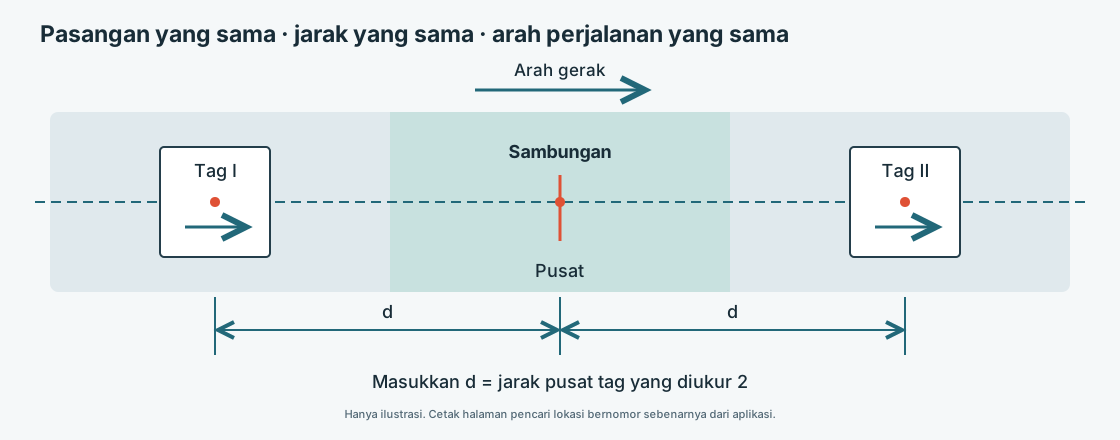
- Perbaiki kedua lembaran menjadi rata dan tidak bergerak. Tempatkan pusatnya pada garis tengah konveyor sabuk, dengan jarak yang sama dari pusat penyambungan sabuk pada sisi yang berlawanan. Kedua panah menunjuk ke arah fisik perjalanan. Tag bernomor mana pun dapat berada di kedua sisi.
- Gunakan jarak yang direkomendasikan aplikasi sebagai posisi awal: aplikasi ini menempatkan setiap pusat tag 200 mm di luar potongan sampulnya di sepanjang garis tengah. Kemudian ukur jarak pusat-ke-pusat yang sebenarnya dengan selotip.
- Pada Jarak sebenarnya ke tiap penanda, masukkan setengah dari jarak total yang diukur antara pusat kedua penanda. Jarak dari pusat sambungan ke setiap penanda harus sama. Misalnya, jarak total 2,400 m berarti 1,200 m ke setiap penanda; jangan masukkan 2,400 m pada kolom tersebut.
Konfigurasi dan dapatkan tag
- Untuk Pelatihan pilih Lihat dalam AR dengan penanda. Dalam tampilan AR pekerjaan, buka Penanda posisi dan aktifkan Posisikan dengan Penanda.
- Setel Penanda berada di penutup atas sabuk hanya jika hal tersebut menjelaskan penempatan fisik. Matikan untuk lantai atau bangku. Pengaturan ini mempengaruhi penempatan vertikal.
- Periksa jarak sebenarnya per tag. Jika memperbaikinya di dalam AR, masukkan pita pengukur dan ketuk Terapkan, lalu tutup pengaturan pencari lokasi.
- Perhatikan setiap gambar besar secara bergantian, jaga agar gambar tetap dapat dibaca dan tidak terhalang. Tunggu hingga indikator terdeteksi dan jarak/penjajaran panah dapat diterima. Perbaiki pasangan fisik atau jarak yang dimasukkan jika aplikasi melaporkan ketidakcocokan.
- Bandingkan overlay yang dihasilkan dengan garis tengah terukur dan referensi perjalanan, termasuk ujung terjauh. Gunakan Posisikan ulang untuk mendapatkan penempatan lagi setelah memindahkan pengaturan atau memulihkan pelacakan.
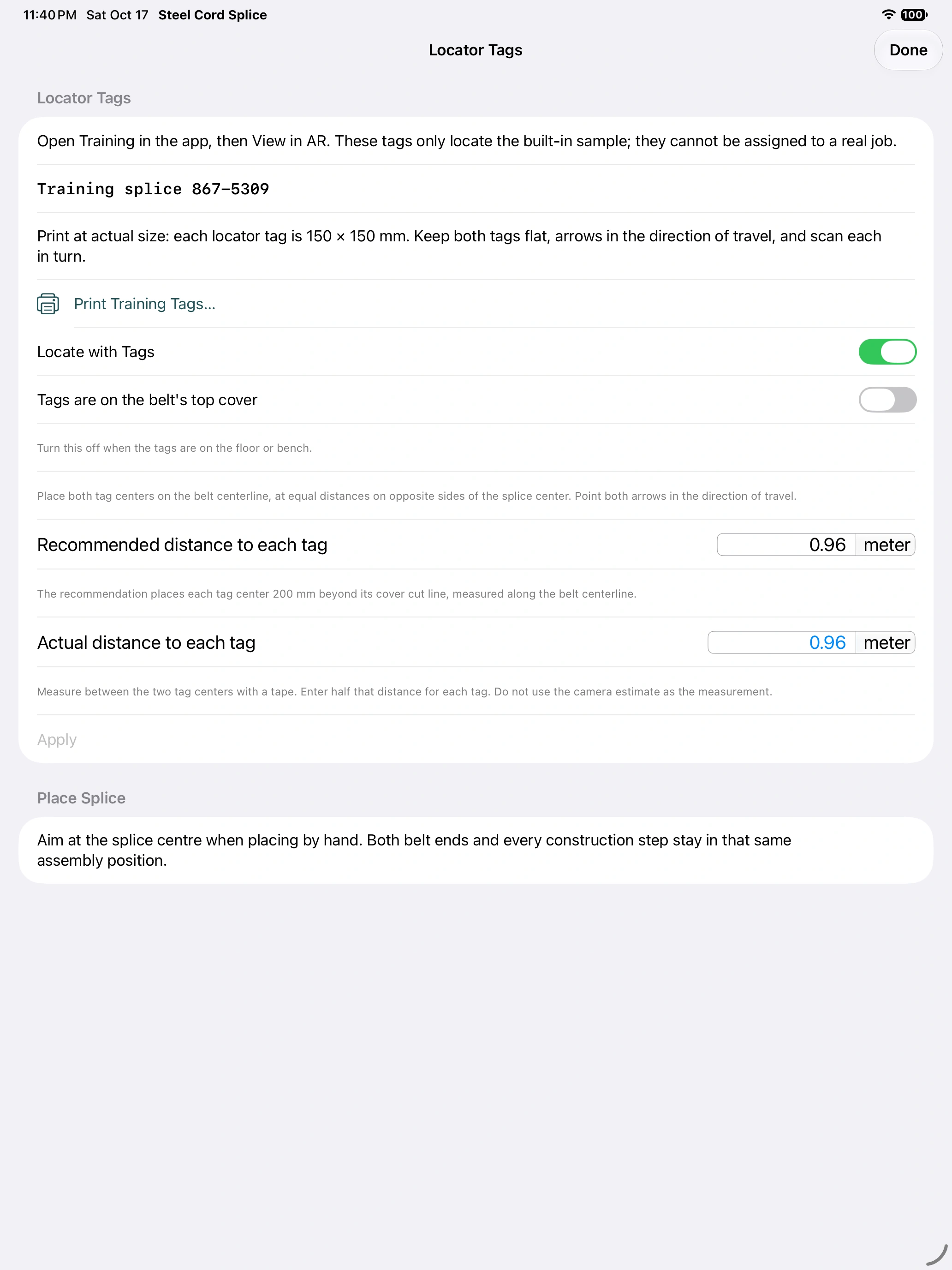
Penempatan tag memperbaiki orientasi dari pasangan, jadi Putar manual tidak ditawarkan dalam mode penempatan tag. Perbaiki panah dan pusat fisik daripada memutar gambar secara mandiri.
Dimensi contoh pelatihan
Contoh bawaan dengan lebar 1200 mm menyarankan jarak 0,960 m dari pusat sambungan ke setiap penanda, atau 1,920 m antara pusat kedua penanda. Angka ini hanya untuk contoh, bukan ukuran pekerjaan Anda. Jika memakai jarak simetris yang berbeda, masukkan hasil pengukuran sebenarnya. Perkiraan jarak antarpenanda dari kamera hanya sebagai panduan dan tidak menggantikan pengukuran dengan pita ukur.
11. Berikan revisi pekerjaan yang tepat kepada kru
Pekerjaan kru menyimpan desain yang ditugaskan pada perangkat pekerja. Ini terpisah dari sesi AR Bersama sementara. Dukungan Standar dan Premium menerima pekerjaan AR dan alur kerja supervisor dengan stok tag yang sesuai.
Pengawas
- Saat online, buka Pekerjaan kru dan masukkan nama dan identitas kru/perusahaan Anda. Di bawah Aktivasi sambungan, beli/pulihkan kredit yang tersedia dan Siapkan satu pasang penanda, atau impor stok tag pribadi yang disediakan melalui Impor pesanan penanda. Cetak dan simpan pasangan yang cocok.
- Buka proyek yang disetujui dengan benar. Di bawah Pengawas · Inventaris penanda, pilih pasangan yang dipesan dan Mulai penyambungan.
- Konfirmasi lokasi, konveyor, radius batas dan lokasi, atau catat mengapa lokasi tidak tersedia. Masukkan jarak sebenarnya yang diukur per tag. Mulai menugaskan pasangan secara permanen ke tugas ini dan segera memulai jendela 48-hour, termasuk offline.
- Buka pekerjaan dan pilih Bagikan dengan kru. Biarkan layar tetap terbuka dan Wi-Fi aktif saat pekerja menerimanya.
- Tinjau log tanda terima. Diterima dan disimpan, Dibuka dan Peninjauan dikonfirmasi adalah peristiwa berbeda untuk revisi tertentu. Pending bukan merupakan konfirmasi pengiriman.
- Jika desain yang disetujui berubah, publikasikan desain ruang kerja utama yang telah direvisi ke pekerjaan yang sama. Mintalah setiap pekerja menerima dan mengakui revisi baru. Catat ekstensi dengan alasannya dan selesaikan pekerjaan setelah selesai.
Pekerja
- Buka Pekerjaan kru, masukkan identitas Anda dan pindai QR kecil pada label pekerjaan atau layar berbagi supervisor.
- Terima dari registrasi saat online atau dari supervisor terdekat. Tetap aktifkan Wi-Fi dan izinkan akses Jaringan Lokal. Jaringan Wi-Fi dan internet di situs tidak diperlukan untuk transfer terdekat.
- Konfirmasikan identitas dan revisi pekerjaan, buka instruksi yang disimpan dan akui revisi yang benar saat ditinjau.
- Pilih Lihat sambungan tersimpan dalam AR. Pindai gambar pelacakan besar pasangan untuk menyelaraskan, lalu gunakan kedua ujung dan kesebelas langkah. Pekerjaan yang disimpan terpisah dari proyek terbuka Anda.
Jika pekerjaan asing QR dipindai di dalam AR, gunakan Cari sambungan, minta supervisor untuk membuka Bagikan dengan kru dan menerima desainnya. Gunakan Coba lagi jika diperlukan. Tag proyek biasa menghasilkan panduan AR Bersama secara langsung; mereka tidak membuat salinan Kru yang ditugaskan dan tahan lama.
Aktivasi, kadaluarsa dan persiapan offline
Mempersiapkan pasangan menghabiskan aktivasi; pencetakan ulang tidak. Penawaran peluncuran saat ini menyediakan satu pembelian aktivasi; percayai produk yang sebenarnya ditawarkan di aplikasi. Dua aktivasi Premium yang disertakan diberikan satu kali setelah tagihan berbayar pertama, bukan selama uji coba gratis atau pada setiap perpanjangan. Kredit yang disertakan memiliki batas waktu aktivasi 90-day; kredit yang dibeli tidak memiliki masa berlaku aktivasi.
Siapkan/pesan stok dan periksa akses berlangganan sebelum meninggalkan konektivitas. Sepasang yang sudah digunakan tidak dapat dipindahkan ke sambungan sabuk lain. Kedaluwarsa jendela pekerjaan menghentikan hosting lokal baru yang aktif tetapi tidak menghapus instruksi atau riwayat yang disimpan. Pekerjaan Kru Pembuka masih memerlukan hak Standar atau Premium yang aktif. Penggunaan offline bukanlah jaminan bahwa verifikasi StoreKit akan tetap valid tanpa batas waktu.
Nama kru dimasukkan sendiri. Tanda terima perangkat membedakan peristiwa pengiriman dan peninjauan; mereka tidak mengotentikasi identitas karyawan atau membuktikan penyelesaian instalasi fisik. Simpan file reservasi/pesanan pribadi pada supervisor.
13. Bandingkan dan analisis desain
Bandingkan Opsi
- Buka Bandingkan opsi… di bagian analisis. Ini memotret konveyor sabuk tanpa mengubah proyek Anda.
- Pilih basis panjang: Panjang tahap sama, Bentang sambungan sama atau Bawaan menurut jumlah tahap. Periksa bagaimana pilihan tersebut memengaruhi dimensi kandidat.
- Periksa urutan, pratinjau geometri, celah kabel, jarak bebas tepi, dan efek toleransi penempatan. Lebar induk, jumlah, diameter dan tinggi nada tetap.
- Dengan Premium, gunakan layar shear-lag untuk mempersempit kandidat, lalu jalankan FEA pada kasus tertentu. Jangan perlakukan peringkat penyaringan sebagai kekuatan penyambungan sabuk yang disetujui.
Jalankan FEA
- Pilih FEA sambungan dan verifikasi tegangan yang diterapkan, kekakuan aksial kabel/input baja, modulus karet dan rasio Poisson, panjang induk, ukuran mata jaring, dan kondisi medan jauh. Beban awal merupakan asumsi, bukan tegangan operasi yang diukur.
- Pilih Jalankan FEA. Perbaiki pesan geometri atau batas sumber daya yang tidak valid sebelum mencoba lagi. Jaring yang lebih halus membutuhkan lebih banyak memori.
- Tinjau gaya/rasio kabel, tegangan karet dan regangan geser bidang tengah, perpanjangan, distribusi beban, dan pemeriksaan numerik. Periksa bidang yang diplot dan skala warna; skala p99 bersama dapat memenuhi puncak yang lebih tinggi.
- Perbaiki mesh dan bandingkan hasil yang relevan sebelum menafsirkan perbedaan kecil. Puncak ujung kabel yang tajam bergantung pada jaringnya.
- Simpan hasil analisis secara terpisah. Ekspor laporan PDF, gambar atau CSV jika ditawarkan. Simpan data hasil lengkap dengan laporan dan proyek masukan.
FEA menggunakan pendekatan dua dimensi linier-elastis dan terikat sempurna. Itu tidak memodelkan kelelahan, pelepasan ikatan, kerusakan atau sertifikasi kekuatan. Pilihan jarak jauh yang dilaporkan penting; hasil riwayat yang disimpan mungkin menggunakan hasil yang berbeda. Hasil tersimpan yang ada dapat dibuka dan dilihat tanpa Premium, tetapi penghitungan baru memerlukan Premium. Mengubah atau menghilangkan Premium akan mencegah proses baru dan menghentikan proses yang sedang berlangsung.
14. Tetapkan instruksi vulkanisasi dan periksa siklus pengepresan
Pengaturan vulkanisasi pemasok rekaman
Dalam input desain, Vulkanisasi sambungan mencatat suhu, toleransi opsional, tekanan sambungan, pengatur waktu mulai, dan penahanan vulkanisasi. Aturan waktu awal adalah 3 menit per milimeter ketebalan jadi, dibulatkan ke atas; menggantinya dengan waktu yang dibutuhkan pemasok. Menghapus waktu vulkanisasi yang dimasukkan akan mengembalikan perkiraan.
Tempat tinggal pemanas tambahan opsional memiliki suhu dan durasinya sendiri. Pemanasan, tempat tinggal dan pendinginan terpisah dari ruang vulkanisasi utama. Durasi diam nol atau tidak disetel menghilangkannya dari catatan gambar. Periksa blok vulkanisasi pada gambar lapangan yang diekspor, termasuk nilai pemasok yang tidak ditentukan.
Gunakan sambungan sabuk vulkanisasi
- Buka Vulkanisasi sambungan. Tinjau geometri press dan sabuk konveyor terhadap fisik peralatannya.
- Mengatur keluaran pemanas dan perilaku sudut, asumsi air pendingin/pompa, kantong tekanan, palang tepi, ketinggian, kondisi sekitar, dan penahan panas apa pun.
- Dengan Premium, jalankan simulasi pemanasan, vulkanisasi, dan pendinginan. Periksa distribusi suhu/vulkanisasi, termasuk wilayah yang paling sedikit vulkanisasinya, sebelum membandingkan alternatif pengaturan.
- Simpan pengaturan produksi yang disetujui pemasok dengan dokumentasi pekerjaan. Gunakan kontrol dan catatan aktual pers untuk melakukan dan mendokumentasikan vulkanisasi fisik.
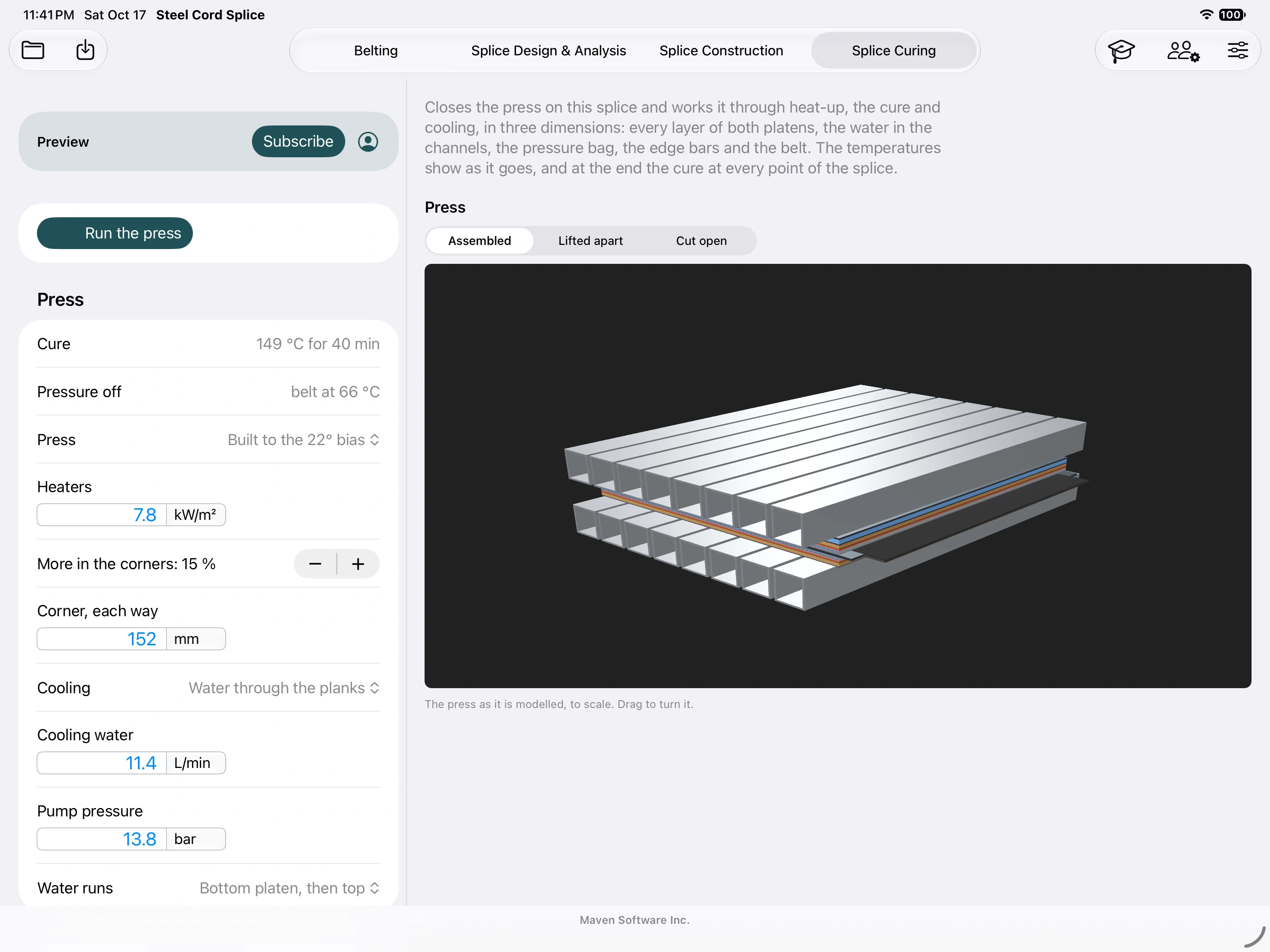
Simulasi ini merupakan perkiraan teknik berdasarkan asumsi termal dan peralatan yang dimasukkan. Mesin ini tidak mengoperasikan mesin press fisik, menyediakan resep yang disetujui, atau mengganti suhu, tekanan, dan waktu produksi yang diukur.
Pemecahan Masalah 15.
| Gejala | Apa yang harus dilakukan |
|---|---|
| Tempat penyambungan sabuk dinonaktifkan | Gunakan perangkat fisik yang didukung, izinkan Kamera di Pengaturan sistem, pindai perlahan dan tunggu permukaan horizontal terdeteksi dan pelacakan normal. Cobalah permukaan yang lebih terang dan lebih detail. |
| Tidak ada kamera AR di simulator | Diharapkan. Gunakan Pelatihan/3D untuk latihan antarmuka, dan iPad/iPhone fisik untuk penempatan. |
| Desain salah / Spanduk demo | Keluar dan konfirmasi titik masuk. Pelatihan Gratis sudah diperbaiki. Ruang kerja utama standar AR adalah demo; gunakan Premium untuk proyek Anda atau buka pekerjaan Kru yang sebenarnya diterima. |
| Hanya satu tag yang terdeteksi | Pindai kedua gambar besar secara bergantian. Gunakan I dan II dari pasangan yang sama, datar, ukuran sebenarnya, mudah dibaca dan tidak terhalang. Kurangi silau dan periksa bilah cetakan 100 mm. |
| Spasi atau tanda panah tidak cocok | Ukur pusat-ke-pusat dengan pita, bagi dua, masukkan nilai per tag sebenarnya dan Terapkan. Tempatkan kedua titik tengah pada garis tengah, dengan jarak yang sama pada titik tengah sambungan; arahkan kedua panah sepanjang perjalanan. |
| Tinggi model sepertinya salah | Periksa Tag ada di sampul atas sabuk konveyor. Matikan untuk lantai/bangku. Dapatkan kembali dan bandingkan referensi fisik. |
| QR dikenali tetapi pekerjaan tidak tersedia | Kode tersebut adalah pengenal. Minta supervisor untuk membuka pekerjaan Bagikan dengan Kru, aktifkan Wi-Fi/Jaringan Lokal, lalu Temukan sambungan sabuk atau Coba Lagi. Perangkat yang terisolasi memerlukan desain yang ditransfer terlebih dahulu. |
| Model melayang atau hilang | Pulihkan pelacakan stabil, lalu Ubah Posisi atau Relokasi dan periksa referensi fisik dekat/jauh. Jangan mengubah dimensi desain sebagai kompensasi. |
| Putar tidak ada | Mode tag memperoleh orientasi dari pasangan. Perbaiki penyiapan tag fisik. Di Shared AR hanya pengontrol yang dapat mengubah penempatan. |
| AR bersama terhubung tetapi tidak selaras | Pindai area tuan rumah untuk mode ruangan, atau keduanya cocok untuk mode konstruksi. Tunggu Aligned dan verifikasi kedua perangkat berada dalam tipe tampilan yang sama. |
| Sesi berakhir setelah berpindah aplikasi | Kembali, host/gabung lagi, dan selaraskan kembali. Gunakan pekerjaan Kru yang disimpan untuk instruksi yang harus tetap ada setelah berbagi langsung berakhir. |
| Nilai berubah secara tidak terduga—atau tetap | Tinjau default versus penggantian yang dicetak tebal. Hapus penggantian untuk menggunakan default saat ini. Periksa unit dan wilayah referensi yang dipilih. |
| Jumlah bahan yang hilang | Baca catatan masukan yang hilang. Masukkan data stok/resep aktual; kosong artinya belum terselesaikan, bukan nol. Perbaiki entri numerik yang tidak lengkap sebelum mengekspor. |
| FEA tidak dapat berjalan | Periksa akses Premium, masukan geometri/bahan yang valid, dan pemberitahuan mesh/sumber daya. Tingkatkan ukuran mesh target jika diperlukan, lalu tinjau konvergensi sebelum mengandalkan hasil. |
| Akses pembelian tidak ada | Gunakan Pemulihan Pembelian dengan pembelian Akun Apple dan konektivitas. Kelola langganan melalui Apple. Pemulihan langganan dan persiapan aktivasi mungkin memerlukan internet. |
| Revisi tugas lama muncul | Bandingkan identitas revisi dengan supervisor, terima revisi baru dan akui. Salinan pekerja yang ada tidak diganti secara diam-diam. |
16. Referensi dan dukungan cepat
| Jangka waktu | Artinya |
|---|---|
| Jumlah kabel induk | Tali dalam satu ujung konveyor sabuk; berbeda dengan jalur penyambungan sabuk yang ditempati. |
| Cover cut / garis jendela | Awal transisi / satu panjang transisi menuju ujung sabuk konveyor. |
| Panjang potong | Jarak sepanjang kabel dari potongan penutup, termasuk jalur transisinya. |
| Jarak sebenarnya ke tiap penanda | sambungan sabuk tengah ke salah satu pusat tag; setengah dari total jarak pusat tag. |
| Pelatihan | Sampel 867-5309 terisolasi yang dapat digunakan kembali; tidak ada aktivasi pekerjaan nyata. |
| Pekerjaan kru | Cuplikan desain yang telah ditetapkan dan disimpan dengan riwayat revisi dan log tanda terima. |
| AR bersama | Sesi siaran langsung sementara di sekitar; pengontrol memandu penempatan/kemajuan bersama. |
Sebelum pergi ke situs
- Simpan proyek dan paket lapangan yang disetujui; periksa apakah terbuka di perangkat yang berfungsi.
- Konfirmasi pekerjaan/revisi aktual dan akses berbayar. Cadangan/siapkan stok tag yang diperlukan saat online.
- Cetak pasangan yang cocok pada ukuran sebenarnya dan verifikasi batang 100 mm.
- Latih izin kamera, penempatan pelatihan, dan pemindahan kru lokal sebelum giliran kerja.
- Membawa prosedur pemasok dan alat ukur fisik yang disetujui.
Untuk menyimpan salinan manual ini yang dapat dicetak, gunakan Cetak → Simpan sebagai PDF browser. Tata letak cetaknya menghilangkan navigasi. Buka tautan tangkapan layar satu per satu untuk memeriksa kontrol halus.
Untuk bantuan, kirim email ke support@mavensoftware.ai. Sertakan versi aplikasi/build, model iPad/iPhone, versi OS, alur kerja, pesan persisnya, dan langkah-langkah untuk mereproduksi. Untuk masalah AR mencakup mode penempatan, jarak tag yang diukur, dan apakah tag berada di penutup atas atau lantai. Hapus informasi pekerjaan rahasia dari file dan tangkapan layar sebelum dibagikan.
Dukungan produk · Privasi · Penggunaan dan istilah teknik
Kembali ke atas ↑