Käyttöopas · iPhone & iPad
Hihnatiedoista liitokseen työmaalla.
Käytä Steel Cord Splice:ää suunnitelman laatimiseen, työryhmän kenttäasiakirjojen antamiseen ja rakennusvaiheen tarkastelemiseen todellisessa koossa lisätyssä todellisuudessa.
Saatavilla 16 kielellä. Esimerkkikuvissa näkyy iPadin englanninkielinen käyttöliittymä. Ohjeiden painikkeiden nimet vastaavat sovelluksessa valittua kieltä.
Päivitetty: 2026-10-17 · iPad
Version laajuus. Tässä oppaassa kuvataan nykyinen kehitysversio, mukaan lukien uusi tunnistevapaa koulutuksen aloituspiste. Tuote on valmisteilla App Storeen. Vanhemmassa TestFlight-versiossa voi näkyä erilaisia painikkeita. Kuvakaappaukset ovat aitoja iPad-simulaattorikaappauksia; ne kuvaavat ohjaimia ja malleja, eivät kameran vahvistamaa asennusta.
Täällä opit kentän AR?
1. Harjoittele lattialla – tulostusta ei tarvita
2. Aseta varsinainen työ työalueelle
3. Kohdista tulostettuihin paikantimiin toistettavaa sijoitusta varten
4. Seuraa hihnan molempia päitä ja kaikkia yhtätoista valmistusvaihetta
1. Aloita tästä
Sovellus yhdistää neljä vaihetta: Hihna → Jatkoksen suunnittelu ja analyysi → Jatkoksen valmistus → Jatkoksen vulkanointi. Aloita vahvistetuista kuljetinhihnatiedoista, ratkaise suunnittelu ja siirrä sitten sama geometria asiakirjoihin ja rakennusnäkymiin.
Kuljetinhihnan toimittajan tulee vahvistaa lopulliset mitat. Piirustukset ja rakennuskohtaukset selittävät geometrian. Noudata valitun toimittajan hyväksymää valmistelu-, materiaali- ja vulkanointimenettelyä sekä työmaasi työnohjausta. AR on visuaalinen apuväline; Tarkista fyysiset viivat, pituudet ja välykset sopivilla mittaustyökaluilla ennen merkintöjen siirtämistä tai leikkaamista.
Mitä tarvitset
- iOS/iPadOS 18 tai uudempi. Kamera AR tarvitsee tuetun fyysisen iPhone- tai iPad-kameran, jossa on maailmanseuranta; Simulaattori voi näyttää ohjaimia ja 3D, mutta ei voi sijoittaa mallia huoneeseen.
- Toimittajan vahvistama kuljetinhihna leveys, arvo, johtomäärä, halkaisija, jako, kansipaksuudet, hihnaliitoskuvio ja materiaalit.
- AR:lle: kameralupa, kiinteä vaakasuora työtaso, käyttökelpoinen valaistus ja tilaa koko hihnaliitoksen tarkastamiseen.
- Tagin sijoittamiseen: oikea numeroitu pari, todellisen kokoinen tuloste, mittanauha ja tapa pitää arkit tasaisina ja paikallaan.
Valitse oikea käyttöoikeus
| Työnkulku | Access | Mitä näet |
|---|---|---|
| Ilmainen koulutus | Ei tilausta | Sisäänrakennettu näyte 867-5309, kaikki yksitoista vaihetta, 3D ja tuettu laite AR. Varsinaista työtä ei ole määrätty. |
| Päätyötilan suunnittelu, asiakirjat ja 3D | Standard tai Premium | Projektisi. Vapaa pääsy säilyttää esikatselut, projektitiedostot ja olemassa olevat analyysitulokset. |
| Päätyötila AR | Premium suunnittelullesi | Standard näyttää kiinteän esittelyn. Varmista, että näkymää ei ole merkitty Demoksi, ennen kuin käytät sitä oikeaan työhön. |
| Vastaanotettu työryhmän työpaikka AR | Standard tai Premium | Todellinen tallennettu määritetty versio, mukaan lukien rakennusvaiheet. |
| Live jaettu AR | Premium-isäntä; Standard- tai Premium-vieraat | Isännän tilapäinen istunnon tilannekuva. |
| Yhdistelmäeditointi, uudet FEA/leikkausviiveajot, vulkanoida-simulaatio | Premium | Lisä suunnittelu- ja laskentatyökaluja. |
Applen ostosivulla näkyy nykyinen hinta, saatavuus ja kokeiluversio. Premium korvaa standardin; et tarvitse kumpaakaan. Työn aktivointi on erillään tilauspääsystä. Katso tilausehdot ja ostaminen työryhmälle.
2. Löydä paikkasi
iPad:ssä leveässä ikkunassa lavavalitsin on ylhäällä, tulot ja piirros tai malli rinnakkain. Kapea ikkuna käyttää kompakteja säätimiä; iPhone:ssä neljä vaihetta näkyvät välilehtinä. Pyöritä laitetta tai levennä ikkunaa, kun tarvitset lisää piirustustilaa.
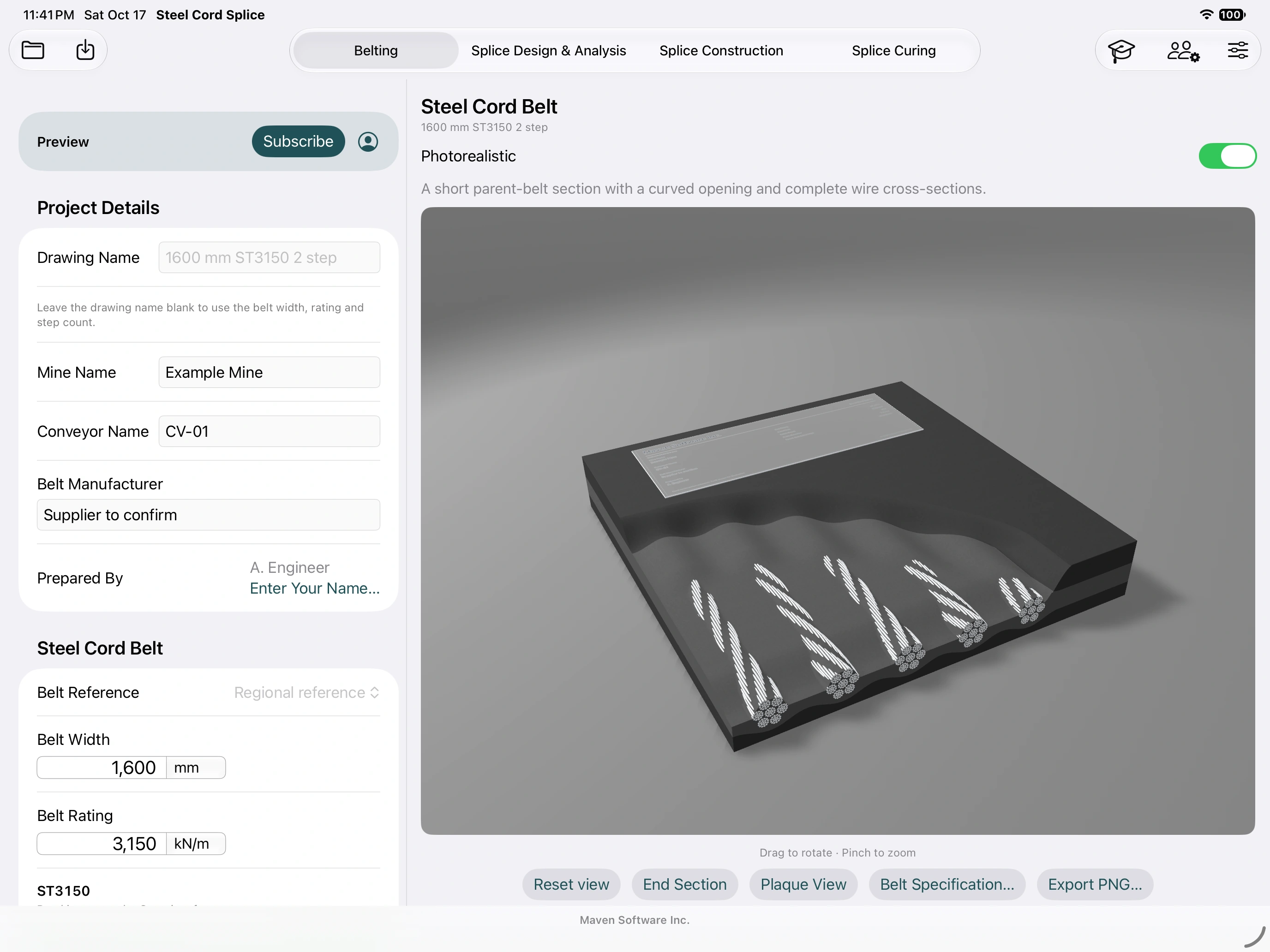
- Hihna: kuljetinhihna rakenne ja emokulma kuljetinhihna leikattu pois.
- Jatkoksen suunnittelu ja analyysi: ratkaistu geometria, piirustukset, vertailut ja analyysit.
- Jatkoksen valmistus: Pään A/Pään B valmistelu, kokoaminen, johdon valmistelu ja AR.
- Jatkoksen vulkanointi:-puristinasetukset ja Premiumin kanssa simuloitu lämmitys/pito/jäähdytysjakso.
Valmistuskorkki Harjoittelu -painike avaa erillisen harjoitusesimerkin. Projektien ja tilien hallinta mahdollistaa tiedostojen käsittelyn, yksiköt, kielen, tilauksen ja oston palautuksen. Vieritä syöttöruutua löytääksesi osiot näkyvän alueen alapuolelta; piirustusruudussa on omat säätimet.
3. Pidä projektit, yksiköt ja kieli johdonmukaisina
- Syötä Kaivoksen nimi, Kuljettimen nimi, Hihnan valmistaja ja Laatinut. Nämä tunnistavat työn piirustuksista; ne eivät muuta sen mittoja.
- Käytä automaattista Piirustuksen nimi tai syötä tietty. Mukautettu nimi pysyy kiinteänä; sen tyhjentäminen palauttaa automaattisen nimeämisen suunnittelusta.
- Valitse mittausjärjestelmä ja sopiva Vakiomitat-alue. Vahvista jokainen näytettävä yksikkö ennen numeron kirjoittamista tai litteroimista. Yksikkömuutokset muuntaa näyttöarvot; ne eivät muuta fyysisen mallin kokoa.
- Käytä komennolla Tallenna projekti nimellä… luodaksesi nimetyn tiedoston Tiedostoihin. Valitse Avaa projekti… avataksesi tallennetun mallin uudelleen. Säilytä erillinen nimetty tiedosto jokaiselle työlle tai hyväksytylle versiolle.
- Tallenna uudelleen, kun olet tehnyt muutokset, jotka sinun on säilytettävä. Automaattinen palautus säilyttää laitteen nykyisen työtilan, mutta se ei korvaa nimettyä, varmuuskopioitua projektitiedostoa.
Ymmärrä automaattiset arvot ja ohitukset
Automaattinen arvo näkyy tavallisella kirjoituksella. Syöttämäsi arvo on ohitus, joka näkyy lihavoituna. Asiaan liittyvät oletusasetukset voivat silti laskea uudelleen tämän ohituksen takana. Tyhjennä syötetty arvo palauttaaksesi nykyisen oletusarvon; nollan syöttäminen ei ole sama asia kuin sen tyhjentäminen. Virheelliset arvot on korjattava, ennen kuin kelvollinen asettelu voidaan luoda.
Tallennetut projektit säilyttävät ratkaistut mitat. Käytä Laske oletukset uudelleen:ää tarkoituksella, kun haluat ottaa käyttöön nykyiset viiteoletukset, ja tarkista sitten muutettu malli. Vanhemmissa tiedostoissa saattaa näkyä vahvistusilmoitus. Projektin tallentaminen ei tallenna tallentamatonta FEA-ajoa: analyysituloksissa on erilliset tallennus/avaa-ohjaimet.
Tuetut käyttöliittymäkielet
Valitse sovelluksen kieli asetuksista. Käyttöopas ja sovellus tukevat kuuttatoista kielivaihtoehtoa, mukaan lukien alueelliset versiot:
- English
- Español (Chile)
- Español (Perú)
- Español (México)
- Português (Brasil)
- Deutsch
- Bahasa Indonesia
- 简体中文
- العربية
- Svenska
- Suomi
- Polski
- Français (France)
- Français (Canada)
- Türkçe
- Русский
Säätimet, asiakirjan teksti ja numerot noudattavat valittua kieltä ja aluetta. Arabia käyttää oikealta vasemmalle -asettelua. Miehistön tulee silti tarkistaa tekniset käännökset toimittajan terminologian mukaan.
4. Määrittele kuljetinhihna
- Avaa Hihna. Syötä leveys ja ST-arvo todellisesta kuljetinhihnan tiedoista.
- Tarkista johdon halkaisija, lukumäärä ja vanhemman kuljetinhihnaväli. Luokitukseen perustuvat oletusarvot ovat lähtöarvioita; korvaa ne mukana toimitetulla rakenteella. Parillinen/pariton-asetus vaikuttaa automaattiseen laskemiseen, mutta ei korvaa syöttämääsi määrää.
- Syötä ylä- ja alakannen mittarit ja tarkista materiaalioletukset. Leikkaus auttaa selittämään johtokerroksen ja kannet; ulkoasuasetukset eivät muuta teknisiä mittoja.
- Käytä kuljetinhihna-erittelydokumenttia, jos se on saatavilla, kirjaamaan ratkaistu rakenne. Tarkista se kuljetinhihnan dokumentaatiosta ennen hihnaliitoksen suunnittelua.
Jos kyseessä on yhdistelmä hihnaliitos, ota yhdistelmävaihtoehto käyttöön suunnittelutyönkulussa ja syötä pään B rakenne erikseen. Premium vaaditaan yhdistelmän luomiseen tai muokkaamiseen. Pidä kummankin pään määrä, nousu, halkaisija ja arvosana sidottuna omaan kuljetinhihnaansa; älä keskitä kahta kuljetinhihnaa yhdeksi rakenteeksi.
Kuvia johdon valmistelusta
Tarkista Jatkoksen valmistus → Köysien valmistelu-kohdassa pinnoite, veitsellä leikatut, kuoritut, kiillotetut ja paljasteräkset. Vedä kiertoradalle, nipistele zoomataksesi, valitse Päätyleikkaus leikkauspinnalle ja Palauta näkymä sovittaaksesi uudelleen. Vie PNG… tallentaa nykyisen kuvan selityksineen. Nämä kohtaukset kuvaavat materiaalin poistamista; niiden esimerkkipoistoprosentit eivät ole yleinen valmistusresepti. Käytä erityisesti pianolankaa vain, jos toimittaja sen nimenomaisesti sallii.
5. Suunnittele ja tarkista hihnaliitos
- Avaa Jatkoksen suunnittelu ja analyysi. Valitse vaiheiden lukumäärä ja johtojärjestys, jos tarjotaan. Normaali askelvalitsin tarjoaa yhdestä viiteen; olemassa oleva kuusivaiheinen referenssiprojekti säilyttää tallennetun geometriansa.
- Tarkista askelpituus, siirtymäpituus, takarako, selkeä reunakumi, vino ja kulkusuunta. Anna toimittajan mitat tarvittaessa ohituksiksi.
- Jos käytät ohutta ja paksua kumia, tarkista molemmat raot ja syötetty sijoitustoleranssi. Laskettu viitemarginaali ei ole toimittajan hyväksyntä.
- Tarkista kuviot täynnä, Center, toistuva ja Edge. Ota kaapelinumerot käyttöön kentän aikataulun mukaisesti. Zoomaa tai laajenna piirustusta saadaksesi yksityiskohtaiset tarkastukset.
- Tarkista lasketut tulokset, todelliset selkeät johtovälit ja huomautukset. Askelmäärän muuttaminen muuttaa päällekkäisiä raitoja, ei vanhempien kuljetinhihnajohtojen määrää.
- Tallenna tarkistettu projekti ja vie sen kenttäasiakirjat ennen lähtöä työmaalle.
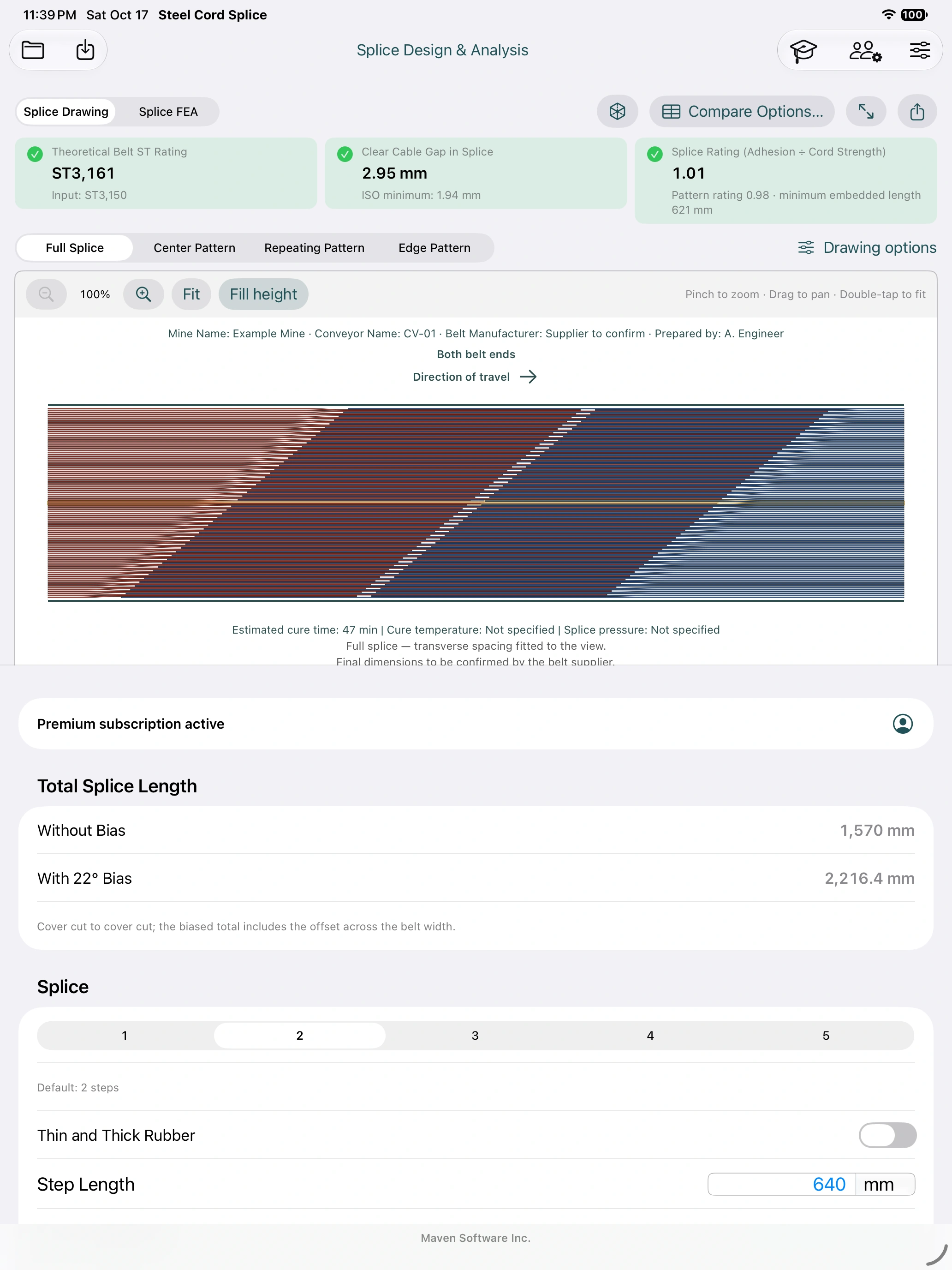
Lue piirustus oikein
Loppu A tulee vasemmalta; Pää B tulee oikealta. Vanhemman johdot on numeroitu piirustuksen ylhäältä alas. Keskimmäinen johto tai keskimmäinen pari tasaiselle laskennalle on korostettu. Toistuviin lukemiin sisältyy kuvattu lohko. Tarkista keski- ja reunapoikkeukset sekä toistuva kuvio.
Ajonuoli muuttuu todellisen johdon asettelun mukaan: ulkopuoliset kärjet seuraavat liikesuuntaa. Varmista fyysinen liike kuljettimella ennen merkintää. Loppu A/Loppu B on näkymä päistä, ei käsky peruuttaa liikettä.
ilman harhaa on kansi-leikkaus-kansi-leikkausväli keskiviivaa pitkin. Harjoituksella sisältää ulkokannen leikattujen kulmien pitkittäisulottuvuuden. Älä käytä yhtä kuin toista; vahvistaa tallennettu esikulmakulma, vaikka näytät neliöpiirroksen.
Tarkista 3D
Avaa 3D-esikatselu 3D / Lisätty todellisuus -osiossa. Vedä kiertääksesi, nipistele zoomataksesi ja käytä Palauta näkymä sovittaaksesi. Zoomaus muuttaa kameran näkymää, ei suunnittelun mittoja. Täyshihnaliitosmallissa ei ole käyttäjälle suunnattua USDZ tallennus- tai jakotoimintoa; käytä dokumenttien ja kuvien vientiä toimituksiin.
6. Valmistele kenttäpaketti
| lähtö | Käytä sitä | Tarkista ennen myöntämistä |
|---|---|---|
| Asennuspiirustus… | Mittaus hihnaliitosasettelu, keski/toisto/reunatiedot ja johtoaikataulut. | Työn identiteetti, loppu A/B, matka, määrä, malli, harha ja toimittajan vahvistus. |
| Hihnan pään valmistelu… | Erittäiset loppu A ja loppu B valmistelusivut; kuusi valmisteluvaihetta per loppu. | Päiden tunnistus ja leikkauspituudet mitattuna kutakin johtoa pitkin kannen leikkauslinjasta. |
| Piirustuskuva / DXF | Kuvaviestintä tai CAD-piirustusten vaihto. | Mitat ja yksiköt tuonnin jälkeen. Säilytä piirustusmerkinnät. |
| kuljetinhihnan erittely | Ratkaistu emorakenne ja oletukset. | Vertaa varsinaiseen kuljetinhihnan sertifikaattiin/erittelyyn. |
| Materiaalit PDF ja CSV | Single-hihnaliitos arviot, varastoleikkaukset ja ostomäärät. | Puuttuvat syötteet, varastomittarit, päästöt ja reseptien yhteensopivuus. |
| FEA tulos / raportti | Säilytä laskettu tapaus ja kerro oletukset ja tulokset. | Tallenna tulostiedot sekä raportti; tunnistaa tarkan projektin tilannekuvansa. |
Käytä vaiheen Vie piirustus-säätimiä avataksesi asiakirjan esikatselut, sitten Tallenna PDF… tai järjestelmän jako-/tulostustoiminnot. Valitse Tiedostot-kohdassa tunnettu kohde ja tarkista se avaamalla tallennettu tuloste uudelleen. Sovitettu kenttäpiirustus ei ole todellisen kokoinen leikkausmalli. Paikannussivut ovat erilaisia: ne on tulostettava todellisessa koossa.
Arvioi hihnaliitosmateriaalit
- Avaa Liitosmateriaalit suunnittelutuloista. Vahvista paneelin jalanjälki ja fyysinen harha.
- Syötä valmiit liimauskohteet, ytimen korkeus tarvittaessa ja todelliset seoksen tiheystiedot. Syötä varastomitta, leveys, kerrokset, leikkaus, päällekkäisyydet, lisäykset ja rulla-/pakkauskoot.
- Siimausliuosta varten syötä tuotteen todellinen kulutus kerrosta kohti, kerrosten määrä ja säiliön koko. sovellus ei toimita myyjän reseptiä.
- Tarkista valmis kysyntä, kovettamaton kokoonpanomäärä, ostettu määrä ja massa erikseen. Tyhjä tarkoittaa tuntematonta, ei nollaa.
- Ratkaise puuttuvat muistiinpanot ja vie sitten PDF/CSV ja leikkausluettelot. Säilytä laskentatunnus työpaketin mukana.
Tämä on vakiokorkuinen materiaaliarvio. Sovellus ei päättele yhdisteiden yhteensopivuutta, pakkausta tai täydellistä täytereseptiä. Intercord-ajoluettelot kuvaavat valmiin geometrian; ne eivät ole kovettamattomia nuudeleita. Vahvista toimittajan resepti ja varasto ennen tilaamista.
7. Kävele rakentamisen läpi: vaiheet 1–11
Avaa Jatkoksen valmistus. Valitse numeroitu vaihe suoraan tai käytä edellinen/seuraava. Valitse valmisteluvaiheita varten Pää A tai Pää B; tarkastaa molemmat. Valitse 2D/3D, jos niitä tarjotaan. Ohje ja kohtaus edustavat valittua vaihetta tämän toimenpiteen jälkeen.
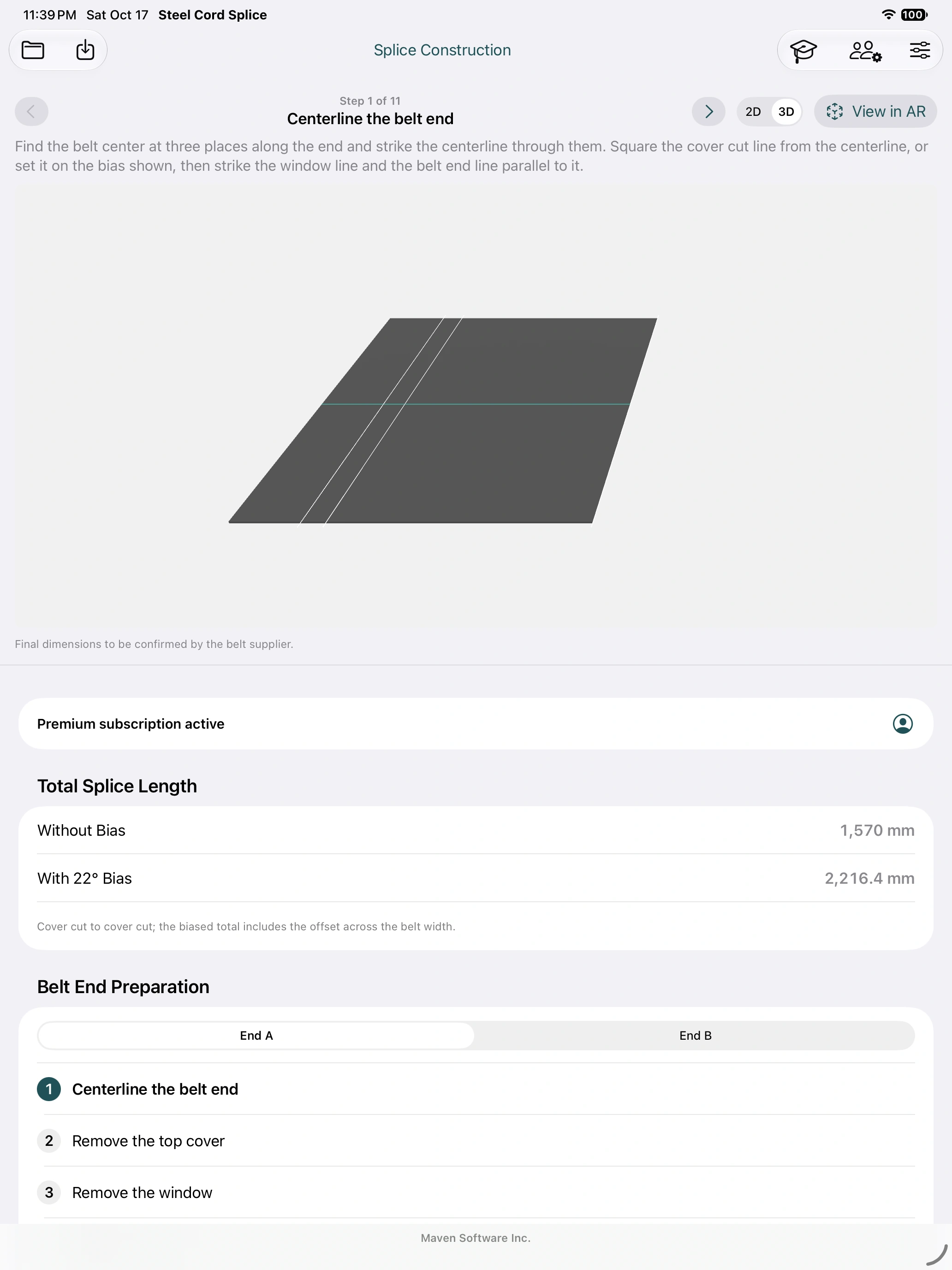
| Step | Mitä tarkistaa |
|---|---|
| 1. Keskitä kuljetinhihnan pää | Keskilinja, kansileikkaus, ikkuna- ja kuljetinhihnapäätylinjat; harha seuraa suunnittelua. |
| 2. Irrota yläkansi | Yläkannen poistoaste hyväksytyn toimittajan menettelyn mukaisesti. |
| 3. Poista ikkuna | Siirtymä-/ikkuna-alue. Poistosyvyys ja -menetelmä ovat toimittajakohtaisia. |
| 4. Merkitse kaapelit | Väriryhmitellyt johtopituudet. Mittaa kaapelia pitkin kannen leikkauslinjasta. |
| 5. Erottele kaapelit | Erotus ja säilynyt kumipinnoite toimittajan ohjeiden mukaan. |
| 6. Leikkaa kaapelit | Leikkausjäljet, lopputunniste ja leikkaukset; vertaa valmistelulehteen. |
| 7. Aseta pohjakansi | Molemmat päät yhdessä; pohjapaneeli kannen leikkausten välissä, nauhat käännetty taakse. |
| 8. Asenna kaapelit ja kumiset täytelistat | Keskusjono, vuorottelevat sivut ja välilyönnit asetettujen naapureiden välillä. |
| 9. Aseta yläkansipaneeli | Yläpaneeli valmiin kaapeliasettelun päällä. |
| 10. Kokoa puristin | Kuvitetut levyt, reunaraudat ja poikkipalkit. |
| 11. vulkanoida the hihnaliitos | Paina/vulkanoida-kuva. Käytä toimittajan todellista aikaa, lämpötilaa ja painetta. |
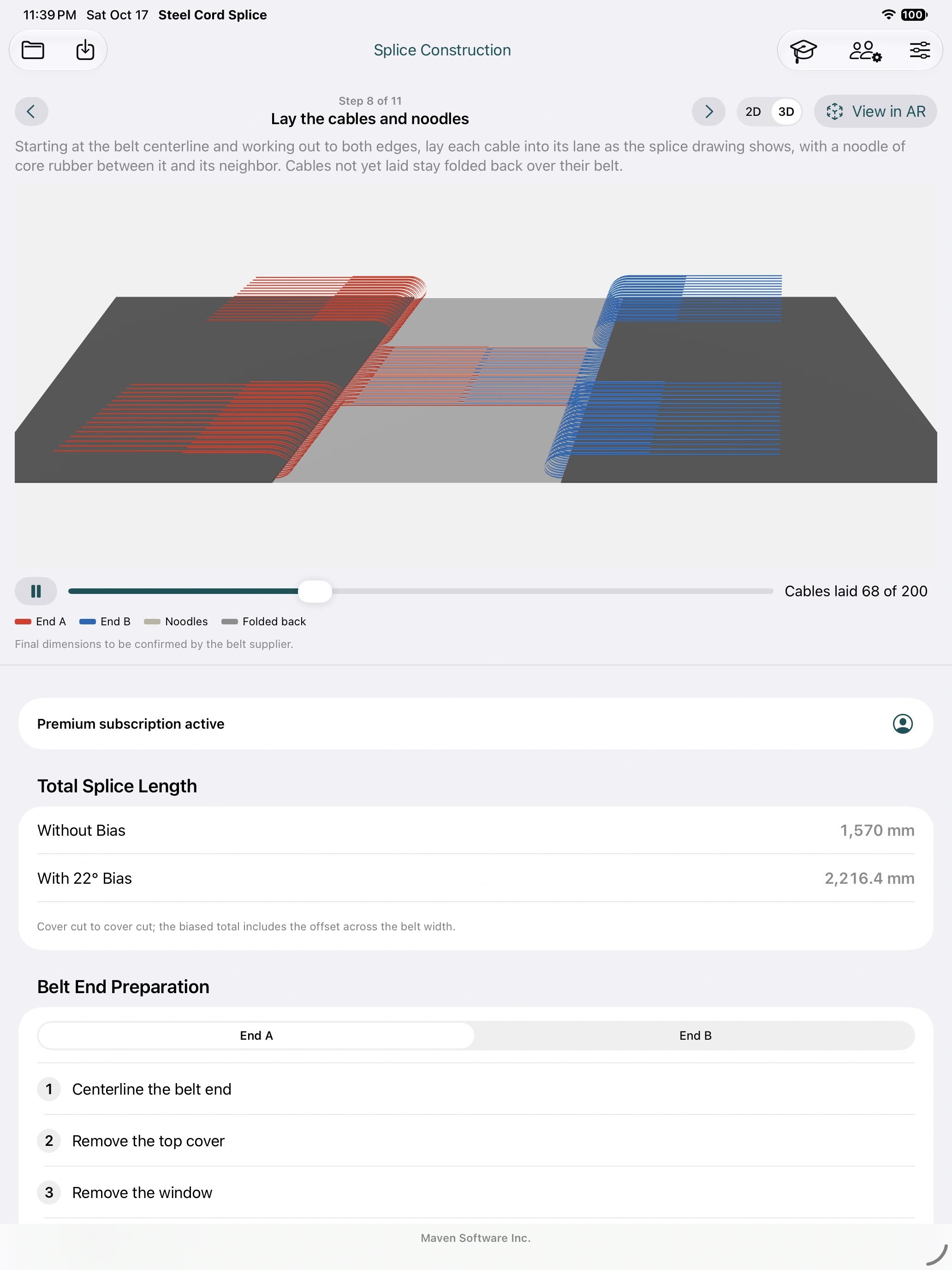
Vaiheessa 8, Toista animoi johdon vedon; keskeytä ja tarkasta yksittäiset lisäykset edistymisen liukusäätimellä. Loput narut pysyvät taitettuna oman kuljetinhihnansa päälle kuvassa. Sama numeroitu järjestys on saatavilla rakentamisessa AR. Animaation katsominen ei vahvista työryhmän versiota tai kirjaa, että fyysinen työ on suoritettu.
8. Ensimmäinen AR-harjoitus: aseta näyte lattialle
Aloita tästä, ennen kuin käytät oikeaa työtä. Et tarvitse QR-koodeja, painettuja tunnisteita, tilausta tai Internetiä.
- Napauta tutkintolakin kuvakkeella merkittyä Harjoittelu-painiketta. Varmista, että näytössä on Harjoitusliitos 867-5309. Harjoitusesimerkki on erillään projektistasi eikä kuluta työn aktivointia.
- Napauta AR-esittely ilman merkkejä. Salli kameran käyttö pyydettäessä. Pidä Paikanna merkeillä poissa käytöstä tämän harjoituksen aikana.
- Tähtää hyvin valaistuun lattiaan tai pöytään. Siirrä iPad-laitetta hitaasti, jotta se löytää vaakasuoran pinnan; sisällyttää näkyvät pinnan yksityiskohdat kameranäkymään. Odota normaalia seurantaa ja havaittua pintaa.
- Suuntaa kamera liitoksen haluttuun keskipisteeseen ja napauta Sijoita liitos, kun painike on käytettävissä. Malli sijoitetaan todellisessa koossa. Pieni työpöytä ei välttämättä riitä koko esimerkille; käytä riittävän suurta lattia-aluetta.
- Liiku sen ympäri ja tarkista keskiviiva, pää A/pää B ja liikenuoli. Käytä Sijoita uudelleen valitaksesi toinen keskus tai Kierrä 90° kääntääksesi sitä. Nämä säätimet siirtävät asettelua muuttamatta sen mittoja.
- Valitse loppu A ja sitten loppu B ja siirry vaiheisiin 1–6. Jatka vaiheisiin 7–11. Vaiheessa 8, toista ja keskeytä johdon asennus tai siirry vaiheeseen manuaalisesti.
- Palaa koulutukseen napauttamalla Valmis. Sulje koulutus palataksesi alkuperäiseen projektiisi.
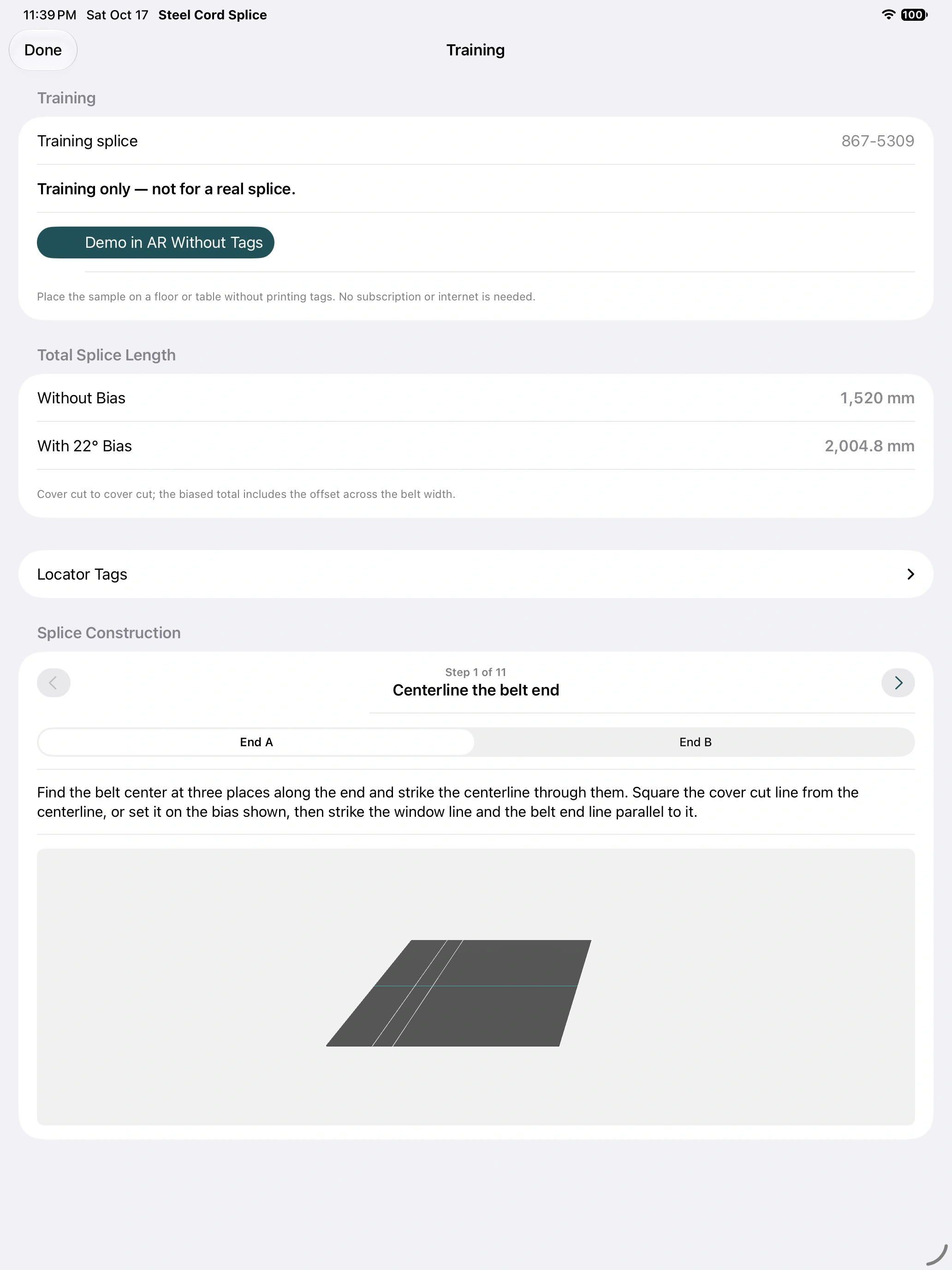
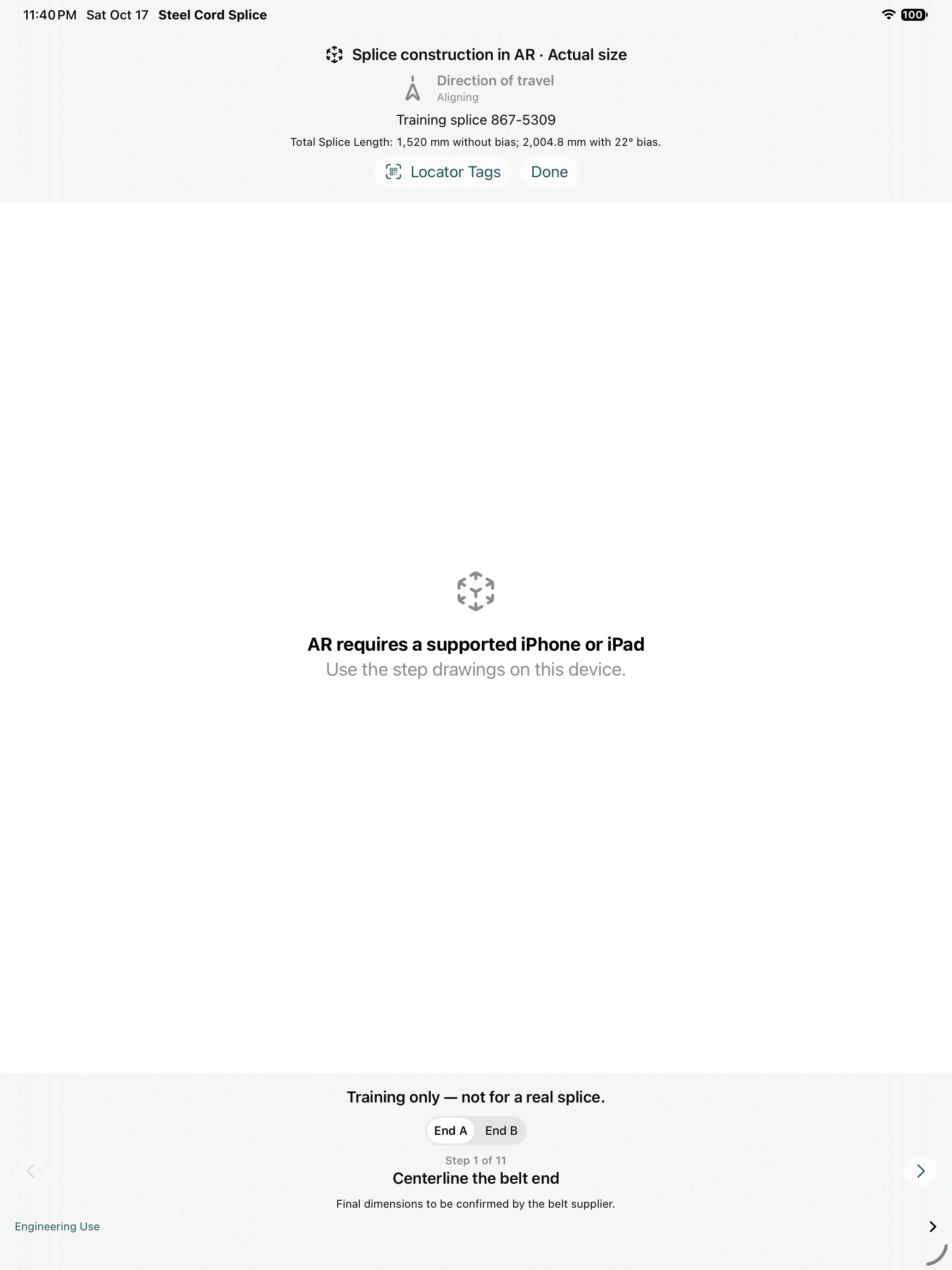
Valinnainen Paikannusmerkit-osio Harjoittelunäytössä tarjoaa Tulosta harjoittelumerkit… ja Näytä AR:nä merkkien avulla. Käytä sitä, kun olet harjoitellut tagitonta työnkulkua. Tagittoman esittelyn avaaminen uudelleen valitsee uudelleen manuaalisen pinnan sijoittelun.
9. Aseta varsinaiset hihnaliitot kentälle
Ennen kameran avaamista
- Avaa hyväksytty projekti tai avaa määritetty tallennettu työ Työryhmän työt:ssä. Tarkista kaivoksen/kuljettimen identiteetti ja versio. Sisäänrakennettu koulutusnäyte ja Standardin päätyötilan demo eivät ole työn geometria.
- Tarkista fyysinen kuljetinhihnan liike, kuljetinhihnan keskilinja, hihnaliitoksen keskikohta, pää A/pää B, bias ja koko työkuori kenttäpiirustusta vasten. Määritä mitatut viitemerkit, jotka ovat käytettävissä, kun kamera suljetaan.
- Valitse kohdistustapa: manuaalinen lattian/pöydän sijoittelu visuaalista tarkastelua varten tai oikea tulostettujen paikanninten pari toistettavaa kohdistusta varten. Valmistele paikantimet seuraavassa osassa kuvatulla tavalla, jos käytät niitä.
- Avaa Jatkoksen valmistus, valitse haluttu pää ja vaihe ja sitten Näytä AR:nä. Käytä vastaanotetussa työssä Näytä tallennettu liitos AR-tilassa. Premium vaaditaan omaan suunnitteluun pääprojektin työtilasta.
Manuaalinen sijoittelu ilman painettuja paikantimia
- Avaa Paikannusmerkit AR:n sisällä ja varmista, että Paikanna merkeillä on pois päältä. Sulje asetuspaneeli.
- Skannata vaakasuuntaista työtasoa hitaasti. Odota, että kamera ja pinnan seuranta ovat valmiita. Jos Sijoita liitos ei ole käytössä, jatka yksityiskohtaisen, tasaisesti valaistun alueen skannausta.
- Tähdä tarkoitettuun hihnaliitoskeskukseen ja napauta Sijoita liitos. Vertaa näkyvää keskilinjaa ja liikeilmaisinta fyysisiin viitemerkkeihin.
- Käytä Sijoita uudelleen, jos keskikohta on väärä; käytä Kierrä 90° neljänneskierrosta. Kuljetinhihnan keskiviivaan ja kulkusuuntaan ohjaamiseksi käytä mitattuja paikantimia sen sijaan, että luotat likimääräiseen manuaaliseen asentoon.
- Kävele koko pituudelta ja tarkasta molemmat päät. Tarkista erillinen mitattu referenssi läheltä etäpäätä; Älä päättele tarkkuutta pelkästään keskipisteen hyvästä ottelusta.
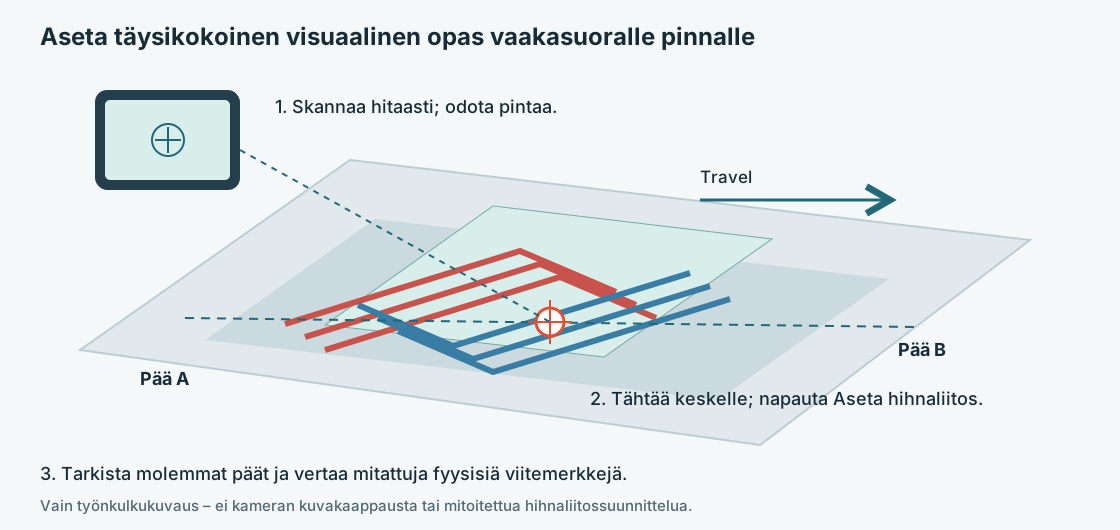
Käytä peittokuvaa työn arvioinnin aikana
Valitse valmistelua varten pää A tai pää B ja jatka sitten samojen 11 rakennusvaiheen läpi. Rakennenäkymät jakavat hihnaliitos-keskirungon, joten pään tai askelman vaihtaminen ei siirrä hihnaliitosta tarkoituksella. Laajennettu vanhemman kuljetinhihna, pinnan keskiviiva ja kameran suhteellinen matkailmaisin auttavat sinua pysymään suunnassa liikkuessasi. Punainen/sininen johto täyshihnaliitosmallissa identifioi pään A/pään B; valmisteluvaiheen värit ryhmäleikkauspituudet.
Käytä peittokuvaa selittääksesi, mihin viivat, paneelit ja johdot kuuluvat, ja vahvista sitten merkit ja pituudet hyväksytystä piirustuksesta fyysisellä mittauksella. AR ei lisää skaalauseleitä, sertifioi mittatarkkuutta, määritä leikkaustoleranssia tai hyväksy toimittajan reseptiä.
Jos seuranta keskeytyy, sovellus on taustalla tai näkymä suljetaan, odota skannaavansa ja sijoittavan tai paikantavan uudelleen. Tarkista kohdistus palautuksen jälkeen ennen kuin jatkat. Malli, joka siirtyy suhteessa fyysisiin merkkeihin, tarvitsee uudelleenkohdistusta, ei kompensoivaa muutosta teknisiin mittoihin.
10. Kohdista tulostettujen paikannustunnisteiden avulla
pieni QR-koodi tunnistaa tai auttaa saamaan työn. suuret seurantakuvat vahvistavat sijoittelun. Pelkkä QR-skannaus ei kohdista mallia, eikä pelkkä tunniste voi toimittaa välimuistia eristetylle laitteelle.
Tulosta ja aseta oikea pari
- Laajenna Harjoittelu → Paikannusmerkit → Tulosta harjoittelumerkit… harjoittelua varten. Käytä projektissasi Tulosta paikannusmerkit… paikantimen asetuksista. Käytä määrätyssä työryhmätyössä sen pysyvää ostettua/määrättyä paria. Koulutustunnisteet eivät löydä todellista mallia.
- Tulosta molemmat sivut osoitteessa 100% / todellinen koko. Poista Sovita sivulle käytöstä. Tarkista painettu 100 mm tanko viivaimella; jokainen suuri seurantakuva on 150 × 150 mm. Pidä tunnistustarrat ja nuolet ehjinä.
- Käytä yhtä merkkiä I ja yhtä merkkiä II samasta parista. Kaksi kopiota merkistä I ei muodosta paria. Älä korvaa niitä jaetun AR:n erillisellä kohdistuksen tarkistuskohteella.
- Kiinnitä molemmat levyt tasaisesti ja paikallaan. Aseta niiden keskipisteet kuljetinhihnan keskiviivalle, yhtä kauas hihnaliitoksen keskustasta vastakkaisille puolille. Molemmat nuolet osoittavat fyysistä kulkusuuntaa. Kumpi tahansa numeroitu tunniste voi olla kummallakin puolella.
- Käytä sovelluksen suositeltua etäisyyttä aloitusasemana: se asettaa jokaisen tunnisteen keskipisteen 200 mm kannen ulkopuolelle leikatun keskiviivan mukaan. Mittaa sitten todellinen keskustan välinen etäisyys teipillä.
- Syötä kenttään Todellinen etäisyys kumpaankin merkkiin puolet merkkien keskipisteiden välisestä mitatusta kokonaisetäisyydestä. Liitoksen keskipisteen ja kummankin merkin välisen etäisyyden on oltava sama. Esimerkiksi 2,400 m:n kokonaisetäisyys tarkoittaa 1,200 m:ä kumpaankin merkkiin; älä syötä tähän kenttään arvoa 2,400 m.
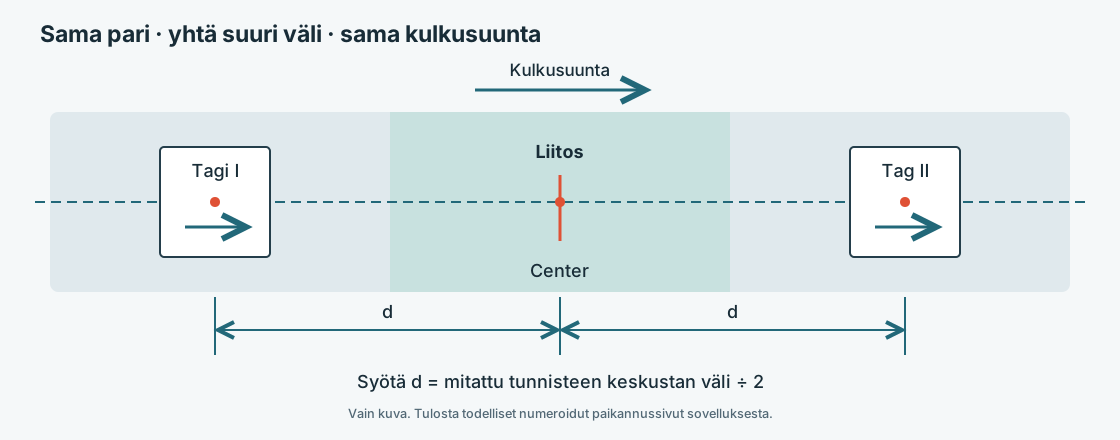
Määritä ja hanki tunnisteet
- Valitse koulutukseen Näytä AR:nä merkkien avulla. Avaa työn AR-näkymässä Paikannusmerkit ja ota Paikanna merkeillä käyttöön.
- Aseta Merkit ovat hihnan yläpeitteen päällä vain, kun se kuvaa fyysistä sijoitusta. Sammuta se lattialle tai penkille. Tämä asetus vaikuttaa pystysuoraan sijoitteluun.
- Tarkista todellinen tunnistekohtainen etäisyys. Jos korjaat sen AR:n sisällä, syötä mittanauha ja napauta Käytä ja sulje sitten paikantimen asetukset.
- Katso jokaista suurta kuvaa vuorotellen ja pidä se luettavissa ja esteetön. Odota sekä havaittuja ilmaisimia että hyväksyttävää etäisyyttä/nuolien kohdistusta. Korjaa fyysinen pari tai syötetty etäisyys, jos sovellus ilmoittaa yhteensopimattomuudesta.
- Vertaa tuloksena olevaa peittokuvaa mitattuihin keskiviiva- ja matkareferensseihin, mukaan lukien etäpää. Käytä Paikanna uudelleen-toimintoa sijoittelun hakemiseen uudelleen asetusten siirtämisen tai seurannan palauttamisen jälkeen.
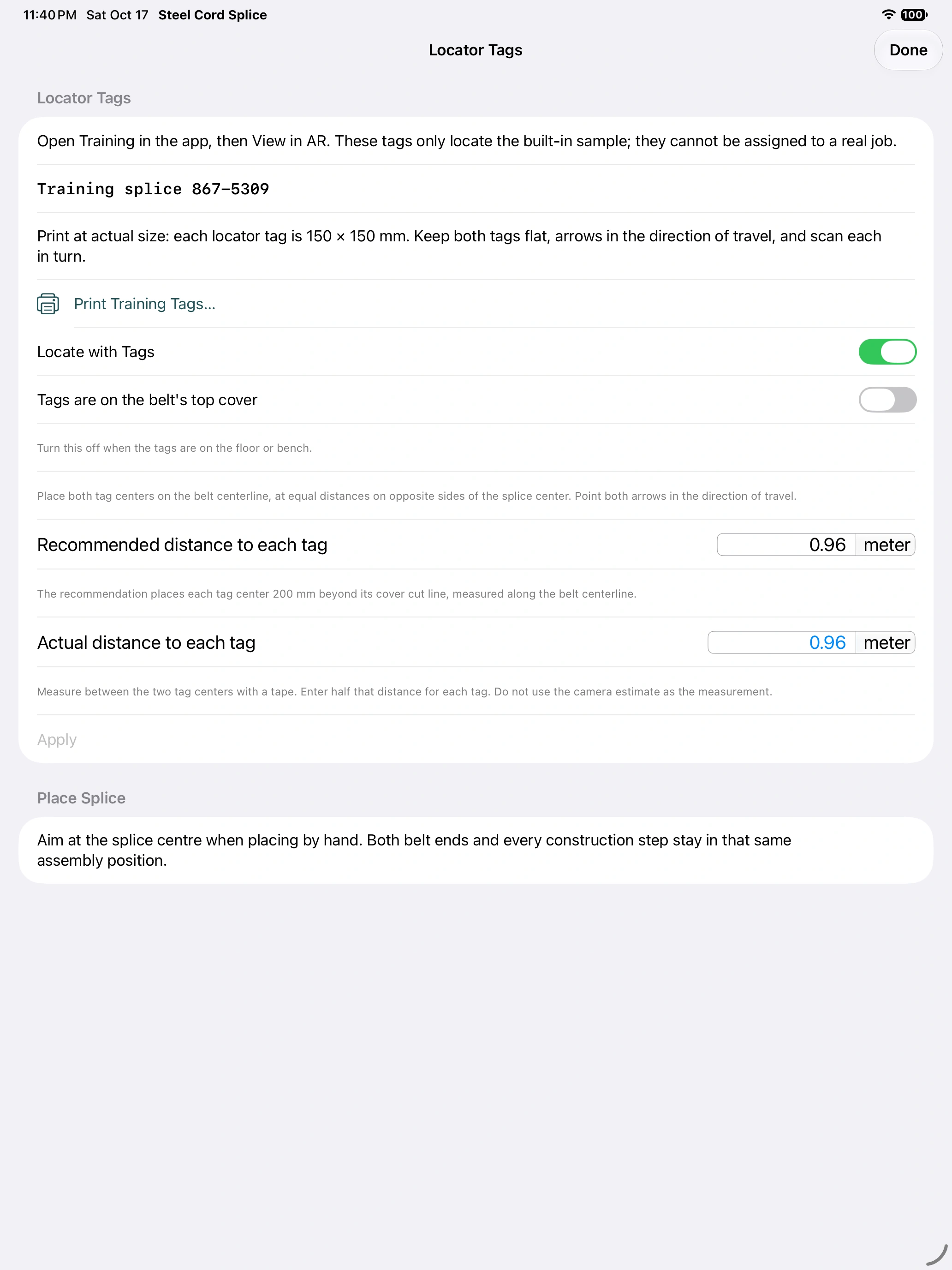
Tagin sijoittelu korjaa suunnan parista, joten manuaalista kiertoa ei tarjota tunnistepaikannustilassa. Korjaa fyysisiä nuolia ja keskikohtia sen sijaan, että käännät piirustusta itsenäisesti.
Koulutusesimerkin mitat
Sisäänrakennetussa 1200 mm leveässä esimerkissä suositus on 0,960 m liitoksen keskipisteestä kummankin merkin keskipisteeseen eli 1,920 m merkkien keskipisteiden välillä. Nämä ovat esimerkkiarvoja, eivät oman työsi mittoja. Jos käytät muuta symmetristä etäisyyttä, syötä todellinen mittaustulos. Kameran arvio merkkien välisestä etäisyydestä on suuntaa antava eikä korvaa mittanauhalla tehtyä mittausta.
11. Anna työryhmälle tarkka tehtäväversio
Työryhmän työt tallentaa määritetyn mallin työntekijän laitteelle. Se on erillinen väliaikaisesta jaetusta AR-istunnosta. Standard- ja Premium-tuki vastaanotettua työtä AR ja esimiestyönkulkua sopivalla tunnistevarastolla.
Työnjohtaja
- Kun olet verkossa, avaa Työryhmän työt ja syötä nimesi sekä työryhmän/yrityksen tunnus. Liitosten aktivoinnit:n kautta osta/palauta saatavilla oleva luotto ja Valmistele yksi merkkipari:n kautta tuo toimitetut yksityiset tunnisteet Tuo merkkitilaus:n kautta. Tulosta ja säilytä vastaava pari.
- Avaa oikea hyväksytty projekti. Valitse kohdasta Työnjohtaja · Merkkivarasto varattu pari ja Aloita liitos.
- Vahvista paikka, kuljetin, rajan säde ja sijainti tai kirjoita muistiin, miksi sijainti ei ole käytettävissä. Anna todellinen mitattu etäisyys tunnistekohtaisesti. Aloitus määrittää parin pysyvästi tähän työhön ja käynnistää sen 48-hour-ikkunan välittömästi, myös offline-tilassa.
- Avaa työ ja valitse Jaa työryhmälle. Pidä näyttö auki ja Wi-Fi käytössä, kun työntekijät vastaanottavat sen.
- Tarkista kuittiloki. Vastaanotettu ja tallennettu, Avattu ja Tarkistus kuitattu ovat erillisiä tapahtumia tietylle versiolle. Odottaa ei ole toimitusvahvistus.
- Kun hyväksytty suunnitelma muuttuu, julkaise päivitetty päätyötilan suunnittelu samaan työhön. Pyydä jokaista työntekijää vastaanottamaan ja hyväksymään uusi versio. Kirjaa laajennukset syihin ja suorita työ valmiiksi.
Työntekijä
- Avaa Työryhmän työt, kirjoita henkilöllisyytesi ja skannaa pieni QR työtunnisteessa tai esimiehen jakamisnäytössä.
- Vastaanota rekisteristä online-tilassa tai läheiseltä valvojalta. Pidä Wi-Fi käytössä ja salli pääsy paikalliseen verkkoon. Lähistöllä tapahtuvaan siirtoon ei tarvita sivuston Wi-Fi-verkkoa ja Internetiä.
- Vahvista työn identiteetti ja versio, avaa tallennetut ohjeet ja vahvista oikea versio tarkastelun yhteydessä.
- Valitse Näytä tallennettu liitos AR-tilassa. Kohdista parin suuret seurantakuvat ja käytä sitten molempia päitä ja kaikkia 11 vaihetta. Tallennettu työ on erillään avoimesta projektistasi.
Jos tuntematon työ QR skannataan AR:n sisällä, käytä Etsi liitos, pyydä ohjaajaa avaamaan Jaa työryhmälle ja vastaanottamaan suunnittelu. Käytä Yritä uudelleen tarvittaessa. Tavalliset projektitunnisteet johtavat live-jaettuihin AR-ohjeisiin; ne eivät luo pysyvää määrättyä työryhmän kopiota.
Aktivoinnit, vanheneminen ja offline-valmistelut
Parin valmisteleminen kuluttaa aktivoinnin; uudelleentulostus ei. Nykyinen julkaisutarjous tarjoaa yhden aktivointiostoksen; luota sovelluksessa todellisuudessa tarjottuihin tuotteisiin. Premiumin kaksi mukana olevaa aktivointia myönnetään kerran ensimmäisen maksetun maksun jälkeen, ei ilmaisen kokeilujakson tai jokaisen uusimisen yhteydessä. Mukana olevalla luotolla on 90-day aktivointiaika; ostetulla luotolla ei ole aktivointiaikaa.
Valmista/varaa osakkeita ja tarkista tilauksen käyttöoikeus ennen yhteyden luomista. Käytettyä paria ei voi siirtää toiselle hihnaliitolle. Työikkunan vanheneminen pysäyttää uuden aktiivisen paikallisen isännöinnin, mutta ei poista tallennettuja ohjeita tai historiaa. Crew-töiden avaaminen vaatii edelleen aktiivisen Standard- tai Premium-oikeuden. Offline-käyttö ei ole lupaus siitä, että StoreKit-vahvistus pysyy voimassa toistaiseksi.
Miehistön nimet syötetään itse. Laitteen kuitit erottavat toimitus- ja tarkistustapahtumat; ne eivät todista työntekijän henkilöllisyyttä tai fyysistä asennuksen valmistumista. Säilytä yksityiset varaus-/tilaustiedostot esimiehen kanssa.
13. Vertaa ja analysoi malleja
Vertaa vaihtoehtoja
- Avaa Vertaa vaihtoehtoja… analyysiosiossa. Se ottaa kuljetinhihnan tilannekuvia muuttamatta projektiasi.
- Valitse pituusperuste: Sama porraspituus, Sama liitospituus tai Oletus porrasmäärän mukaan. Tarkista, kuinka tämä valinta vaikuttaa ehdokasmittoihin.
- Tarkista sekvenssit, esikatsele geometriaa, johtovälit, reunavälykset ja sijoitustoleranssiefektit. Pääleveys, lukumäärä, halkaisija ja jako pysyvät kiinteinä.
- Premiumin kanssa rajaa ehdokkaita leikkausviivenäytön avulla ja suorita sitten FEA valituissa tapauksissa. Älä käsittele seulontaarvoa hyväksyttynä hihnaliitoksen vahvuutena.
Suorita FEA
- Valitse Liitoksen FEA ja tarkista käytetty jännitys, johdon aksiaalinen jäykkyys/terästulot, kumimoduuli ja Poisson-suhteet, peruspituus, silmäkoko ja kaukokentän kunto. Alkukuorma on oletus, ei mitattu käyttöjännitys.
- Valitse Suorita FEA. Korjaa virheelliset geometria- tai resurssirajoitusviestit ennen kuin yrität uudelleen. Hienompi verkko voi vaatia huomattavasti enemmän muistia.
- Tarkista johdon voima/suhde, kumin jännitys ja keskitason leikkausjännitys, venyminen, kuorman jakautuminen ja numeeriset tarkastukset. Tarkista piirretty kenttä ja väriasteikko; jaettu p99-asteikko voi kyllästää korkeampia huippuja.
- Tarkenna verkkoa ja vertaa asiaankuuluvia tuloksia ennen pienten erojen tulkitsemista. Terävät narun kärjen huiput riippuvat verkosta.
- Tallenna analyysitulos erikseen. Vie raportti PDF, kuva tai CSV, jos tarjotaan. Säilytä kaikki tulostiedot raportin ja syöttöprojektin kanssa.
FEA käyttää kaksiulotteista lineaarisesti elastista, täydellisesti sidottua approksimaatiota. Se ei mallinna väsymystä, irtoamista, vaurioita tai todista vahvuutta. Raportoidulla kaukokentän valinnalla on merkitystä; tallennetuissa historiallisissa tuloksissa voidaan käyttää toista. Olemassa olevia tallennettuja tuloksia voidaan avata ja tarkastella ilman Premiumia, mutta uudet laskelmat vaativat Premiumin. Premiumin muuttaminen tai menettäminen estää uudet ajot ja pysäyttää käynnissä olevan ajon.
14. Aseta vulkanoida-ohjeet ja tarkasta puristusjakso
Tietueen toimittajan vulkanoida-asetukset
Suunnittelutuloissa Liitoksen vulkanointi tallentaa lämpötilan, valinnaisen toleranssin, liitospaineen, ajastimen käynnistyksen ja vulkanoida-pidon. Alkuperäinen aikasääntö on 3 minuuttia per valmiin paksuuden millimetri pyöristettynä ylöspäin; korvaa se toimittajan vaatimalla ajalla. Syötetyn vulkanoida-ajan tyhjentäminen palauttaa arvion.
Valinnaisella lisälämmityksellä on oma lämpötilansa ja kestonsa. Lämmitys, joka viipyminen ja jäähdytys ovat erillään päävulkanoida-pidosta. Nolla tai asettamaton viipymäaika jättää sen pois piirustusmuistiosta. Tarkista vulkanoida-lohko viedystä kenttäpiirustuksesta, mukaan lukien mahdolliset määrittelemättömät toimittajan arvot.
Käytä hihnaliitos vulkanointia
- Avaa Jatkoksen vulkanointi. Tarkista puristimen ja kuljetinhihnan geometria fyysisiä laitteita vasten.
- Aseta lämmittimen teho ja kulmakäyttäytyminen, jäähdytysvesi-/pumppuoletukset, painepussi, reunapalkit, korkeus, ympäristöolosuhteet ja mahdollinen lämpenemisen kesto.
- Suorita lämmitys-, vulkanoida- ja jäähdytyssimulaatio Premiumilla. Tarkista lämpötilan/vulkanoidin jakauma, mukaan lukien vähiten vulkanointialueet, ennen kuin vertaat asetusvaihtoehtoja.
- Säilytä toimittajan hyväksymät tuotantoasetukset työn dokumentaatiossa. Suorita ja dokumentoi fyysinen vulkanoida puristimen todellisilla ohjaimilla ja tietueilla.
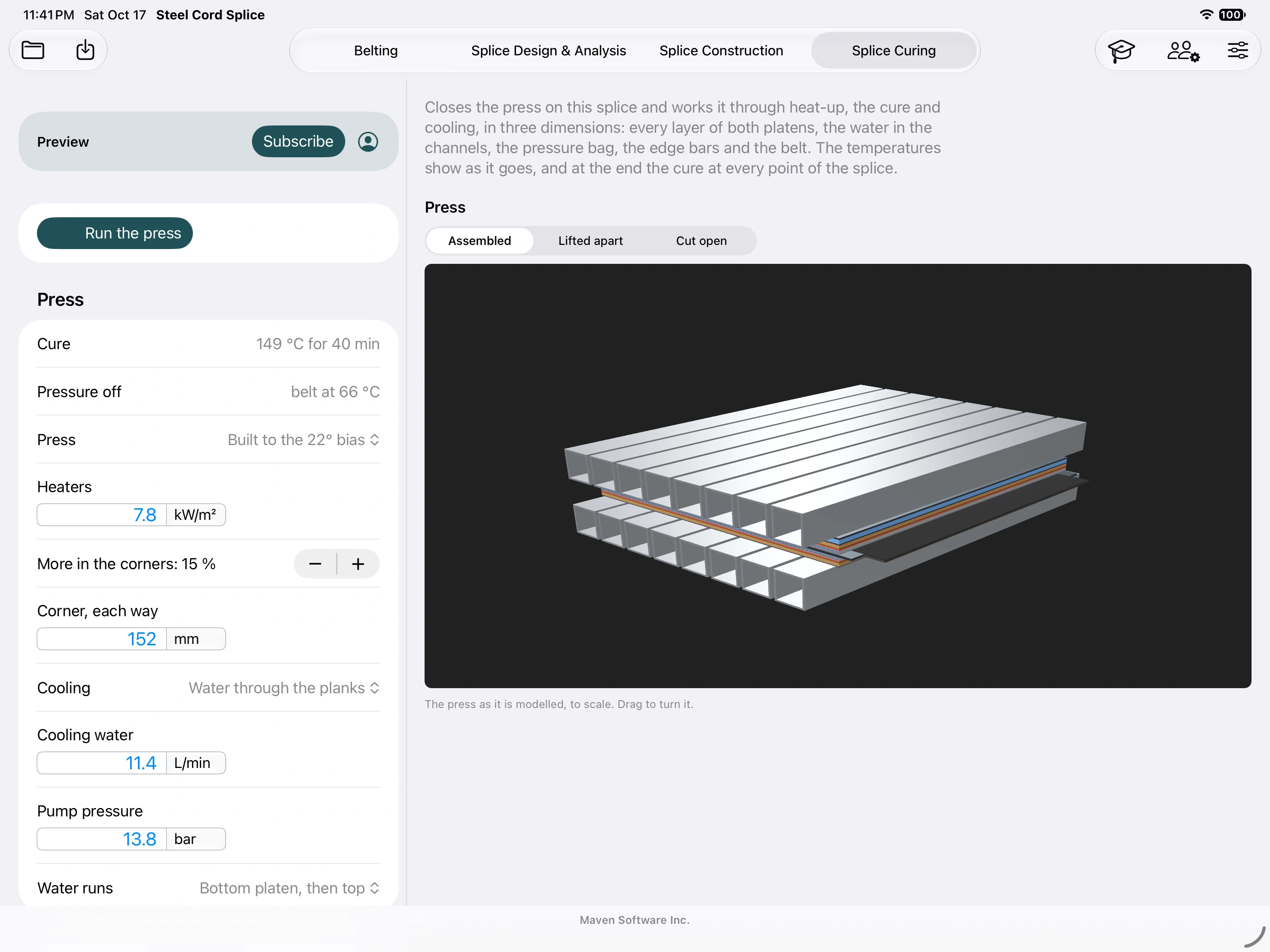
Simulaatio on tekninen arvio syötettyjen lämpö- ja laitteistooletusten perusteella. Se ei käytä fyysistä puristinta, toimita hyväksyttyä reseptiä tai korvaa mitattuja tuotantolämpötiloja, painetta ja ajoitusta.
15. Vianetsintä
| Oire | Mitä tehdä |
|---|---|
| Paikka hihnaliitos on poistettu käytöstä | Käytä tuettua fyysistä laitetta, salli Kamera järjestelmän asetuksissa, skannaa hitaasti ja odota havaittua vaakasuuntaista pintaa ja normaalia seurantaa. Kokeile paremmin valaistua ja yksityiskohtaisempaa pintaa. |
| Ei kameraa AR simulaattorissa | Odotettu. Käytä koulutusta/3D käyttöliittymäharjoitteluun ja fyysistä iPad/iPhone sijoitteluun. |
| Väärä muotoilu / esittelybanneri | Poistu ja vahvista sisääntulokohta. Ilmainen koulutus on vahvistettu. Vakio päätyötila AR on demo; käytä Premiumia projektiisi tai avaa varsinainen vastaanotettu Crew-työ. |
| Vain yksi tunniste havaittu | Skannaa molemmat suuret kuvat vuorotellen. Käytä I ja II samasta parista, litteä, todellisen kokoinen, luettava ja esteetön. Vähennä häikäisyä ja tarkista 100 mm painettu palkki. |
| Väliväli tai nuoli ei täsmää | Mittaa keskeltä keskelle nauhalla, jaa kahdella, anna todellinen tunnistekohtainen arvo ja käytä. Aseta molemmat keskukset keskiviivalle tasavälein hihnaliitoksen keskipisteen ympärillä; osoittavat molemmat nuolet matkaa pitkin. |
| Mallin korkeus näyttää väärältä | Check Tagit ovat kuljetinhihnan yläkannessa. Sammuta se lattiaa/penkkiä varten. Hanki ja vertaa fyysisiä referenssejä. |
| QR tunnistettu, mutta työ ei ole saatavilla | Koodi on tunniste. Pyydä esimiestä avaamaan työn Jaa työryhmän kanssa, ota Wi-Fi/paikallinen verkko käyttöön ja sitten Etsi hihnaliitos tai Yritä uudelleen. Eristetty laite tarvitsee suunnittelun siirron ensin. |
| Malli ajautuu tai katoaa | Palauta vakaa seuranta, sijoita sitten uudelleen tai sijoita uudelleen ja tarkista lähellä/kaukaa fyysiset viittaukset. Älä muuta suunnittelumittoja kompensoidaksesi. |
| Rotate puuttuu | Tag mode saa suunnan parista. Korjaa fyysisen tunnisteen asetukset. Jaetussa AR:ssä vain ohjain voi muuttaa sijoittelua. |
| Jaettu AR yhdistetty, mutta ei kohdistettu | Skannaa isäntäalueen huonetilaa tai molempia vastaavia paikantimia rakentamistilaa varten. Odota Tasattu ja varmista, että molemmat laitteet ovat samassa näkymätyypissä. |
| Istunto päättyi sovelluksen vaihtamisen jälkeen | Palauta, isännöi/liity uudelleen ja kohdista uudelleen. Käytä tallennettua Crew-työtä saadaksesi ohjeita, jotka on säilytettävä live-jaon päätyttyä. |
| Arvot muuttuvat odottamatta – tai pysyvät kiinteinä | Tarkista oletusasetukset ja lihavoitu ohitukset. Tyhjennä ohitus käyttääksesi nykyistä oletusarvoa. Tarkista yksiköt ja valittu viitealue. |
| Puuttuvat materiaalimäärät | Lue puuttuvat syöttötiedot. Syötä todelliset varasto-/reseptitiedot; tyhjä tarkoittaa ratkaisematonta, ei nollaa. Korjaa puutteelliset numerotiedot ennen vientiä. |
| FEA ei voi toimia | Tarkista Premium-käyttöoikeus, kelvolliset geometria-/materiaalisyötteet ja verkko-/resurssiilmoitukset. Kasvata tavoitesilmäkokoa tarvittaessa ja tarkista konvergenssi ennen kuin luotat tuloksiin. |
| Ostooikeus puuttuu | Käytä Restore Purchases -toimintoa ostavan Apple-tilin ja liitettävyyden kanssa. Hallinnoi tilauksia Applen kautta. Tilauksen palauttaminen ja aktivoinnin valmistelu saattaa vaatia Internetin. |
| Vanhempi työn versio tulee näkyviin | Vertaa versioidentiteettiä valvojan kanssa, vastaanota uusi versio ja vahvista se. Olemassa olevia työntekijäkopioita ei korvata hiljaa. |
16. Pikaopas ja tuki
| Term | Merkitys |
|---|---|
| Vanhempien johtomäärä | Johdot yhdessä kuljetinhihnapäässä; erottuu miehitetyistä hihnaliitoskaistasta. |
| Kannen leikkaus / ikkunalinja | Siirtymän alku / yksi siirtymäpituus kohti kuljetinhihnapäätä. |
| Leikkauspituus | Etäisyys kaapelia pitkin kannen leikkauksesta, mukaan lukien sen siirtymäreitti. |
| Todellinen etäisyys kumpaankin merkkiin | hihnaliitos keskeltä jompaankumpaan tunnistekeskukseen; puolet tunnistekeskuksen kokonaisvälistä. |
| Harjoittelu | Uudelleen käytettävä eristetty näyte 867-5309; ei aktivointia oikeaan työhön. |
| Työryhmän työ | Määrätty, tallennettu suunnittelun tilannekuva, jossa on versiohistoria ja kuittiloki. |
| Jaettu AR | Tilapäinen lähellä oleva live-istunto; ohjain ohjaa jaettua sijoitusta/edistystä. |
Ennen sivustolle siirtymistä
- Tallenna hyväksytty projekti ja kenttäpaketti; tarkista, että ne avautuvat toimivassa laitteessa.
- Vahvista todellinen työ/versio ja maksullinen käyttöoikeus. Varaa/valmista tarvittava tarravarasto online-tilassa.
- Tulosta vastaava pari todellisessa koossa ja tarkista 100 mm:n palkki.
- Harjoittele kameralupia, harjoittelupaikkaa ja paikallisen työryhmän siirtoa ennen vuoroa.
- Pidä mukanasi hyväksytty toimittajan menettely ja fyysiset mittausvälineet.
Jos haluat säilyttää tulostettavan kopion tästä oppaasta, käytä selaimen Tulosta → Tallenna nimellä PDF. Sen tulostusasettelu jättää navigoinnin pois. Avaa kuvakaappauslinkit yksitellen tarkastaaksesi tarkkoja säätimiä.
Apua saat lähettämällä sähköpostia osoitteeseen support@mavensoftware.ai. Sisällytä sovelluksen/koontiversion versio, iPad/iPhone-malli, käyttöjärjestelmäversio, työnkulku, tarkka viesti ja kopiointivaiheet. AR:n ongelmat sisältävät sijoitustilan, mitatun tunnisteiden etäisyyden ja sen, olivatko tagit yläkannessa vai lattiassa. Poista luottamukselliset työtiedot tiedostoista ja kuvakaappauksista ennen jakamista.
Tuotetuki · Tietosuoja · Tekninen käyttö ja ehdot
Takaisin alkuun ↑