Руководство пользователя · iPhone & iPad
От данных ленты к раскладке стыка на месте.
Используйте Steel Cord Splice, чтобы подготовить проект, предоставить бригаде полевые документы и просмотреть последовательность строительства в натуральную величину в дополненной реальности.
Доступно на 16 языках. На снимках показан английский интерфейс iPad; названия элементов управления в тексте соответствуют выбранному языку приложения.
Обновлено: 2026-10-17 · iPad
Область версии. В этом руководстве описана текущая разрабатываемая версия, включая новую точку входа для обучения без тегов. Продукт готовится к размещению в App Store. В более старой сборке TestFlight могут отображаться другие кнопки. Снимки экрана являются подлинными снимками симулятора iPad; они иллюстрируют элементы управления и модели, а не полевые установки, проверенные камерой.
Здесь поле для изучения AR?
1. Практикуйтесь на полу — печать не требуется
2. Разместите фактическое задание в рабочей области
3. Выровняйте по напечатанным указателям для повторяемого размещения
4. Следуйте как концам конвейерной ленты, так и одиннадцати этапам строительства.
1. Начните здесь
Приложение объединяет четыре этапа: Конвейерные ленты → Проектирование и анализ стыка → Изготовление стыка → Вулканизация стыка. Начните с проверенной информации о конвейерной ленте, решите проект, затем перенесите ту же геометрию в документы и строительные виды.
Окончательные размеры должны быть подтверждены поставщиком конвейерной ленты. Чертежи и сцены строительства объясняют геометрию. Следуйте утвержденным выбранным поставщиком процедурам подготовки, материалов и вулканизации, а также правилам контроля работы на вашем объекте. AR — наглядное пособие; перед нанесением меток или резкой проверьте физические линии, длины и зазоры с помощью подходящих измерительных инструментов.
Что вам нужно
- iOS/iPadOS 18 или позже. Камере AR требуется поддерживаемый физический iPhone или iPad с функцией отслеживания мира; симулятор может отображать элементы управления и 3D, но не может разместить модель в комнате.
- Подтвержденные поставщиком ширина конвейерной ленты, номинал, количество кордов, диаметр, шаг, толщина покрытия, рисунок и материалы стык ленты.
- Для AR: разрешение камеры, стационарная горизонтальная рабочая поверхность, пригодное к использованию освещение и помещение для осмотра всей стык-ленты.
- Для размещения бирок: правильная пронумерованная пара, отпечаток в натуральную величину, рулетка и способ держать листы ровными и неподвижными.
Выберите правильный доступ
| Рабочий процесс | Доступ | Что вы видите |
|---|---|---|
| Бесплатное обучение | Нет подписки | Встроенный образец 867-5309, все одиннадцать шагов, 3D и поддерживаемое устройство AR. Никакой реальной работы не назначено. |
| Оформление основного рабочего пространства, документы и 3D | Стандарт или Премиум | Ваш проект. В бесплатном доступе сохраняются предварительные просмотры, файлы проектов и существующие результаты анализа. |
| Основное рабочее пространство AR | Премиум за ваш дизайн | Стандарт показывает фиксированную демо-версию. Прежде чем использовать его для реальной работы, убедитесь, что представление не помечено как «Демо». |
| Получено задание для бригады AR | Стандарт или Премиум | Фактическая сохраненная присвоенная редакция, включая этапы построения. |
| Live Shared AR | Премиум-хост; Стандартные или премиум-гости | Временный снимок сеанса хоста. |
| Редактирование комбинации, новое FEA/прогоны с задержкой сдвига, моделирование вулканизации | Премиум | Дополнительные инструменты проектирования и расчета. |
В листе покупки Apple указаны текущая цена, доступность и возможность использования пробной версии. Премиум заменяет Стандарт; вам не нужны оба. Активация заданий отделена от доступа к подписке. См. условия подписки и покупка для бригады.
2. Найдите дорогу
На iPad в широком окне переключатель этапов находится вверху, а входные данные и чертеж или модель расположены рядом друг с другом. В узком окне используются компактные элементы управления; на iPhone четыре этапа отображаются в виде вкладок. Поверните устройство или расширьте окно, если вам нужно больше места для рисования.
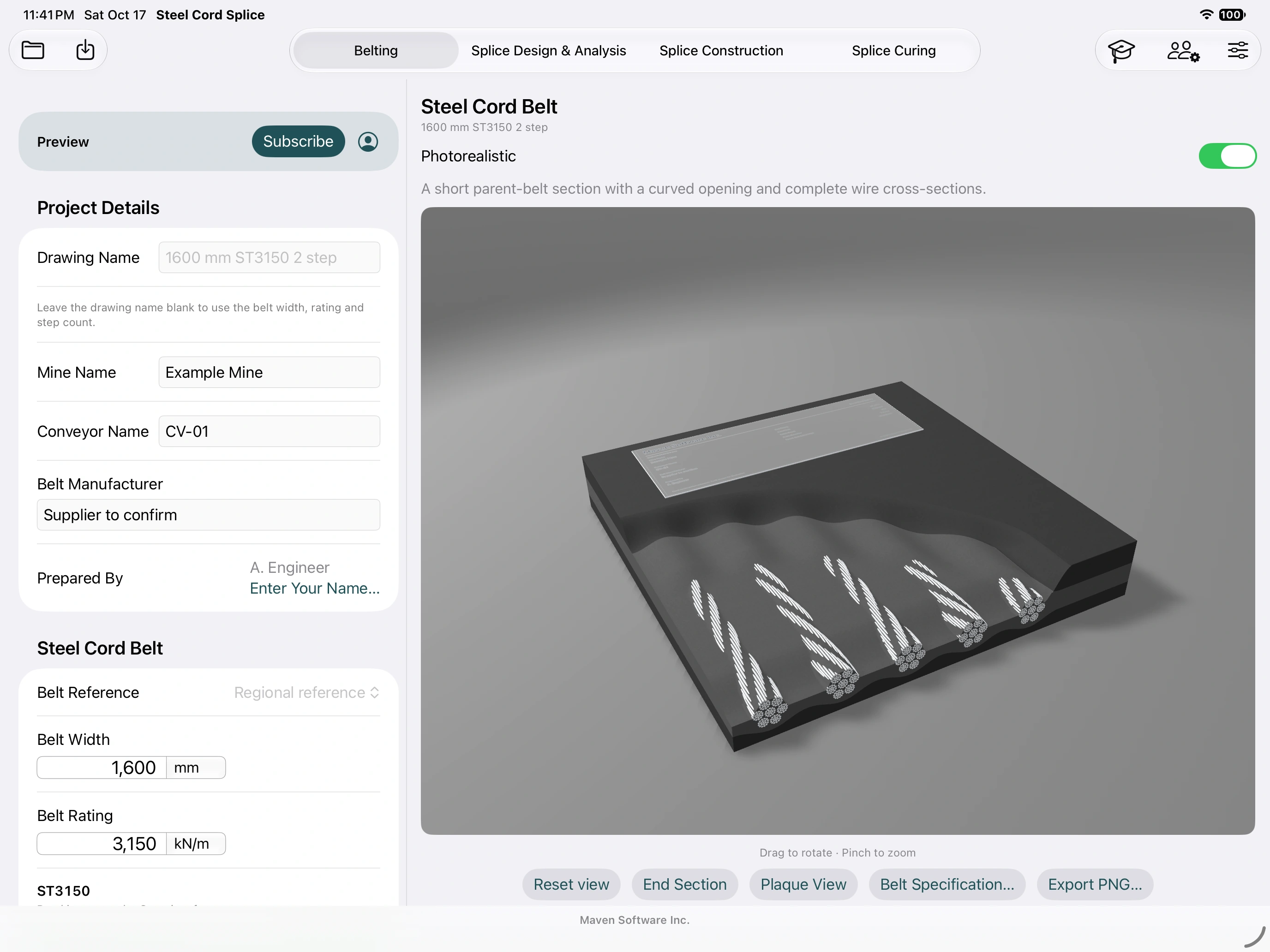
- Конвейерные ленты: конструкция конвейерной ленты и вырез родительской конвейерной ленты.
- Проектирование и анализ стыка: решенная геометрия, чертежи, сравнения и анализ.
- Изготовление стыка: Подготовка Конца А/Конца Б, сборка, подготовка шнура и AR.
- Вулканизация стыка: нажмите кнопку настройки и, в Premium, имитируется цикл нагрева/удержания/охлаждения.
Кнопка окончания Обучение открывает изолированный практический пример. Элементы управления проектом и учетной записью обеспечивают обработку файлов, единицы измерения, язык, подписку и восстановление покупок. Прокрутите панель ввода, чтобы найти разделы ниже видимой области; панель рисования имеет свои собственные элементы управления.
3. Сохраняйте единообразие проектов, единиц измерения и языка
- Введите Название рудника, Название конвейера, Изготовитель ленты и Составил. Они идентифицируют работу на чертежах; они не меняют его размеров.
- Используйте автоматическое Название чертежа или введите конкретное. Пользовательское имя остается фиксированным; его очистка восстанавливает автоматическое присвоение имен в дизайне.
- Выберите систему измерения и соответствующий Стандартные типоразмеры регион. Подтвердите каждую отображаемую единицу перед вводом или расшифровкой числа. Изменения единиц измерения преобразуют отображаемые значения; они не изменяют размер физической модели.
- Используйте Сохранить проект как…, чтобы создать именованный файл в разделе «Файлы». Выберите Открыть проект…, чтобы снова открыть сохраненный дизайн. Сохраняйте отдельный именованный файл для каждого задания или утвержденной версии.
- Сохраните еще раз после внесения изменений, которые необходимо сохранить. Автоматическое восстановление сохраняет текущее рабочее пространство на устройстве, но не заменяет именованный резервный файл проекта.
Понимание автоматических значений и переопределений
Автоматическое значение отображается обычным шрифтом. Введенное вами значение является переопределением и выделено жирным шрифтом. Связанные значения по умолчанию могут по-прежнему пересчитываться после этого переопределения. Очистите введенное значение, чтобы восстановить текущее значение по умолчанию; ввод нуля — это не то же самое, что его очистка. Неверные значения необходимо исправить, прежде чем можно будет создать действительный макет.
Сохраненные проекты сохраняют разрешенные размеры. Используйте Пересчитать значения по умолчанию намеренно, если вы хотите принять текущие эталонные значения по умолчанию, а затем просмотрите измененный дизайн. В более старых файлах может отображаться уведомление о проверке. При сохранении проекта не сохраняется несохраненный прогон FEA: результаты анализа имеют отдельные элементы управления сохранением/открытием.
Поддерживаемые языки интерфейса
Выберите язык приложения в настройках. Руководство и приложение поддерживают шестнадцать языков, включая региональные варианты:
- English
- Español (Chile)
- Español (Perú)
- Español (México)
- Português (Brasil)
- Deutsch
- Bahasa Indonesia
- 简体中文
- العربية
- Svenska
- Suomi
- Polski
- Français (France)
- Français (Canada)
- Türkçe
- Русский
Элементы управления, текст документа и числовой ввод соответствуют выбранному языку и локали. В арабском языке используется раскладка справа налево. Технические переводы по-прежнему должны проверяться командой на соответствие терминологии поставщика.
4. Определить конвейерную ленту
- Открыть Конвейерные ленты. Введите ширину и номинал ST из фактической спецификации конвейерной ленты.
- Проверьте диаметр шнура, количество и шаг родительско-конвейерной ленты. Значения по умолчанию, основанные на рейтингах, представляют собой стартовые оценки; замените их поставляемой конструкцией. Предпочтение четного/нечетного влияет на автоматический подсчет, но не заменяет введенный вами счет.
- Введите размеры верхней и нижней крышки и проверьте предположения по материалам. Вырез помогает объяснить слой и покрытие шнура; настройки внешнего вида не меняют инженерные размеры.
- Используйте документацию со спецификацией конвейерной ленты, если таковая имеется, для записи решенной конструкции. Прежде чем проектировать стык-ленту, сверьте ее с документацией на конвейерную ленту.
Для комбинации стык ленты включите опцию комбинирования в рабочем процессе проектирования и введите конструкцию конца B отдельно. Для создания или редактирования комбинации требуется Премиум. Следите за тем, чтобы количество, шаг, диаметр и номинал каждого конца были привязаны к отдельной конвейерной ленте; не объединяйте две конвейерные ленты в одну конструкцию.
Иллюстрации подготовки шнура
В разделе Изготовление стыка → Подготовка тросов проверьте покрытие, разрезы ножом, зачистку, полировку и голую сталь. Перетащите на орбиту, сведите пальцы, чтобы увеличить масштаб, выберите Торцевое сечение для вырезанной грани и Сбросить вид для переоборудования. Экспорт PNG… записывает текущую иллюстрацию с пояснениями. Эти сцены иллюстрируют удаление материала; их примеры процентного удаления не являются универсальным рецептом приготовления. В частности, используйте рояльную проволоку только там, где это прямо разрешено поставщиком.
5. Спроектируйте и проверьте стык-ленту
- Открыть Проектирование и анализ стыка. Выберите количество шагов и, если предлагается, последовательность шнуров. Обычный ступенчатый селектор предлагает от одного до пяти; существующий шестиэтапный эталонный проект сохраняет сохраненную геометрию.
- Проверьте длину шага, длину перехода, стыковый зазор, чистую резину края, смещение и направление движения. Введите размеры поставщика в качестве переопределений, где это необходимо.
- При использовании тонкой и толстой резины проверьте оба зазора и введенный допуск размещения. Рассчитанная эталонная маржа не является одобрением поставщика.
- Проверьте Полный, Центр, Повторяющиеся и Край узоры. Включите номера кабелей в соответствии с полевым расписанием. Увеличьте или разверните чертеж для детальной проверки.
- Проверьте рассчитанные результаты, фактические зазоры в шнурах и уведомления. Изменение количества шагов приводит к изменению перекрытия полос, а не количества шнуров родительско-конвейерной ленты.
- Сохраните отмеченный проект и экспортируйте его полевые документы перед выходом на объект.
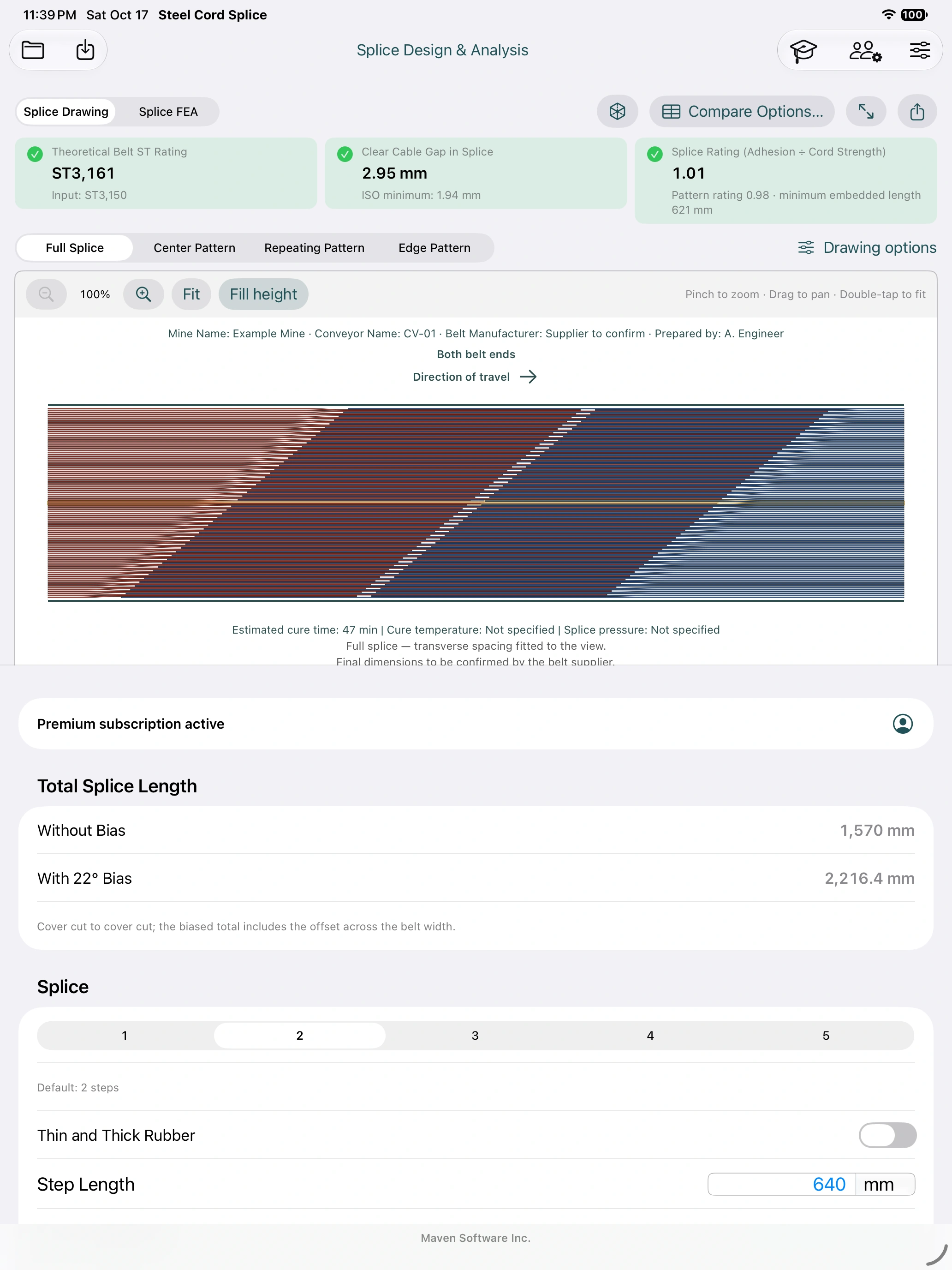
Прочитайте рисунок правильно
Конец A входит слева; Конец B входит справа. Родительские шнуры нумеруются сверху вниз на чертеже. Средний шнур или средняя пара при четном счете выделена. Количество повторений включает иллюстрированный блок. Проверьте исключения центра и края, а также повторяющийся узор.
Стрелка хода меняется в зависимости от фактического расположения шнура: внешние кончики следят за направлением движения. Перед маркировкой подтвердите физическое перемещение конвейера. Выбор конца A/конца B — это просмотр концов, а не команда обратного движения.
Без смещения — это интервал между вырезами покрытия вдоль центральной линии. Со смещением включает дополнительный продольный вылет внешних углов с защитным срезом. Не используйте одно, как если бы это было другое; подтвердите сохраненный угол смещения даже при отображении квадратного рисунка.
Проверить в 3D
Откройте Предпросмотр 3D в разделе 3D / Дополненная реальность. Перетащите, чтобы повернуть, сведите пальцы, чтобы увеличить масштаб, и используйте Сбросить вид, чтобы подогнать его по размеру. Масштабирование меняет вид камеры, а не размеры конструкции. Модель ленты с полным набором стыков не имеет обращенных к пользователю операций USDZ; используйте экспорт документов и изображений для результатов.
6. Подготовьте полевой пакет
| Вывод | Используйте его для | Проверить перед выпуском |
|---|---|---|
| Рабочий чертёж… | Размерная раскладка стык ленты, детали центра/повторения/края и схемы шнуров. | Идентификатор должности, конец A/B, командировки, подсчет, шаблон, предвзятость и подтверждение поставщика. |
| Разделка конца ленты… | Отдельные страницы подготовки конца A и конца B; шесть этапов подготовки на каждом конце. | Идентификация конца и длина отреза, измеренная вдоль каждого шнура от линии разреза крышки. |
| Рисование изображения / DXF | Передача изображений или обмен чертежами САПР. | Размеры и единицы измерения после импорта. Сохраните заметки к чертежу. |
| конвейерная спецификация | Разрешенная родительская конструкция и предположения. | Сравните с действующим сертификатом/спецификацией конвейерной ленты. |
| Материалы PDF и CSV | Смета одностык ленты, сокращение запасов и объемы закупок. | Отсутствуют входные данные, размеры запасов, припуски и совместимость рецептов. |
| FEA результат/отчёт | Сохраните расчетный случай и сообщите предположения и результаты. | Сохраните данные результата, а также отчет; определить точный снимок проекта. |
Используйте элементы управления Экспорт чертежа, чтобы открыть предварительный просмотр документа, затем Сохранить PDF… или системные действия общего доступа/печати. В разделе «Файлы» выберите известное место назначения и снова откройте сохраненный вывод, чтобы проверить его. Подогнанный полевой чертеж не является шаблоном для резки реального размера. Страницы локаторов отличаются: их необходимо распечатать в реальном размере.
Оценить стык ленточных материалов
- Открыть Материалы стыка из входных данных проектирования. Подтвердите площадь панели и физическое смещение.
- Введите готовые распределения склеивания, высоту сердцевины, где это необходимо, и фактические данные о плотности соединения. Введите толщину запаса, ширину, слои, обрезку, нахлесты, припуски и размеры рулона/упаковки.
- Для связующего раствора введите фактический расход продукта на один слой, количество слоев и размер контейнера; приложение не предоставляет рецепт продавца.
- Проанализируйте готовую потребность, объем незавершенной сборки, закупочное количество и массу отдельно. Пробел означает неизвестность, а не ноль.
- Устраните пропущенные примечания, затем экспортируйте PDF/CSV и списки вырезов. Сохраните идентификатор расчета вместе с пакетом заданий.
Это оценка материала для постоянной высоты. Приложение не делает вывод о совместимости смесей, сжатии или полном рецепте наполнителя. Списки выполнения Intercord описывают готовую геометрию; это не необработанная лапша шириной. Перед заказом подтвердите рецепт и ассортимент поставщика.
7. Прохождение конструкции: шаги 1–11
Открыть Изготовление стыка. Выберите пронумерованный шаг напрямую или используйте предыдущий/следующий. Для этапов подготовки выберите Конец A или Конец B; осмотреть оба. Выберите 2D/3D там, где это предлагается. Инструкция и сцена представляют выбранный этап после этой операции.
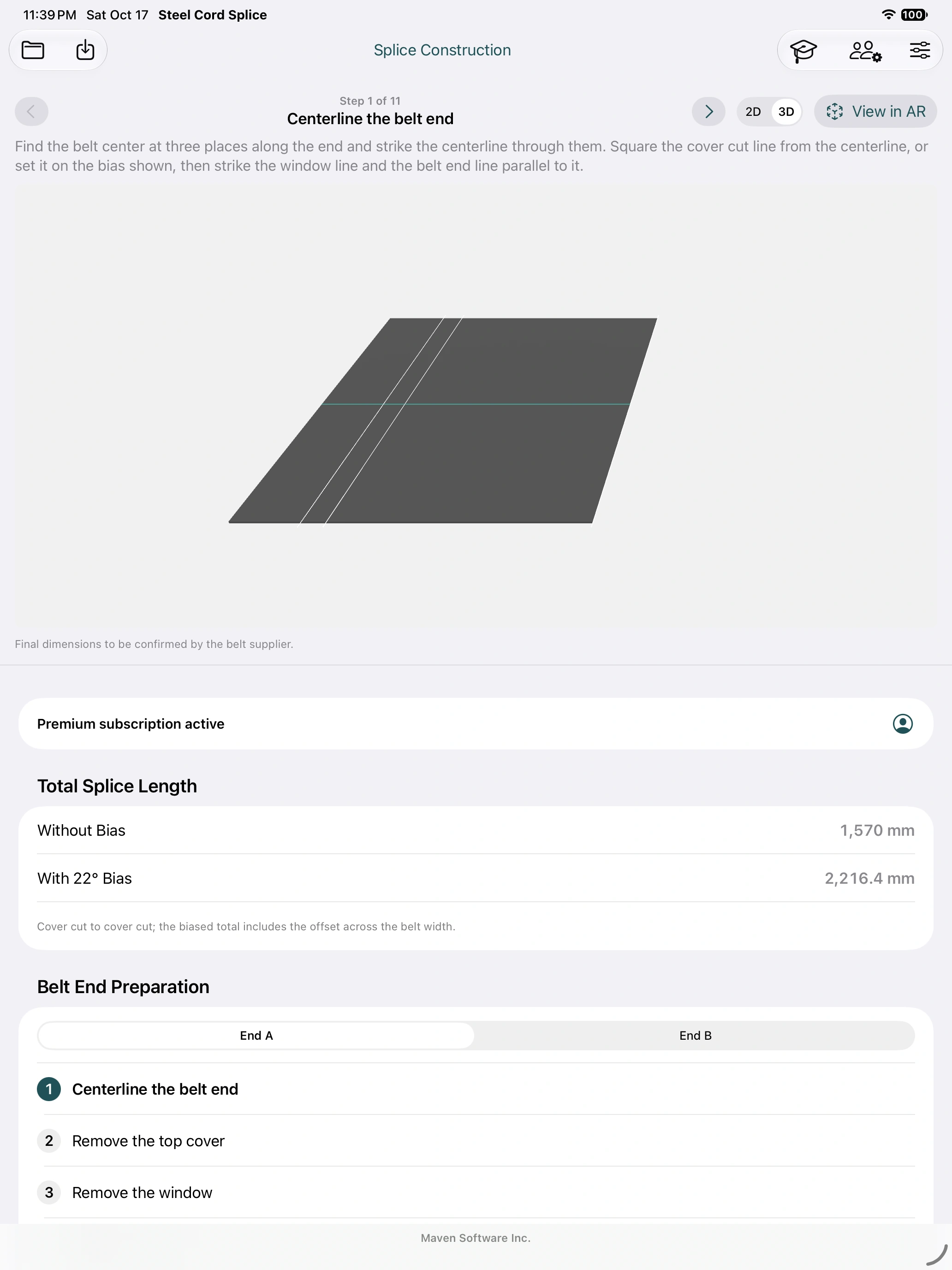
| Шаг | Что проверять |
|---|---|
| 1. Центральная линия конца конвейерной ленты | Осевая линия, вырез крышки, оконные и концевые линии конвейерной ленты; смещение соответствует дизайну. |
| 2. Снимите верхнюю крышку | Степень снятия верхней крышки в соответствии с утвержденной процедурой поставщика. |
| 3. Удалить окно | Область перехода/окна. Глубина и метод удаления зависят от поставщика. |
| 4. Отметьте кабели | Отрезки шнура сгруппированы по цветам. Измерьте длину кабеля от линии разреза крышки. |
| 5. Отделите кабели | Разделение и остаточное резиновое покрытие согласно указаниям поставщика. |
| 6. Обрежьте кабели | Знаки разрезов, идентичность концов и обрезки; сравните с листом подготовки. |
| 7. Установите нижнюю панель | Оба заканчиваются вместе; нижняя панель между разрезами крышки, шнуры отогнуты. |
| 8. Проложите кабели и резиновые прокладки | Последовательность центрирования, чередование сторон и пробелы между лежащими соседями. |
| 9. Установите верхнюю панель | Верхняя панель над завершенной разводкой кабелей. |
| 10. Сборка пресса | Иллюстрированные валы, кромочные балки и поперечины. |
| 11. вулканизировать стык-ленту | Нажмите/вулканизировать иллюстрацию. Используйте фактическое время, температуру и давление поставщика. |
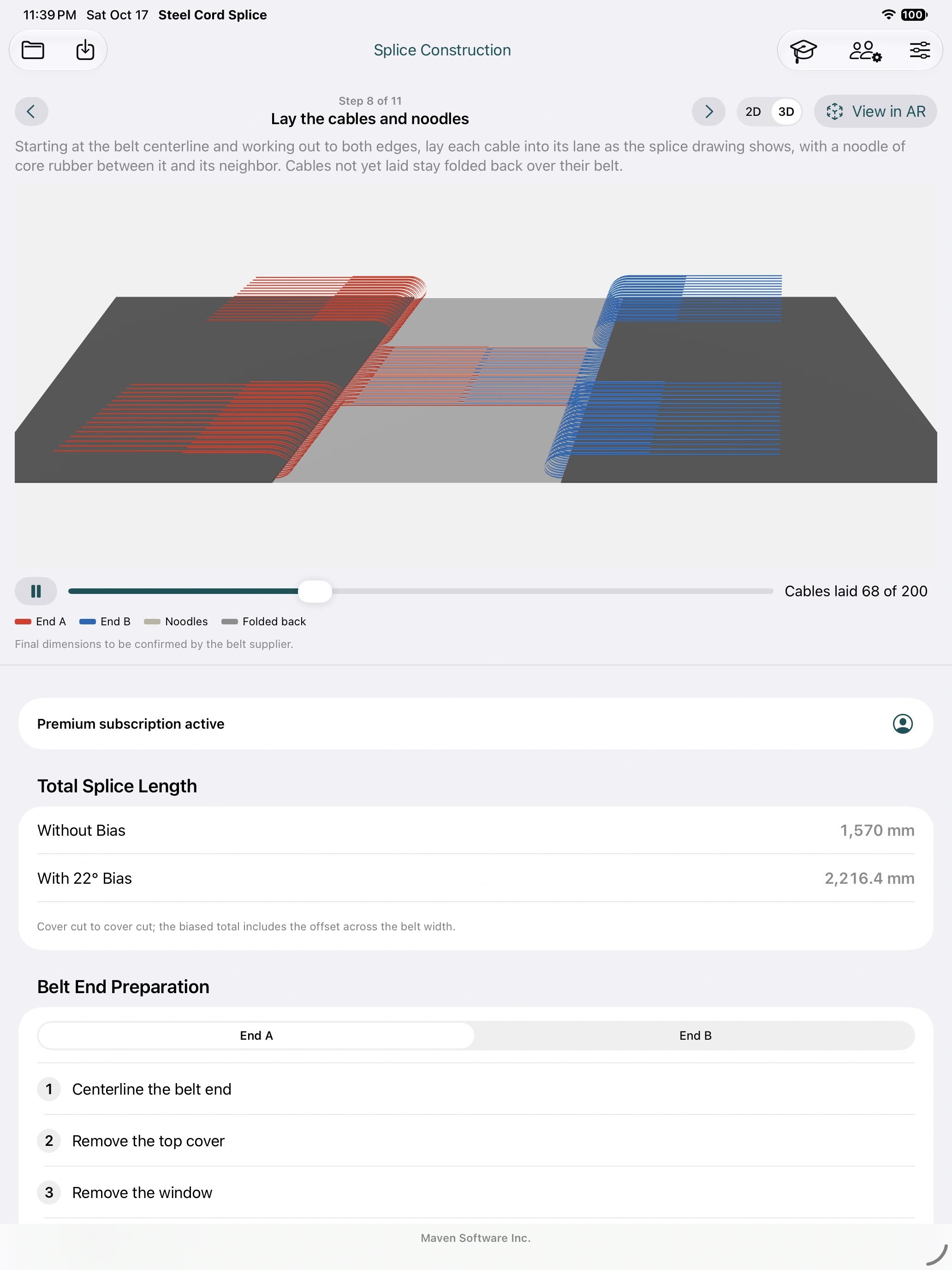
На шаге 8, Воспроизвести анимирует прокладку шнура; сделайте паузу и используйте ползунок/шаговый регулятор прогресса для проверки отдельных дополнений. На рисунке оставшиеся шнуры остаются сложенными на собственной конвейерной ленте. Такая же нумерованная последовательность имеется в конструкции AR. Просмотр анимации не подтверждает изменение команды и не фиксирует завершение физической работы.
8. Первая AR практика: положите образец на пол
Начните здесь, прежде чем использовать настоящую работу. Вам не нужны коды QR, печатные метки, подписка или Интернет.
- Нажмите Обучение со значком академической шапочки. Убедитесь, что открыт пример Учебный стык 867-5309. Учебный пример отделён от вашего проекта и не расходует активацию задания.
- Нажмите Демонстрация в AR без меток. Разрешите доступ к камере, когда появится запрос. В этом упражнении оставьте Позиционировать по меткам выключенным.
- Нацельтесь на хорошо освещенный пол или стол. Медленно перемещайте iPad, чтобы он нашел горизонтальную поверхность; включить видимые детали поверхности в изображение с камеры. Подождите нормального отслеживания и обнаружения поверхности.
- Наведите камеру на выбранный центр стыка и нажмите Разместить стык, когда кнопка станет доступна. Модель размещается в натуральную величину. Небольшого рабочего стола может не хватить для всего примера; используйте подходящий участок пола.
- Обойдите вокруг него и проверьте центральную линию, конец A/конец B и стрелку перемещения. Используйте Переместить, чтобы выбрать другой центр, или Повернуть на 90°, чтобы повернуть его. Эти элементы управления перемещают макет, не меняя его размеров.
- Выберите конец A, затем конец B и переходите к шагам 1–6. Продолжить шаги 7–11. На шаге 8, воспроизведите и приостановите укладку шнура или пошагово выполните процесс вручную.
- Нажмите Готово, чтобы вернуться к тренировке. Закройте обучение, чтобы вернуться к исходному проекту.
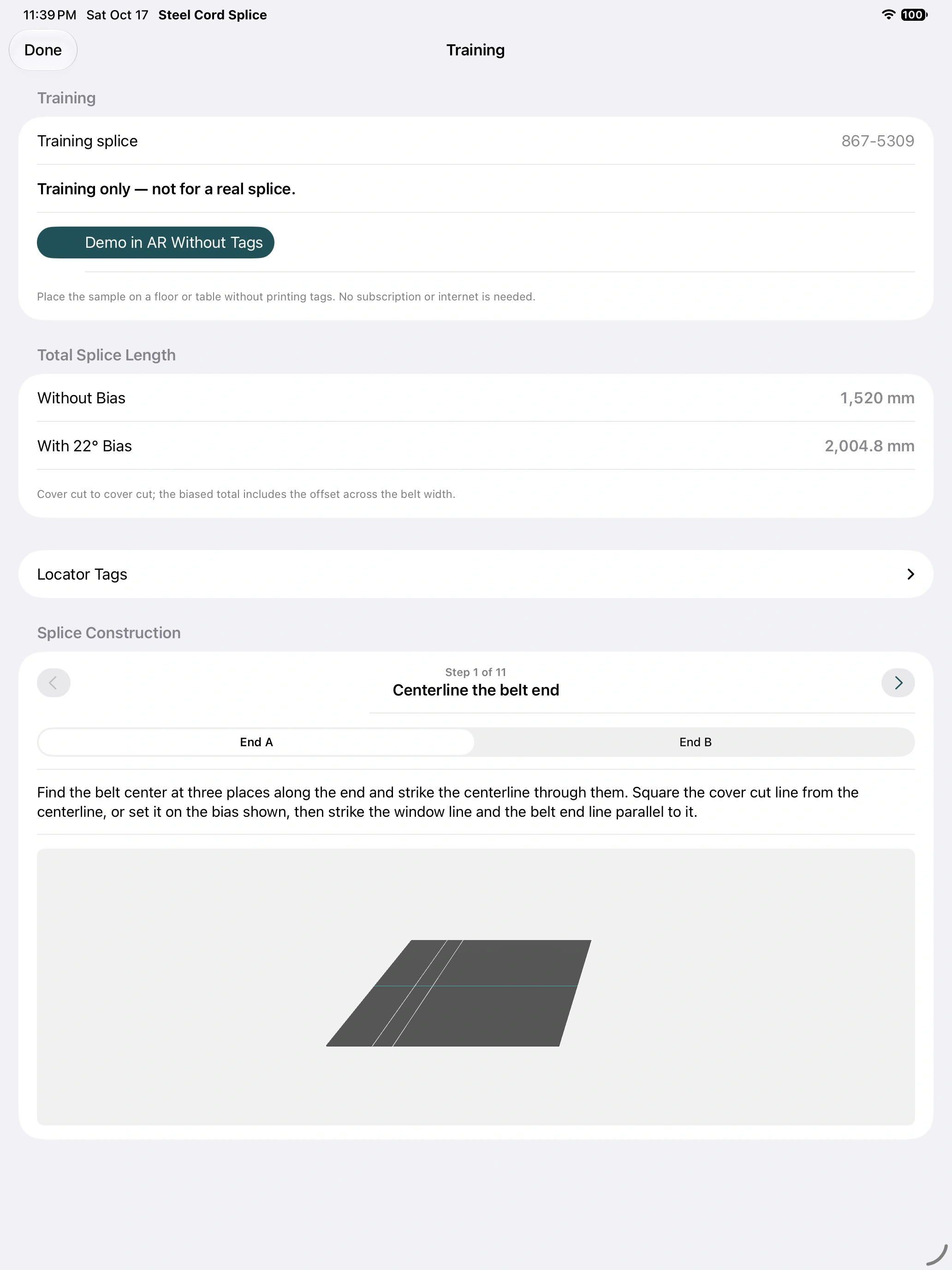
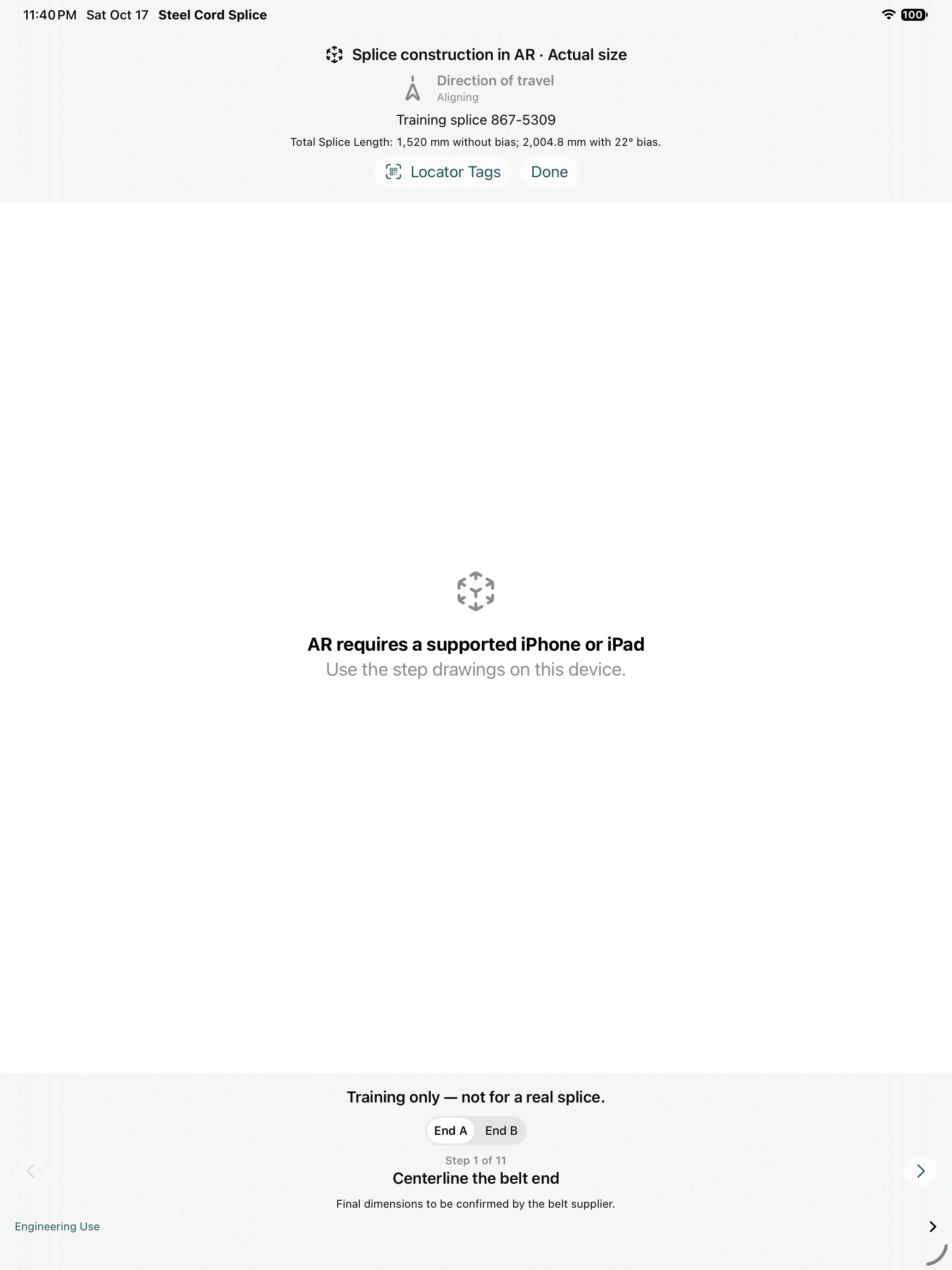
Необязательный раздел Метки позиционирования на экране «Обучение» предлагает Печать учебных меток… и Просмотр в AR с метками. Используйте его после того, как попрактикуетесь в рабочем процессе без тегов. При повторном открытии демо-версии без тегов явно снова выбирается ручное размещение поверхности.
9. Выложите в поле собственно стык ленты
Перед открытием камеры
- Откройте одобренный проект или откройте назначенное сохраненное задание в Задания бригады. Проверьте идентичность шахты/конвейера и ревизию. Встроенный обучающий образец и демонстрационная версия основного рабочего пространства Standard не являются геометрией задания.
- Проверьте физический ход конвейерной ленты, осевую линию конвейерной ленты, центр стык ленты, конец A/конец B, смещение и полный рабочий диапазон по полевому чертежу. Установите измеренные контрольные отметки, которые остаются доступными, когда камера закрыта.
- Выберите способ выравнивания: ручное размещение на полу/столе для визуального просмотра или правильную пару распечатанных указателей для повторяемого выравнивания. Если вы используете локаторы, подготовьте их, как описано в следующем разделе.
- Открыть Изготовление стыка, выбрать нужный конец и этап, затем Просмотр в AR. Для полученного задания используйте Показать сохранённый стык в AR. Премиум требуется для вашего собственного дизайна из основной рабочей области проекта.
Размещение вручную без печатных локаторов
- Откройте Метки позиционирования внутри AR и убедитесь, что Позиционировать по меткам выключено. Закройте панель настройки.
- Медленно просканируйте горизонтальную рабочую поверхность. Подождите, пока камера и система отслеживания поверхности будут готовы. Если Разместить стык отключено, продолжайте сканировать детальную, равномерно освещенную область.
- Наведите курсор на предполагаемый центр стык-ленты и нажмите Разместить стык. Сравните видимую осевую линию и индикатор хода с физическими контрольными метками.
- Используйте Переместить, если центр неправильный; используйте Повернуть на 90° для четверти оборота. Для контролируемого выравнивания по осевой линии конвейерной ленты и направлению движения используйте измеренные локаторы, а не полагайтесь на приблизительное положение вручную.
- Пройдитесь по всей длине и осмотрите оба конца. Проверьте отдельный измеренный эталон вблизи дальнего конца; не делайте вывод о точности только по хорошему совпадению в центре.
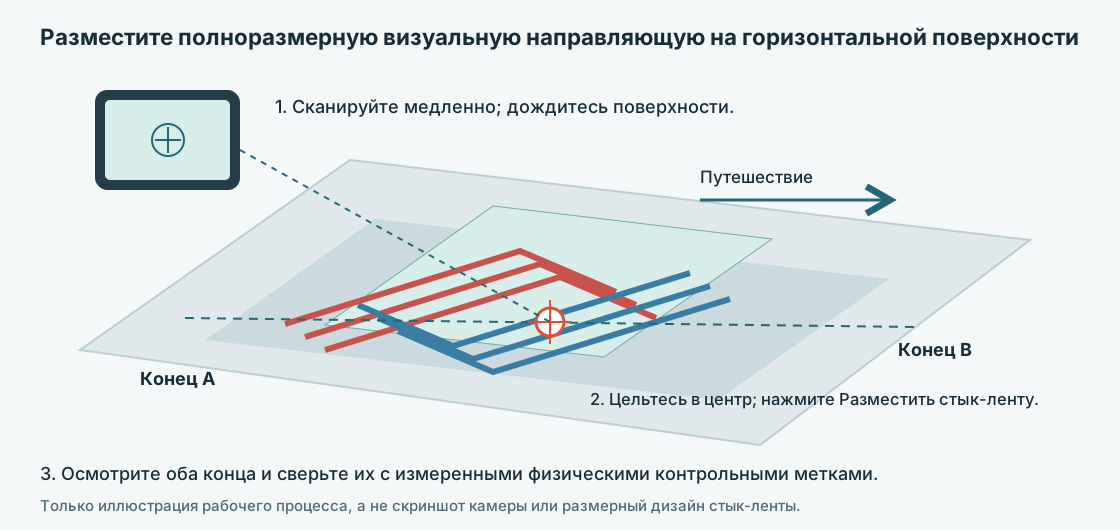
Используйте наложение во время обзора работы
Выберите конец A или конец B для подготовки, а затем пройдите те же одиннадцать этапов строительства. В видах конструкции используется общая рамка с центральной лентой, поэтому изменение конца или шага не приводит к преднамеренному перемещению ленты с клейкой лентой. Удлиненная родительская конвейерная лента, осевая линия поверхности и индикатор перемещения относительно камеры помогают вам сохранять ориентацию во время движения. Условное обозначение красного/синего шнура в модели ленты с полным стыком идентифицирует конец A/конец B; длина обрезки группы цветов на этапе подготовки.
Используйте наложение, чтобы объяснить, где находятся линии, панели и шнуры, затем подтвердите отметки и длины на утвержденном чертеже с помощью физических измерений. AR не добавляет жесты масштабирования, не подтверждает точность размеров, не устанавливает допуски на резку и не утверждает рецепт поставщика.
Если отслеживание прервано, приложение переведено в фоновый режим или представление закрыто, ожидайте повторного сканирования и размещения или поиска. Прежде чем продолжить, проверьте выравнивание после любого восстановления. Модель, которая смещается относительно физических отметок, требует перестройки, а не компенсирующего изменения технических размеров.
10. Выровняйте, используя распечатанные теги локатора
Код маленький QR идентифицирует или помогает получить задание. Большие изображения отслеживания определяют размещение. Сканирование QR само по себе не выравнивает модель, а сам по себе идентификатор не может предоставить некэшированный дизайн на изолированное устройство.
Распечатайте и вставьте правильную пару
- Для практики разверните Обучение → Метки позиционирования → Печать учебных меток…. Для своего проекта используйте Печать меток позиционирования… из настройки локатора. Для назначенного задания бригады используйте его постоянную приобретенную/назначенную пару. Обучающие теги не могут определить реальный дизайн.
- Распечатайте обе страницы в размере 100% / фактический размер. Отключите «Подогнать по размеру страницы». Проверьте напечатанный стержень 100 мм с помощью линейки; каждое большое изображение отслеживания имеет размер 150 × 150 мм. Сохраните идентификационные этикетки и стрелки нетронутыми.
- Используйте одну метку I и одну метку II из одной пары. Две копии метки I не образуют пару. Не заменяйте их отдельной проверочной мишенью для выравнивания в совместном AR.
- Закрепите оба листа ровно и неподвижно. Поместите их центры на осевую линию конвейерной ленты, на одинаковом расстоянии от центра стык-ленты с противоположных сторон. Обе стрелки указывают физическое направление движения. Любая пронумерованная метка может находиться на любой стороне.
- Используйте рекомендуемое приложением расстояние в качестве исходной позиции: оно помещает центр каждого тега на 200 мм за пределы его обложки, разрезанной вдоль осевой линии. Затем измерьте фактическое межцентровое расстояние с помощью рулетки.
- В поле Фактическое расстояние до каждой метки введите половину измеренного расстояния между центрами двух меток. Расстояния от центра стыка до каждой метки должны быть одинаковыми. Например, при общем расстоянии 2,400 м расстояние до каждой метки составляет 1,200 м; не вводите в это поле 2,400 м.
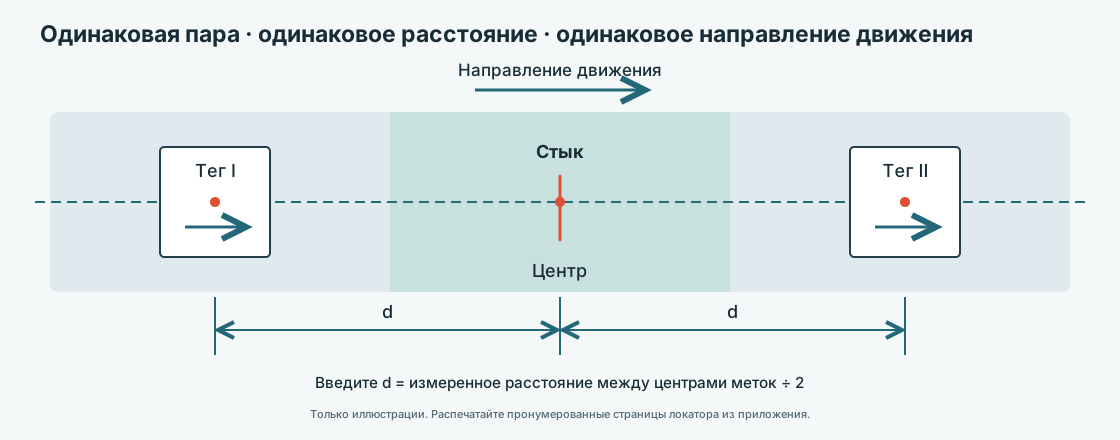
Настройте и получите теги
- Для обучения выберите Просмотр в AR с метками. В представлении вакансии AR откройте Метки позиционирования и включите Позиционировать по меткам.
- Set Метки лежат на верхней обкладке ленты только тогда, когда это описывает физическое размещение. Выключите его для пола или скамейки. Этот параметр влияет на вертикальное размещение.
- Проверьте фактическое расстояние для каждой метки. Если вы исправляете его внутри AR, введите размер рулетки и нажмите Применить, затем закройте настройку локатора.
- Просматривайте каждое большое изображение по очереди, чтобы оно было читаемым и не мешало. Дождитесь обоих обнаруженных индикаторов и приемлемого расстояния/выравнивания стрелок. Исправьте физическую пару или введенное расстояние, если приложение сообщает о несоответствии.
- Сравните полученное наложение с измеренной осевой линией и привязками перемещения, включая дальний конец. Используйте Повторить позиционирование, чтобы снова получить размещение после перемещения установки или восстановления отслеживания.
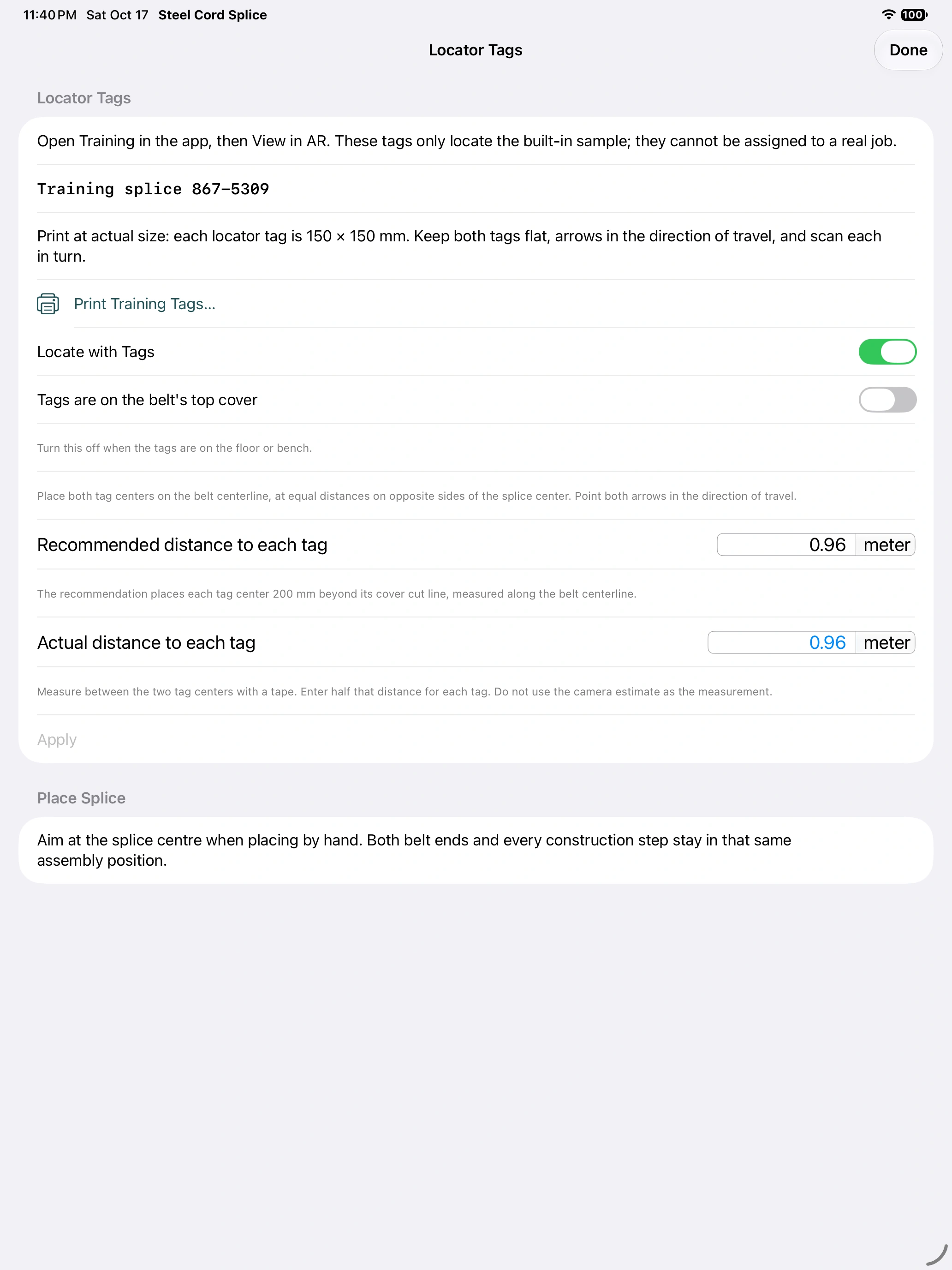
Размещение тега фиксирует ориентацию пары, поэтому ручное вращение не предлагается в режиме с обнаружением тега. Исправьте физические стрелки и центры, а не вращайте рисунок самостоятельно.
Размеры обучающего примера
Для встроенного примера шириной 1200 мм рекомендуется расстояние 0,960 м от центра стыка до центра каждой метки, то есть 1,920 м между центрами меток. Это значения для примера, а не размеры вашего стыка. Если используется другое симметричное расположение, введите фактическое измеренное расстояние. Оценка расстояния между метками по данным камеры служит только ориентиром и не заменяет измерение рулеткой.
11. Дайте команде точную версию задания
Задания бригады сохраняет назначенный дизайн на устройстве работника. Он отделен от временного общего сеанса AR. Стандартная и премиум-поддержка полученных заданий AR и рабочего процесса руководителя с подходящим набором тегов.
Руководитель
- Находясь онлайн, откройте Задания бригады и введите свое имя и название команды/компании. В разделе Активации стыков купите/восстановите доступный кредит и Подготовить одну пару меток или импортируйте поставленные частные метки через Импортировать заказ меток. Распечатайте и сохраните соответствующую пару.
- Откройте правильный утвержденный проект. В разделе Руководитель · Запас меток выберите зарезервированную пару и нажмите Начать стык.
- Подтвердите площадку, конвейер, граничный радиус и местоположение или запишите, почему местоположение недоступно. Введите фактическое измеренное расстояние для каждой метки. При запуске пара навсегда назначается этому заданию и немедленно запускает его 48-часовой интервал, включая автономный режим.
- Откройте задание и выберите Поделиться с бригадой. Держите этот экран открытым и включенным Wi-Fi, пока работники его получают.
- Просмотрите журнал квитанций. Получено и сохранено, Открыто и Ознакомление подтверждено являются отдельными событиями для конкретной ревизии. Ожидание не является подтверждением доставки.
- Когда утвержденный дизайн изменится, опубликуйте пересмотренный дизайн основного рабочего пространства для того же задания. Пусть каждый работник получит и подтвердит новую редакцию. Запишите расширения с указанием причин и завершите задание по завершении.
Работник
- Откройте Задания бригады, введите свою личность и отсканируйте маленький QR на метке задания или экран совместного доступа супервизора.
- Получите из реестра, когда находитесь в сети, или от ближайшего руководителя. Оставьте Wi-Fi включенным и разрешите доступ к локальной сети. Для передачи данных поблизости не требуется сеть Wi-Fi и Интернет.
- Подтвердите идентичность и версию задания, откройте сохраненные инструкции и подтвердите правильную версию при просмотре.
- Выберите Показать сохранённый стык в AR. Отсканируйте большие изображения отслеживания пары, чтобы выровнять их, затем используйте оба конца и все одиннадцать шагов. Сохраненное задание отделено от вашего открытого проекта.
Если незнакомое задание QR сканируется внутри AR, используйте Найти стык, попросить руководителя открыть Поделиться с бригадой и получить дизайн. При необходимости используйте Повторить. Обычные теги проекта ведут к интерактивному общему руководству AR; они не создают долговечную назначенную копию Crew.
Активации, срок действия и автономная подготовка
Подготовка пары тратит активацию; перепечатка нет. Текущее предложение запуска предусматривает одну покупку активации; доверяйте продуктам, которые действительно предлагаются в приложении. Две включенные в Премиум активации предоставляются один раз после первого оплаченного платежа, а не во время бесплатного пробного периода или при каждом продлении. Включенный кредит имеет срок активации 90-дня; приобретенный кредит не имеет срока действия активации.
Подготовьте/зарезервируйте запас и проверьте доступ к подписке, прежде чем отключать подключение. Использованную пару нельзя переназначить на другую стык-ленту. Истечение срока действия окна задания останавливает новый активный локальный хостинг, но не стирает сохраненные инструкции или историю. Для открытия вакансий Crew по-прежнему требуется активное право уровня Standard или Premium. Использование в автономном режиме не является гарантией того, что проверка StoreKit будет действовать в течение неопределенного времени.
Имена бригадаей вводятся самостоятельно. В квитанциях устройства различаются события доставки и проверки; они не удостоверяют личность сотрудника и не подтверждают факт физического завершения установки. Храните личные файлы бронирования/заказов у руководителя.
13. Сравнивать и анализировать проекты
Сравнить параметры
- Открыть Сравнить варианты… в разделе анализа. Он делает снимки конвейерной ленты, не меняя проект.
- Выберите основу длины: Одинаковая длина ступени, Одинаковая длина стыка или По умолчанию по числу ступеней. Проверьте, как этот выбор влияет на параметры-кандидаты.
- Проверяйте последовательности, предварительно просматривайте геометрию, зазоры в шнурах, зазоры по краям и эффекты допусков размещения. Родительская ширина, количество, диаметр и шаг остаются фиксированными.
- В режиме Premium используйте экран сдвиговой задержки, чтобы сузить список кандидатов, а затем запускайте FEA в выбранных случаях. Не рассматривайте рейтинг скрининга как утвержденную прочность стык-ленты.
Запустить FEA
- Выберите FEA стыка и проверьте приложенное натяжение, осевую жесткость корда/вход стали, модуль резины и коэффициенты Пуассона, исходную длину, размер сетки и состояние дальнего поля. Начальная нагрузка является предположением, а не измеренным рабочим натяжением.
- Выберите Запустить FEA. Прежде чем повторить попытку, исправьте неверную геометрию или сообщения об ограничении ресурсов. Более мелкая сетка может потребовать значительно больше памяти.
- Проверьте соотношение силы и соотношения корда, напряжение резины и сдвиговую деформацию в средней плоскости, растяжение, распределение нагрузки и числовые проверки. Проверьте отображаемое поле и цветовую шкалу; общая шкала p99 может насыщать более высокие пики.
- Уточните сетку и сравните соответствующие результаты, прежде чем интерпретировать небольшие различия. Острые пики кончиков шнура зависят от сетки.
- Сохраните результат анализа отдельно. Экспортируйте отчет PDF, изображение или CSV, если это возможно. Сохраните полные данные результатов вместе с отчетом и входным проектом.
В FEA используется двумерное линейно-упругое приближение с идеальной связью. Он не моделирует усталость, отслоение, повреждение и не подтверждает прочность. Сообщаемый выбор дальнего поля имеет значение; сохраненные исторические результаты могут использовать другой. Существующие сохраненные результаты можно открыть и просмотреть без Премии, но для новых расчетов требуется Премиум. Изменение или потеря Премиума предотвращает новые запуски и останавливает текущий запуск.
14. Установите инструкции по вулканизации и проверьте цикл нажатия
Запись поставщика вулканизировать настройки
Во входных данных проекта Вулканизация стыка записывает температуру, дополнительный допуск, давление в суставе, запуск таймера и удержание вулканизации. Начальное правило времени составляет 3 минут на миллиметр готовой толщины, округленное в большую сторону; заменить его на необходимое поставщику время. При очистке введенного времени вулканизации оценка восстанавливается.
Дополнительная задержка нагрева имеет собственную температуру и продолжительность. Нагрев, выдержка и охлаждение отделены от основной камеры вулканизации. Нулевая или неустановленная длительность задержки исключает ее из примечаний к чертежу. Проверьте блок вулканизировать на экспортированном чертеже поля, включая все неуказанные значения поставщика.
Используйте стык-ленту вулканизация
- Открыть Вулканизация стыка. Сравните геометрию пресса и конвейерной ленты с физическим оборудованием.
- Установите мощность нагревателя и поведение угла, предположения о охлаждающей воде/насосе, подушку давления, краевые планки, высоту, условия окружающей среды и любую удержание нагрева.
- В Премиуме запустите симуляцию нагрева, вулканизации и охлаждения. Прежде чем сравнивать варианты настройки, проверьте распределение температуры/вулканизации, включая регионы с наименьшей вулканизацией.
- Сохраните утвержденные поставщиком производственные параметры в рабочей документации. Используйте фактические средства контроля и записи прессы для выполнения и документирования физической вулканизации.
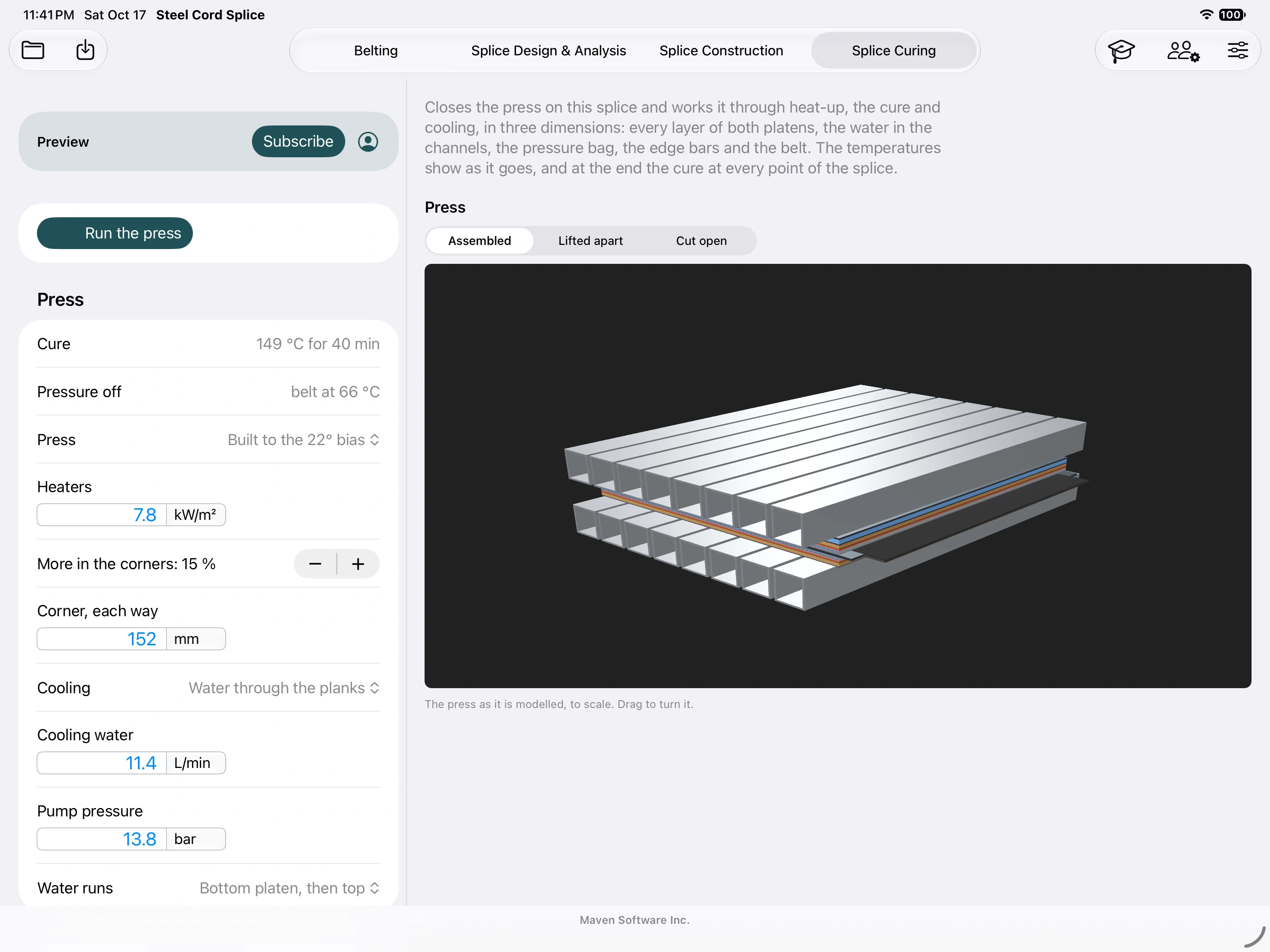
Моделирование представляет собой инженерную оценку с учетом введенных допущений о температуре и оборудовании. Он не управляет физическим прессом, не предоставляет утвержденный рецепт и не заменяет измеренные производственные температуры, давление и время.
15. Устранение неполадок
| Симптом | Что делать |
|---|---|
| Размещение стык ленты отключено | Используйте поддерживаемое физическое устройство, разрешите камеру в настройках системы, медленно сканируйте и дождитесь обнаружения горизонтальной поверхности и нормального отслеживания. Попробуйте более освещенную и детализированную поверхность. |
| Без камеры AR в симуляторе | Ожидается. Используйте Training/3D для практики интерфейса и физический iPad/iPhone для размещение. |
| Неправильный дизайн/Демо-баннер | Выйдите и подтвердите точку входа. Бесплатное обучение фиксировано. Стандартное основное рабочее пространство AR — это демо-версия; используйте Премиум для своего проекта или откройте полученное задание для бригады. |
| Обнаружен только один тег | Сканируйте оба больших изображения по очереди. Используйте I и II из одной пары, плоские, реального размера, читаемые и беспрепятственные. Уменьшите блики и проверьте напечатанную полосу 100 мм. |
| Несоответствие пробелов или стрелок | Измерьте расстояние от центра до центра рулеткой, разделите на два, введите фактическое значение для каждой метки и примените. Поместите оба центра на центральную линию на равном расстоянии от центра стык-ленты; направьте обе стрелки вдоль хода. |
| Высота модели кажется неправильной | Проверьте наличие меток на верхней крышке конвейерной ленты. Выключите его для пола/скамьи. Повторно получить и сравнить физические ссылки. |
| QR признан, но вакансия недоступна | Код является идентификатором. Попросите руководителя открыть раздел «Поделиться с командой» задания, включить Wi-Fi/локальную сеть, затем «Найти стык-ленту» или «Попробовать еще раз». Для изолированного устройства сначала необходимо передать проект. |
| Модель смещается или исчезает | Восстановите стабильное отслеживание, затем переместите или переместите и проверьте ближние/дальние физические ссылки. Не изменяйте размеры конструкции для компенсации. |
| Отсутствует поворот | Режим тегов определяет ориентацию на основе пары. Исправьте настройку физического тега. В Shared AR только контроллер может изменять размещение. |
| Общий доступ AR подключен, но не выровнен | Сканируйте область хоста для режима комнаты или оба совпадающих локатора для режима строительства. Дождитесь Aligned и убедитесь, что оба устройства имеют один и тот же тип представления. |
| Сессия завершилась после переключения приложений | Вернитесь, примите участие/присоединитесь снова и выполните перенастройку. Используйте сохраненное задание бригады для получения инструкций, которые должны остаться после завершения совместного использования в реальном времени. |
| Значения неожиданно изменяются или остаются неизменными | Проверьте значения по умолчанию и жирные переопределения. Отмените переопределение, чтобы использовать текущее значение по умолчанию. Проверьте единицы измерения и выбранную эталонную область. |
| Недостающее количество материалов | Прочитайте примечания о недостающих данных. Введите фактические данные о запасах/рецептах; пробел означает неразрешенный, а не ноль. Исправьте неполные числовые записи перед экспортом. |
| FEA невозможно запустить | Проверьте Премиум-доступ, допустимые входные данные геометрии/материала и уведомления о сетке/ресурсах. При необходимости увеличьте размер целевой сетки, затем проверьте сходимость, прежде чем полагаться на результаты. |
| Отсутствует доступ к покупке | Используйте восстановление покупок при покупке учетной записи Apple и подключении. Управляйте подписками через Apple. Для восстановления подписки и подготовки к активации может потребоваться доступ в Интернет. |
| Появляется старая версия задания | Сравните идентификатор версии с супервизором, получите новую версию и подтвердите ее. Существующие рабочие копии не заменяются автоматически. |
16. Краткая справка и поддержка
| Срок | Значение |
|---|---|
| Количество родительских шнуров | Шнуры в одном конце конвейерной ленты; в отличие от занятых полос движения стык ленты. |
| Вырез крышки/линия окна | Начало перехода / одна длина перехода к концу конвейерной ленты. |
| Длина обрезки | Расстояние вдоль кабеля от среза крышки, включая путь его перехода. |
| Фактическое расстояние до каждой метки | стык центра ленты к центру любого тега; половина общего расстояния между центрами тегов. |
| Обучение | Изолированный образец многоразового использования 867-5309; нет активации для реальной работы. |
| Задание бригады | Назначенный сохраненный снимок проекта с историей изменений и журналом получения. |
| Общий AR | Временный сеанс прямой трансляции поблизости; контроллер управляет общим размещением/прогрессом. |
Перед переходом на сайт
- Сохраните утвержденный проект и пакет полей; проверьте, открываются ли они на рабочем устройстве.
- Подтвердите актуальное задание/редакцию и платный доступ. Зарезервируйте/подготовьте необходимый запас тегов, находясь в сети.
- Распечатайте совпадающую пару в натуральную величину и проверьте полоску 100 мм.
- Отработайте разрешения на использование камеры, размещение на тренировках и перемещение местной бригады перед сменой.
- Имейте с собой утвержденную процедуру поставщика и физические измерительные инструменты.
Чтобы сохранить копию данного руководства для печати, используйте в браузере команду Печать → Сохранить как PDF. В макете для печати отсутствует навигация. Открывайте ссылки на скриншоты по отдельности, чтобы проверить возможности управления.
Для получения помощи обращайтесь по электронной почте support@mavensoftware.ai. Укажите версию приложения/сборки, iPad/iPhone модель, версию ОС, рабочий процесс, точное сообщение и шаги для воспроизведения. Для AR проблемы включают режим размещения, измеренное расстояние между метками и то, находились ли метки на верхней крышке или на полу. Удалите конфиденциальную информацию о задании из файлов и снимков экрана перед публикацией.
Поддержка продукта · Конфиденциальность · Инженерное использование и условия
Вернуться наверх ↑