Instrukcja obsługi · iPhone i iPad
Od danych taśmy do złącza w terenie.
Użyj Steel Cord Splice, aby przygotować projekt, udostępnić załodze dokumenty terenowe i wyświetlić sekwencję budowy w rzeczywistych rozmiarach w rzeczywistości rozszerzonej.
Dostępna w 16 językach. Zrzuty referencyjne przedstawiają angielski interfejs iPada; nazwy elementów sterujących odpowiadają językowi wybranemu w aplikacji.
Aktualizacja: 2026-10-17 · iPad
Zakres wersji. Ten podręcznik opisuje aktualną wersję rozwojową, w tym nowy, pozbawiony tagów punkt wejścia do szkolenia. Produkt jest w przygotowaniu do App Store. Starsza wersja TestFlight może wyświetlać inne przyciski. Zrzuty ekranu to oryginalne zrzuty ekranu z symulatora iPad; ilustrują elementy sterujące i modele, a nie instalację w terenie zweryfikowaną za pomocą kamery.
Tutaj, aby nauczyć się pola AR?
1. Ćwicz na podłodze — drukowanie nie jest potrzebne
2. Umieść rzeczywiste zadanie w obszarze roboczym
3. Wyrównaj do wydrukowanych lokalizatorów w celu powtarzalnego umieszczania
4. Podążaj za końcami taśmy przenośnikowej i jedenastoma stopniami konstrukcyjnymi
1. Zacznij tutaj
Aplikacja łączy cztery etapy: Taśma → Projekt i analiza połączenia → Wykonanie połączenia → Wulkanizacja połączenia. Zacznij od zweryfikowanych informacji o taśmie transportowej, rozwiąż projekt, a następnie przenieś tę samą geometrię do dokumentów i widoków konstrukcyjnych.
Ostateczne wymiary muszą zostać potwierdzone przez dostawcę taśmy przenośnikowej. Rysunki i sceny konstrukcyjne wyjaśniają geometrię. Postępuj zgodnie z zatwierdzonymi przez wybranego dostawcę procedurami przygotowania, materiałów i wulkanizacji oraz środkami kontroli pracy obowiązującymi w Twoim zakładzie. AR to pomoc wizualna; sprawdź fizyczne linie, długości i odstępy za pomocą odpowiednich narzędzi pomiarowych przed przeniesieniem śladów lub cięciem.
Czego potrzebujesz
- iOS/iPadOS 18 lub nowszy. Kamera AR wymaga obsługiwanego fizycznego iPhone lub iPad ze śledzeniem świata; symulator może pokazywać elementy sterujące i 3D, ale nie może umieścić modelu w pomieszczeniu.
- Potwierdzona przez dostawcę szerokość taśmy przenośnikowej, moc znamionowa, liczba linek, średnica, podziałka, grubości otuliny, podział rozkładu i materiały.
- Dla AR: pozwolenie na kamerę, stacjonarna pozioma powierzchnia robocza, oświetlenie użytkowe i pomieszczenie do wglądu w kompletne ustalenia.
- Do umieszczenia przywieszek: odpowiednia para numerów, wydruk w rzeczywistym rozmiarze, miarka i sposób na utrzymanie arkuszy płaskich i nieruchomych.
Wybierz odpowiedni dostęp
| Przebieg pracy | Dostęp | Co widzisz |
|---|---|---|
| Bezpłatne szkolenie | Brak subskrypcji | Wbudowany przykładowy 867-5309,, wszystkie jedenaście kroków, 3D i obsługiwane urządzenie AR. Nie przydzielono żadnej prawdziwej pracy. |
| Projekt głównego obszaru roboczego, dokumenty i 3D | Standardowy lub Premium | Twój projekt. Bezpłatny dostęp pozwala zachować podglądy, pliki projektów i istniejące wyniki analiz. |
| Główny obszar roboczy AR | Premium dla Twojego projektu | Standard pokazuje poprawioną wersję demonstracyjną. Upewnij się, że widok nie jest oznaczony jako Demo, zanim użyjesz go do prawdziwego zadania. |
| Otrzymano pracę dla załogi AR | Standardowy lub Premium | Rzeczywiście zapisana przypisana wersja, w tym etapy konstrukcji. |
| Udostępnianie na żywo AR | Host premium; Goście Standard lub Premium | Tymczasowa migawka sesji hosta. |
| Edycja kombinacji, nowe przebiegi FEA/shear-lag, wulkanizować symulację | Premium | Dodatkowe narzędzia do projektowania i obliczeń. |
Arkusz zakupów Apple pokazuje aktualną cenę, dostępność i możliwość korzystania z wersji próbnej. Premium zastępuje Standard; nie potrzebujesz obu. Aktywacje stanowisk są niezależne od dostępu do subskrypcji. Zobacz warunki subskrypcji i zakup dla załogi.
2. Znajdź swoją drogę
W iPad w szerokim oknie selektor stopnia znajduje się na górze, a wejścia i rysunek lub model znajdują się obok siebie. Wąskie okno wykorzystuje kompaktowe elementy sterujące; w iPhone cztery etapy pojawiają się w formie zakładek. Obróć urządzenie lub poszerz okno, gdy potrzebujesz więcej miejsca na rysowanie.
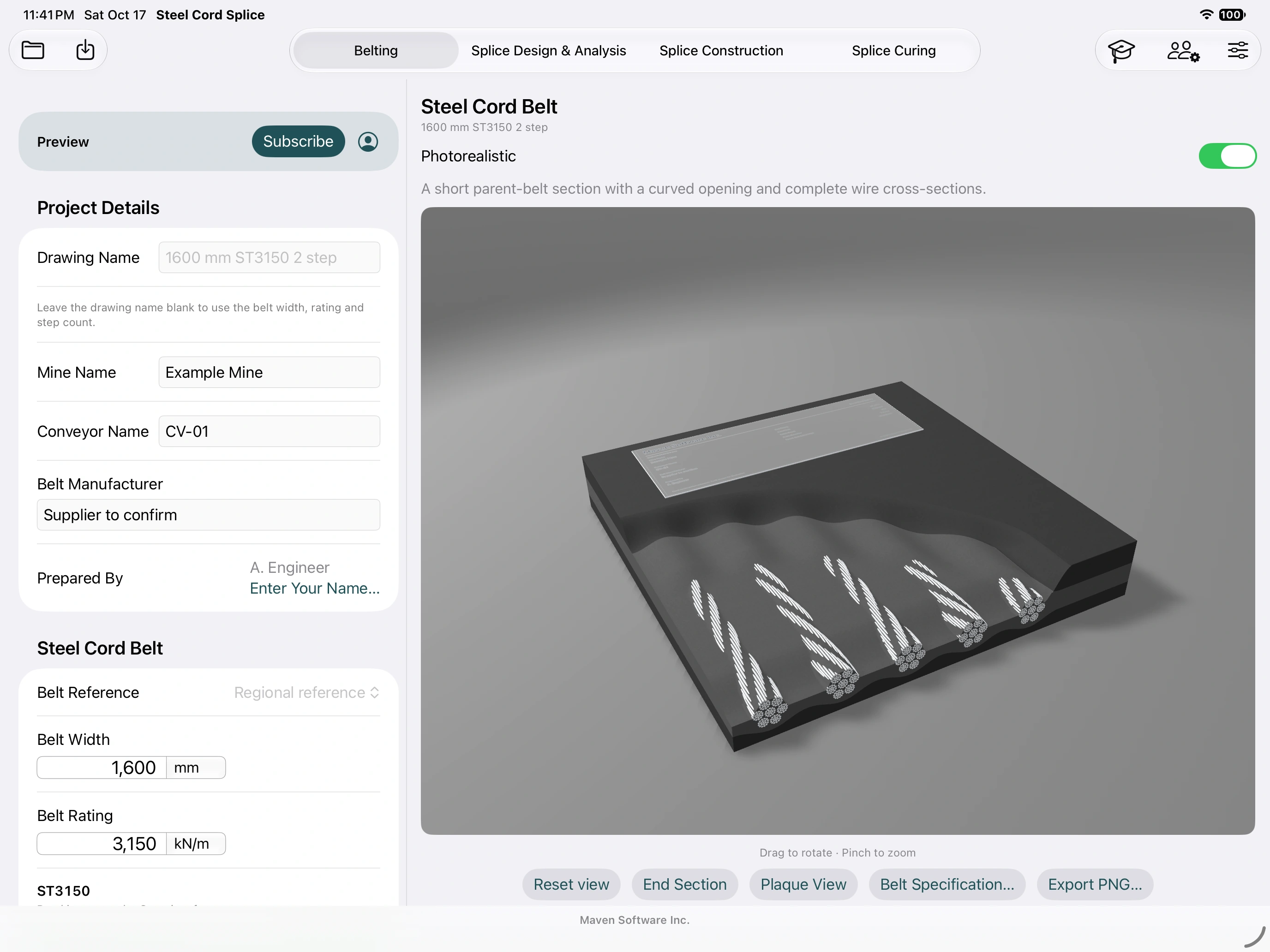
- Taśma: konstrukcja taśmy przenośnikowej i przekrój nadrzędnej taśmy przenośnikowej.
- Projekt i analiza połączenia: rozwiązał geometrię, rysunki, porównania i analizy.
- Wykonanie połączenia: Przygotowanie końca A/końca B, montaż, przygotowanie przewodu i AR.
- Wulkanizacja połączenia: konfiguracja prasy i, w przypadku wersji Premium, symulowany cykl ogrzewania/trzymania/chłodzenia.
Przycisk skali Szkolenie otwiera izolowany przykład ćwiczeń. Kontrola projektu i konta zapewnia obsługę plików, jednostki, język, subskrypcję i przywracanie zakupów. Przewiń okienko wprowadzania, aby znaleźć sekcje poniżej widocznego obszaru; okienko rysunku ma własne elementy sterujące.
3. Zachowaj spójność projektów, jednostek i języka
- Wprowadź Nazwa kopalni, Nazwa przenośnika, Producent taśmy i Opracował(a). Identyfikują one zadanie na rysunkach; nie zmieniają jego wymiarów.
- Użyj automatycznego Nazwa rysunku lub wprowadź konkretny. Nazwa niestandardowa pozostaje stała; wyczyszczenie przywraca automatyczne nazewnictwo z projektu.
- Wybierz system pomiarowy i odpowiedni region Wymiary standardowe. Potwierdź każdą wyświetlaną jednostkę przed wprowadzeniem lub transkrypcją liczby. Zmiany jednostek konwertują wyświetlane wartości; nie zmieniają rozmiaru modelu fizycznego.
- Użyj Zapisz projekt jako…, aby utworzyć nazwany plik w Plikach. Wybierz Otwórz projekt…, aby ponownie otworzyć zapisany projekt. Zachowaj oddzielny nazwany plik dla każdego zadania lub zatwierdzonej wersji.
- Zapisz ponownie po wprowadzeniu zmian, które chcesz zachować. Automatyczne odzyskiwanie zachowuje bieżący obszar roboczy na urządzeniu, ale nie zastępuje nazwanego pliku projektu z kopii zapasowej.
Zrozumienie wartości automatycznych i zastąpień
Wartość automatyczna pojawia się zwykłą czcionką. Wprowadzona wartość jest nadpisaniem i jest pokazana pogrubioną czcionką. Powiązane wartości domyślne nadal można przeliczyć po tym zastąpieniu. Usuń wprowadzoną wartość, aby przywrócić bieżącą wartość domyślną; wprowadzenie zera nie jest równoznaczne z jego wyczyszczeniem. Nieprawidłowe wartości wymagają korekty przed utworzeniem prawidłowego układu.
Zapisane projekty zachowują rozwiązane wymiary. Użyj Przelicz wartości domyślne celowo, jeśli chcesz przyjąć bieżące ustawienia domyślne odniesienia, a następnie przejrzyj zmieniony projekt. W przypadku starszych plików może zostać wyświetlona informacja o weryfikacji. Zapisanie projektu nie zapisuje niezapisanego przebiegu FEA: wyniki analizy mają oddzielne elementy sterujące zapisywaniem/otwieraniem.
Obsługiwane języki interfejsu
Wybierz język aplikacji w Ustawieniach. Podręcznik i aplikacja obsługują szesnaście języków do wyboru, w tym warianty regionalne:
- English
- Español (Chile)
- Español (Perú)
- Español (México)
- Português (Brasil)
- Deutsch
- Bahasa Indonesia
- 简体中文
- العربية
- Svenska
- Suomi
- Polski
- Français (France)
- Français (Canada)
- Türkçe
- Русский
Elementy sterujące, tekst dokumentu i wpisy numeryczne są zgodne z wybranym językiem i lokalizacją. W języku arabskim stosuje się układ od prawej do lewej. Tłumaczenia techniczne nadal powinny być sprawdzane przez załogę pod kątem terminologii dostawcy.
4. Zdefiniuj taśmę transportową
- Otwórz Taśma. Wprowadź szerokość i stopień ST z aktualnej specyfikacji taśmy przenośnikowej.
- Sprawdź średnicę linki, liczbę i rozstaw rodzica-taśma transportowa. Wartości domyślne oparte na ratingach stanowią początkowe szacunki; zastąpić je dostarczoną konstrukcją. Preferencje parzyste/nieparzyste wpływają na automatyczne zliczanie, ale nie zastępują wprowadzonej liczby.
- Wprowadź górne i dolne wskaźniki pokrywy i przejrzyj założenia materiałowe. Wycięcie pomaga wyjaśnić warstwę sznurka i osłony; ustawienia wyglądu nie zmieniają wymiarów konstrukcyjnych.
- Jeśli jest dostępny, użyj dokumentu specyfikacji taśmy przenośnikowej, aby zarejestrować rozwiązaną konstrukcję. Przed zaprojektowaniem łącznika należy sprawdzić jego zgodność z dokumentacją taśmy transportowej.
W przypadku kombinacja podziału oceny włącz opcję kombinacji w procesie projektowania i osobno wprowadź konstrukcję Końca B. Aby utworzyć lub edytować kombinację, wymagana jest premia. Liczbę, rozstaw, średnicę i parametry każdego końca należy powiązać z własną taśmą transportową; nie należy łączyć dwóch przewoźników w jedną konstrukcję.
Ilustracje przygotowania przewodu
Pod Wykonanie połączenia → Przygotowanie linek sprawdź powłokę, sceny wycięte nożem, pozbawione izolacji, wypolerowane i gołej stali. Przeciągnij na orbitę, zsuń, aby powiększyć, wybierz Przekrój czołowy dla wyciętej ściany i Resetuj widok, aby dopasować. Eksportuj PNG… rejestruje bieżącą ilustrację wraz z objaśnieniami. Te sceny ilustrują usuwanie materiału; ich przykładowe wartości procentowe usuwania nie są uniwersalnym przepisem na przygotowanie. W szczególności używaj drutu fortepianowego tylko wtedy, gdy dostawca wyraźnie na to pozwala.
5. Zaprojektuj i sprawdź decyzję decyzyjną
- Otwórz Projekt i analiza połączenia. Wybierz liczbę stopni i, jeśli jest to możliwe, kolejność przewodów. Zwykły selektor kroków oferuje od jednego do pięciu; istniejący sześcioetapowy projekt referencyjny zachowuje zapisaną geometrię.
- Sprawdź długość kroku, długość przejścia, szczelinę stykową, przezroczystą gumę krawędziową, nachylenie i kierunek ruchu. W razie potrzeby wprowadź wymiary dostawcy jako zastąpienia.
- Jeśli używasz cienkiej i grubej gumy, sprawdź oba odstępy i wprowadzoną tolerancję umieszczenia. Obliczony margines referencyjny nie jest akceptacją dostawcy.
- Sprawdź wzorce Pełna, Środek, Powtarzanie i Krawędź. Włącz numerację kabli, aby dopasować ją do harmonogramu w terenie. Powiększ lub rozwiń rysunek w celu przeprowadzenia szczegółowej kontroli.
- Sprawdź obliczone wyniki, rzeczywiste braki w przewodach i uwagi. Zmiana liczby kroków powoduje zmianę nakładających się pasów ruchu, a nie liczbę linek rodzic-taśma ciągnąca.
- Zapisz sprawdzony projekt i wyeksportuj jego dokumenty terenowe przed wyjazdem na plac budowy.
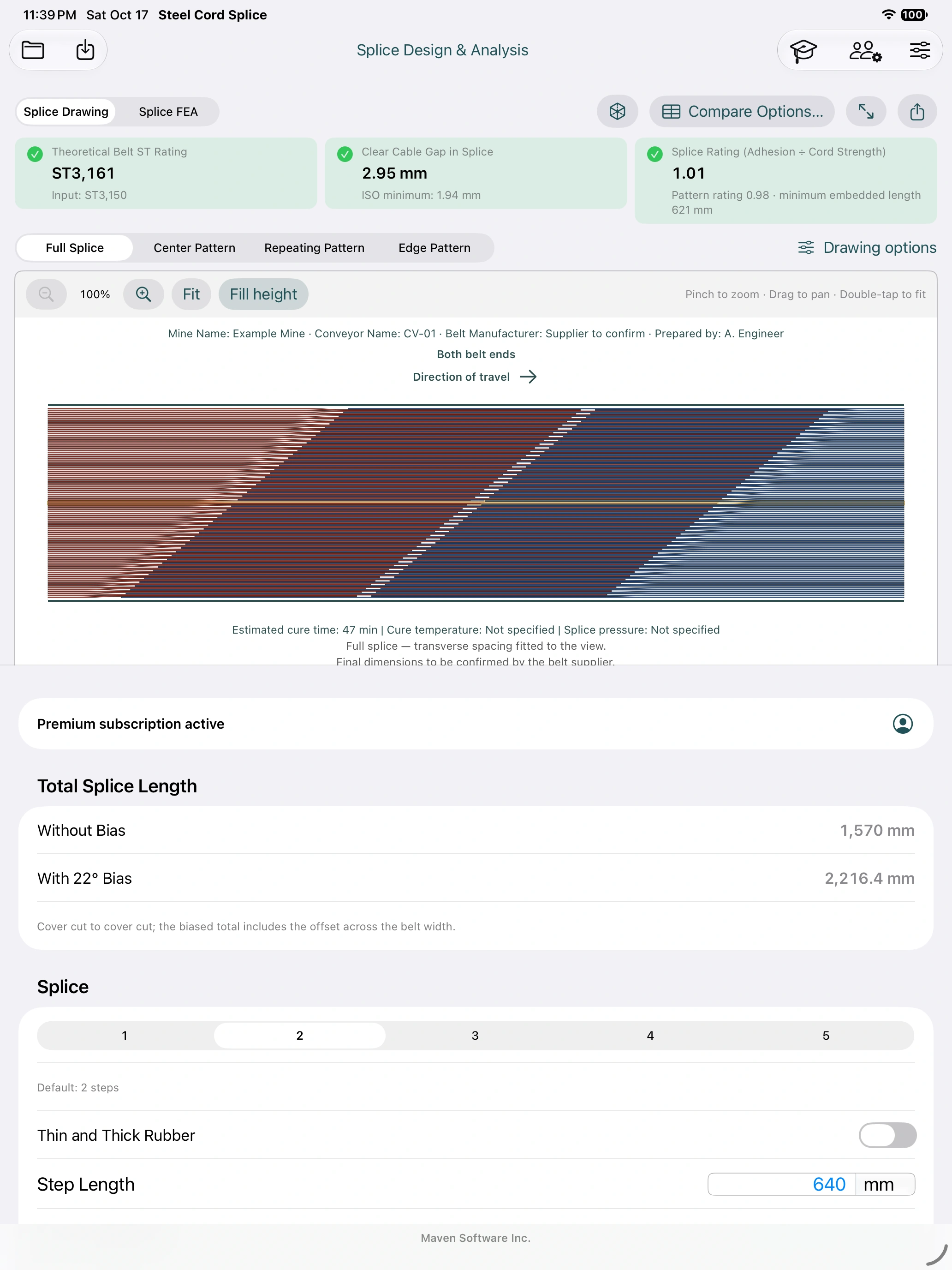
Przeczytaj poprawnie rysunek
Koniec A wchodzi z lewej strony; Koniec B wchodzi z prawej strony. Przewody nadrzędne są ponumerowane od góry do dołu rysunku. Podświetlony jest środkowy sznur lub środkowa para w przypadku parzystej liczby. Liczba powtórzeń obejmuje ilustrowany blok. Sprawdź wyjątki w środku i na krawędziach, a także powtarzający się wzór.
Strzałka ruchu zmienia się w zależności od rzeczywistego układu przewodu: zewnętrzne końcówki podążają za kierunkiem ruchu. Przed zaznaczeniem potwierdź fizyczny ruch na przenośniku. Wybór końca A/końca B to widok końców, a nie polecenie odwrócenia ruchu.
Bez uprzedzeń to rozpiętość od okładki do okładki wzdłuż linii środkowej. Z odchyleniem obejmuje dodatkowy zasięg wzdłużny zewnętrznych narożników ściętych. Nie używaj jednego tak, jakby był drugim; potwierdź zapisany kąt odchylenia, nawet podczas wyświetlania rysunku kwadratowego.
Sprawdź w 3D
Otwórz Podgląd 3D w sekcji 3D / Rzeczywistość rozszerzona. Przeciągnij, aby obrócić, zsuń, aby powiększyć i użyj Resetuj widok, aby dopasować. Powiększanie zmienia widok z kamery, a nie wymiary projektu. Model z pełnym złączem nie obejmuje operacji zapisywania ani udostępniania USDZ dostępnych dla użytkownika; użyj eksportu dokumentów i obrazów do celów dostawy.
6. Przygotuj pakiet terenowy
| Wyjście | Użyj go do | Sprawdź przed wydaniem |
|---|---|---|
| Rysunek montażowy… | Wymiarowy podział rozkładu, szczegółów środka/powtórzenia/krawędzi i rozkładów przewodów. | Tożsamość stanowiska, koniec A/B, podróż, liczba, wzór, stronniczość i potwierdzenie dostawcy. |
| Przygotowanie końca taśmy… | Oddzielne strony przygotowania końca A i końca B; sześć etapów przygotowania na koniec. | Identyfikacja końcówek i długości cięcia mierzone wzdłuż każdego sznurka od linii cięcia okładki. |
| Obraz rysunku / DXF | Komunikacja obrazu lub wymiana rysunków CAD. | Wymiary i jednostki po imporcie. Zachowaj notatki z rysunku. |
| taśma transportowa specyfikacja | Rozwiązana konstrukcja nadrzędna i założenia. | Porównaj z aktualnym certyfikatem/specyfikacją taśmy przenośnikowej. |
| Materiały PDF i CSV | Single-złącze szacunków, cięć zapasów i ilości zakupów. | Brakujące dane wejściowe, wskaźniki zapasów, naddatki i zgodność receptur. |
| FEA wynik / raport | Zachowaj obliczony przypadek i przekaż założenia i wyniki. | Zapisz dane wynikowe i raport; zidentyfikować jego dokładną migawkę projektu. |
Użyj elementów sterujących Eksportuj rysunek stołu montażowego, aby otworzyć podgląd dokumentów, a następnie Zapisz PDF… lub systemowych akcji udostępniania/drukowania. W Plikach wybierz znane miejsce docelowe i otwórz ponownie zapisane dane wyjściowe, aby je zweryfikować. Dopasowany rysunek terenowy nie jest szablonem cięcia w rzeczywistym rozmiarze. Strony lokalizatora są inne: muszą być drukowane w rzeczywistym rozmiarze.
Oszacowanie podsumowujące materiały
- Otwórz Materiały do połączenia z danych wejściowych projektu. Potwierdź wymiary panelu i odchylenie fizyczne.
- Wprowadź przydział gotowego wiązania, wysokość rdzenia, jeśli jest to wymagane, i rzeczywiste dane dotyczące gęstości związku. Wprowadź grubość zapasów, szerokość, warstwy, przycięcie, zakładki, naddatki i rozmiary rolek/paczek.
- W przypadku rozwiązania wiążącego wprowadź rzeczywiste zużycie produktu na warstwę, liczbę warstw i wielkość pojemnika; aplikacja nie udostępnia przepisu dostawcy.
- Przejrzyj oddzielnie zapotrzebowanie na produkty gotowe, wielkość nieutwardzonego zestawu, zakupioną ilość i masę. Puste oznacza nieznane, a nie zero.
- Rozwiąż brakujące uwagi wejściowe, a następnie wyeksportuj PDF/CSV i listy elementów ciętych. Zachowaj identyfikator obliczenia w pakiecie zadań.
To jest oszacowanie materiału o stałej wysokości. Aplikacja nie określa kompatybilności mieszanki, kompresji ani kompletnej receptury wypełniacza. Listy przebiegów Intercord opisują ukończoną geometrię; nie są to makarony nieutwardzone. Przed złożeniem zamówienia potwierdź recepturę i zapasy dostawcy.
7. Przegląd konstrukcji: kroki 1–11
Otwórz Wykonanie połączenia. Wybierz bezpośrednio numerowany krok lub użyj opcji Poprzedni/Następny. Do etapów przygotowania wybierz Koniec A lub Koniec B; sprawdź oba. Wybierz 2D/3D, jeśli jest dostępny. Instrukcja i scena przedstawiają wybrany etap po tej operacji.
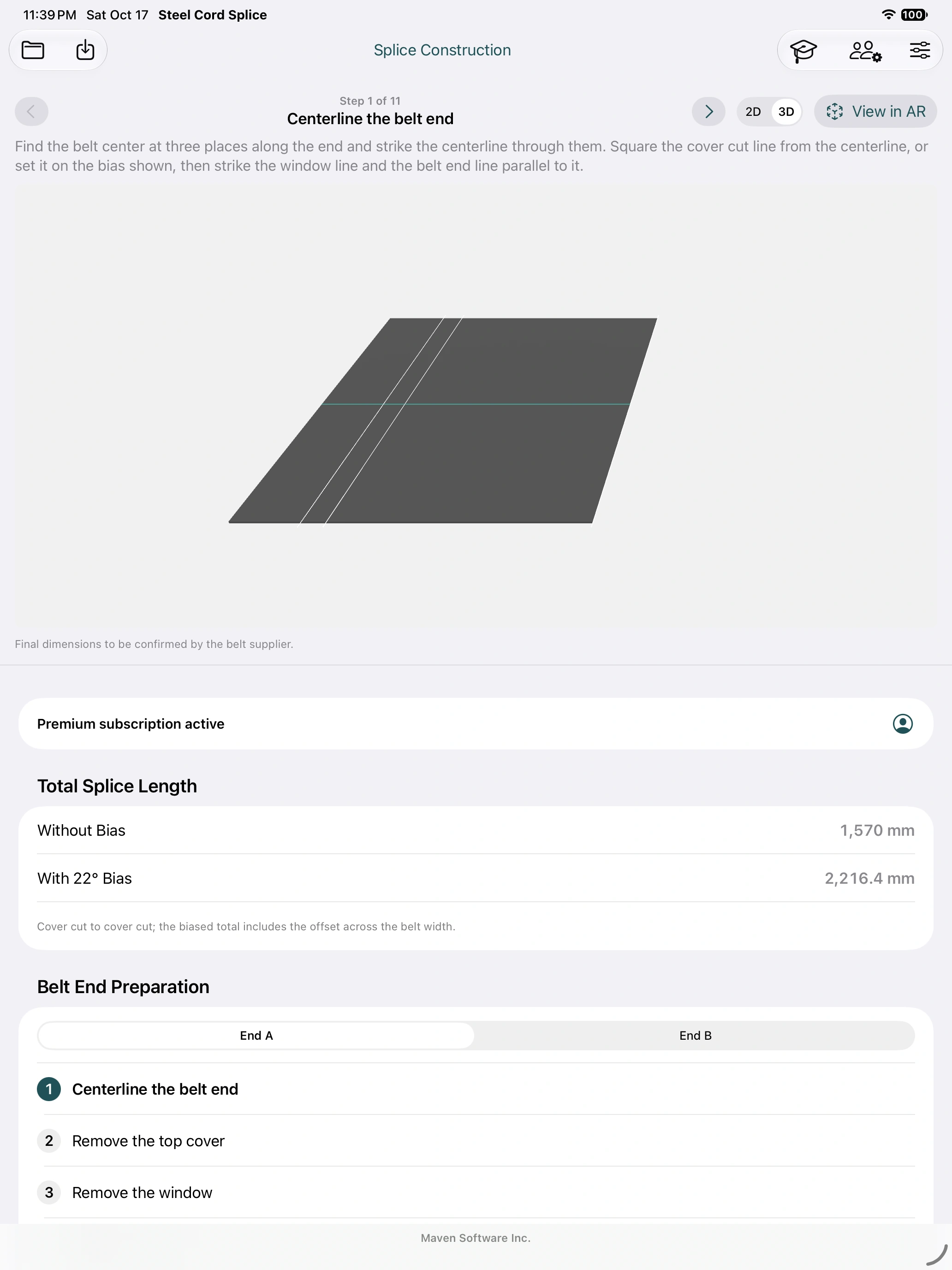
| Krok | Co sprawdzić |
|---|---|
| 1. Linia środkowa końca taśmy przenośnikowej | Linia środkowa, przekrój pokrywy, linie końcowe okna i taśmy przenośnikowej; nastawienie jest zgodne z projektem. |
| 2. Zdejmij górną pokrywę | Zakres demontażu górnej pokrywy zgodnie z zatwierdzoną procedurą dostawcy. |
| 3. Usuń okno | Region przejścia/okna. Głębokość i metoda usuwania zależą od dostawcy. |
| 4. Oznacz kable | Długości przewodów pogrupowane kolorystycznie. Zmierz wzdłuż kabla od linii cięcia pokrywy. |
| 5. Oddziel kable | Oddzielanie i utrzymywanie powłoki gumowej zgodnie z wymaganiami dostawcy. |
| 6. Przetnij kable | Ślady nacięć, tożsamość końcówek i odcięcia; porównać z arkuszem przygotowawczym. |
| 7. Umieść dolny panel osłony | Obydwa kończą się razem; panel dolny pomiędzy nacięciami pokrywy, sznurki odgięte do tyłu. |
| 8. Ułóż kable i gumowe paski wypełniające | Sekwencja wyśrodkowania, naprzemienne boki i odstępy pomiędzy ułożonymi sąsiadami. |
| 9. Umieść górny panel pokrywy | Górny panel nad gotowym układem kabli. |
| 10. Zmontuj prasę | Ilustrowane płyty dociskowe, krawędzie i belki poprzeczne. |
| 11. wulkan ustalić analizę | Naciśnij/wulkanizuj ilustrację. Użyj rzeczywistego czasu, temperatury i ciśnienia dostawcy. |
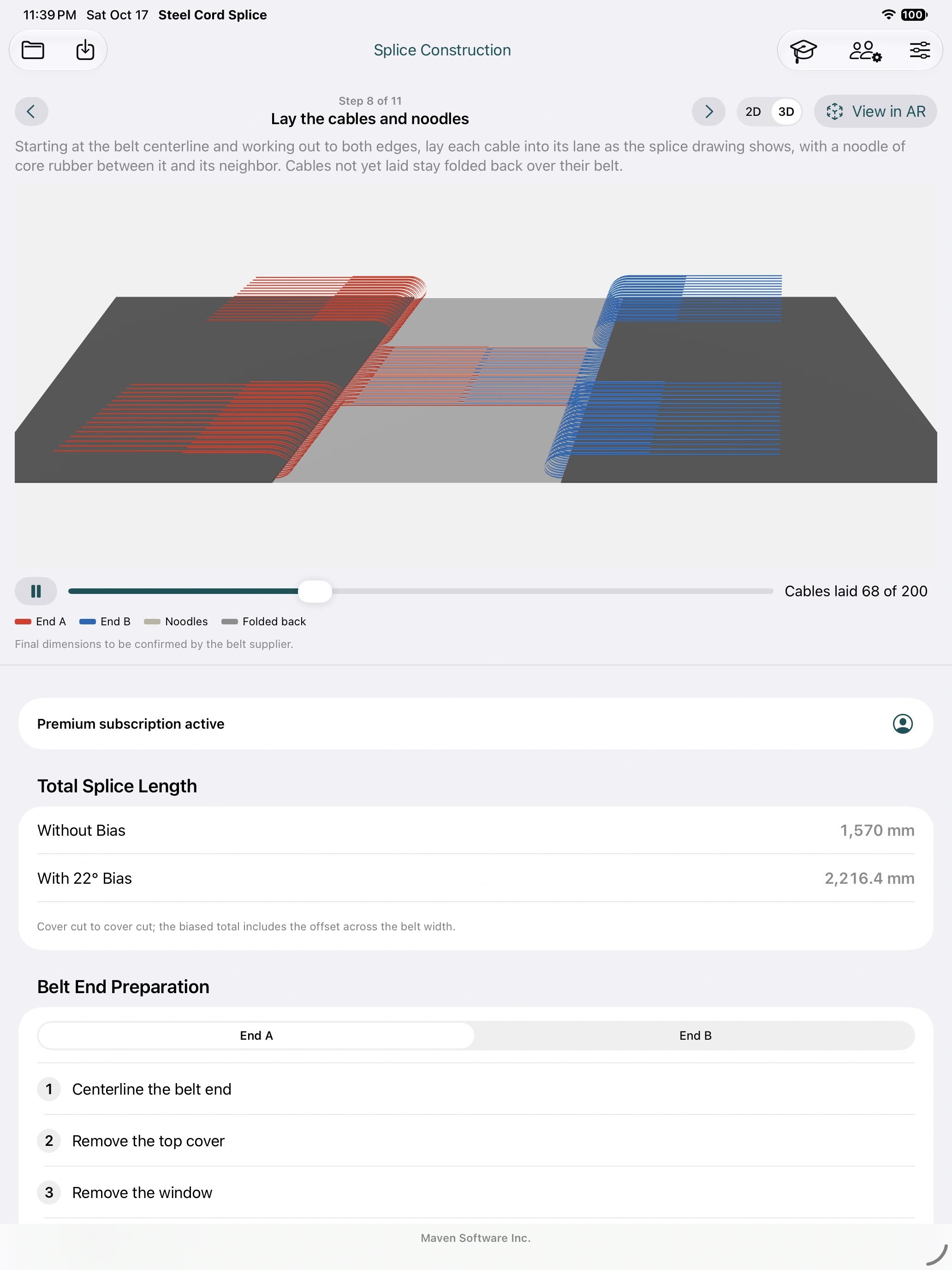
W kroku 8, Odtwórz animuje układanie sznurka; zatrzymaj się i użyj suwaka postępu/kroka, aby sprawdzić poszczególne dodatki. Pozostałe sznurki na ilustracji pozostają zawinięte nad własną taśmą transportową. Ta sama sekwencja numerów jest dostępna w konstrukcji AR. Oglądanie animacji nie oznacza potwierdzenia poprawki załogi ani potwierdzenia wykonania pracy fizycznej.
8. Pierwsza praktyka AR: umieść próbkę na podłodze
Zacznij tutaj, zanim podejmiesz prawdziwą pracę. Nie potrzebujesz kodów QR, drukowanych tagów, abonamentu ani Internetu.
- Stuknij Szkolenie z ikoną biretu. Sprawdź, czy wyświetla się Złącze szkoleniowe 867-5309. Przykład szkoleniowy jest niezależny od Twojego projektu i nie zużywa aktywacji zadania.
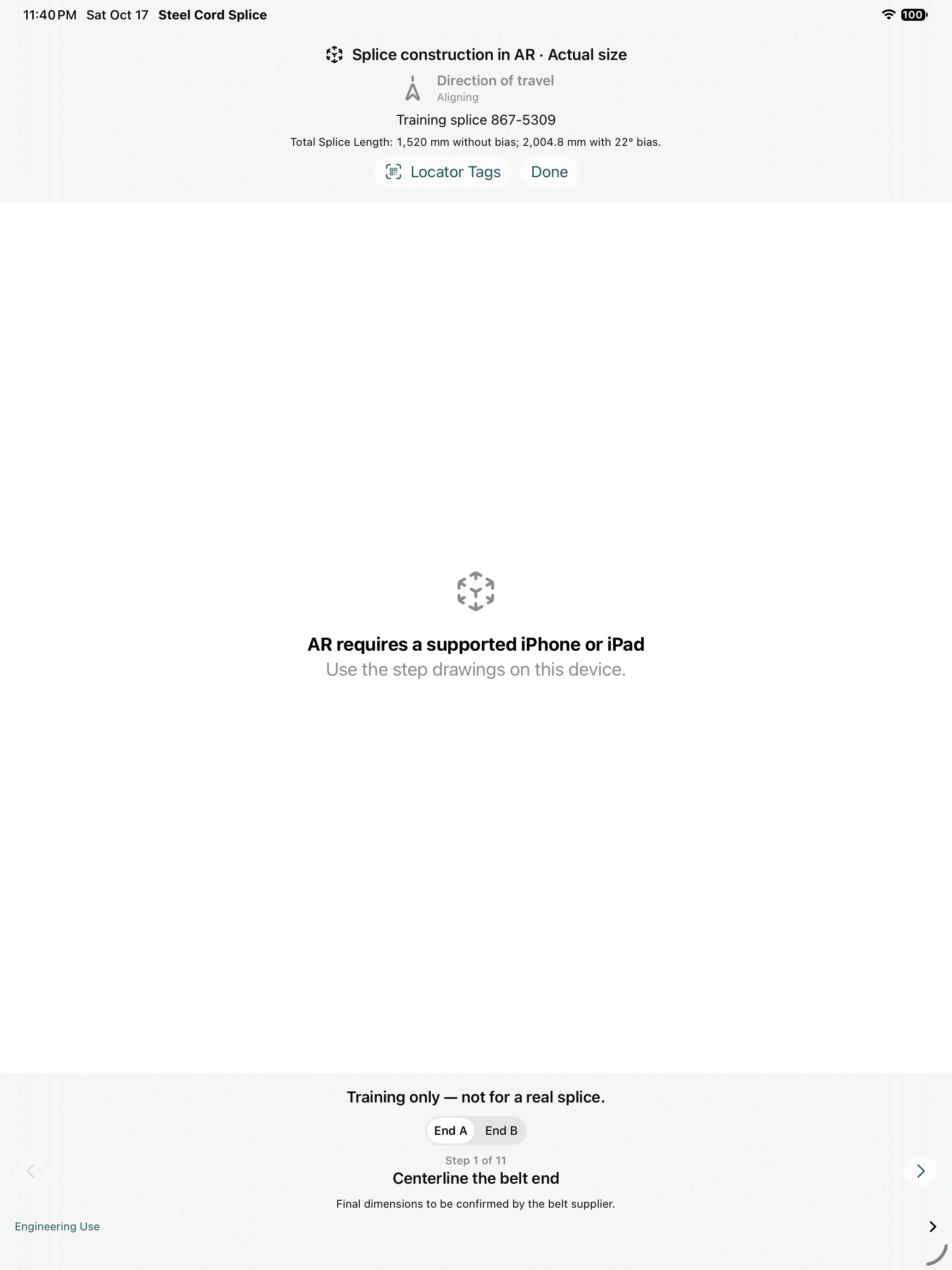
- Stuknij Demo AR bez znaczników. Zezwól na dostęp do kamery, gdy pojawi się prośba. W tym ćwiczeniu pozostaw Ustaw według znaczników wyłączone.
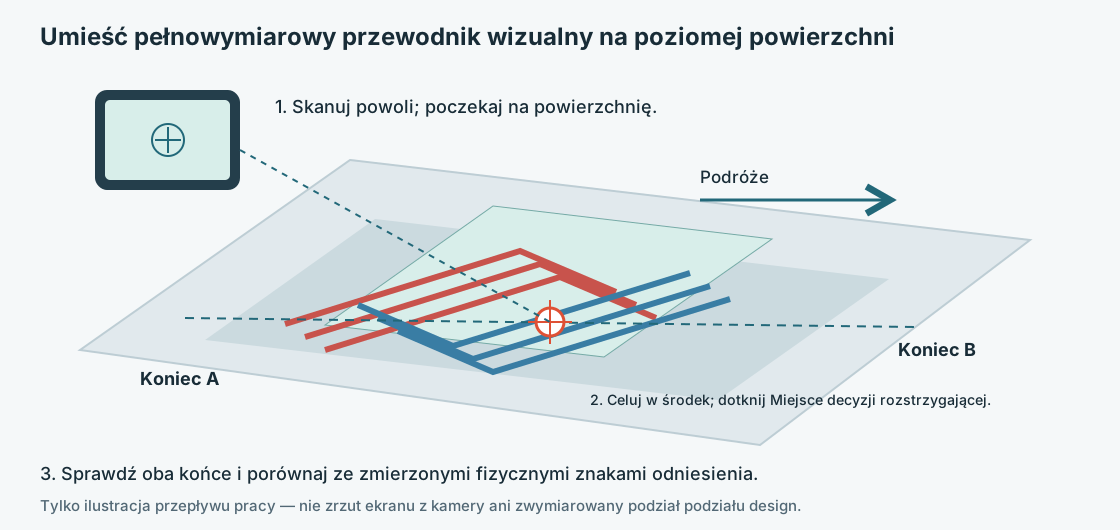
- Celuj w dobrze oświetloną podłogę lub stół. Powoli przesuwaj iPad, aby znalazł poziomą powierzchnię; uwzględnić widoczne szczegóły powierzchni w widoku kamery. Poczekaj na normalne śledzenie i wykrycie powierzchni.
- Skieruj kamerę na wybrany środek złącza i stuknij Umieść złącze, gdy przycisk będzie dostępny. Model zostanie umieszczony w rzeczywistych wymiarach. Mały stół roboczy może nie pomieścić całego przykładu; użyj odpowiednio dużej powierzchni podłogi.
- Poruszaj się wokół niego i sprawdź linię środkową, koniec A/koniec B i strzałkę ruchu. Użyj Zmień położenie, aby wybrać inny środek, lub Obróć o 90°, aby go obrócić. Te elementy sterujące przesuwają układ bez zmiany jego wymiarów.
- Wybierz koniec A, następnie koniec B i przejdź przez kolejne kroki 1–6. Kontynuuj przez kroki 7–11. W kroku 8, odtwarzaj i wstrzymuj układanie przewodu lub ręcznie zwiększaj postęp.
- Dotknij Gotowe, aby wrócić do treningu. Zamknij szkolenie, aby powrócić do pierwotnego projektu.
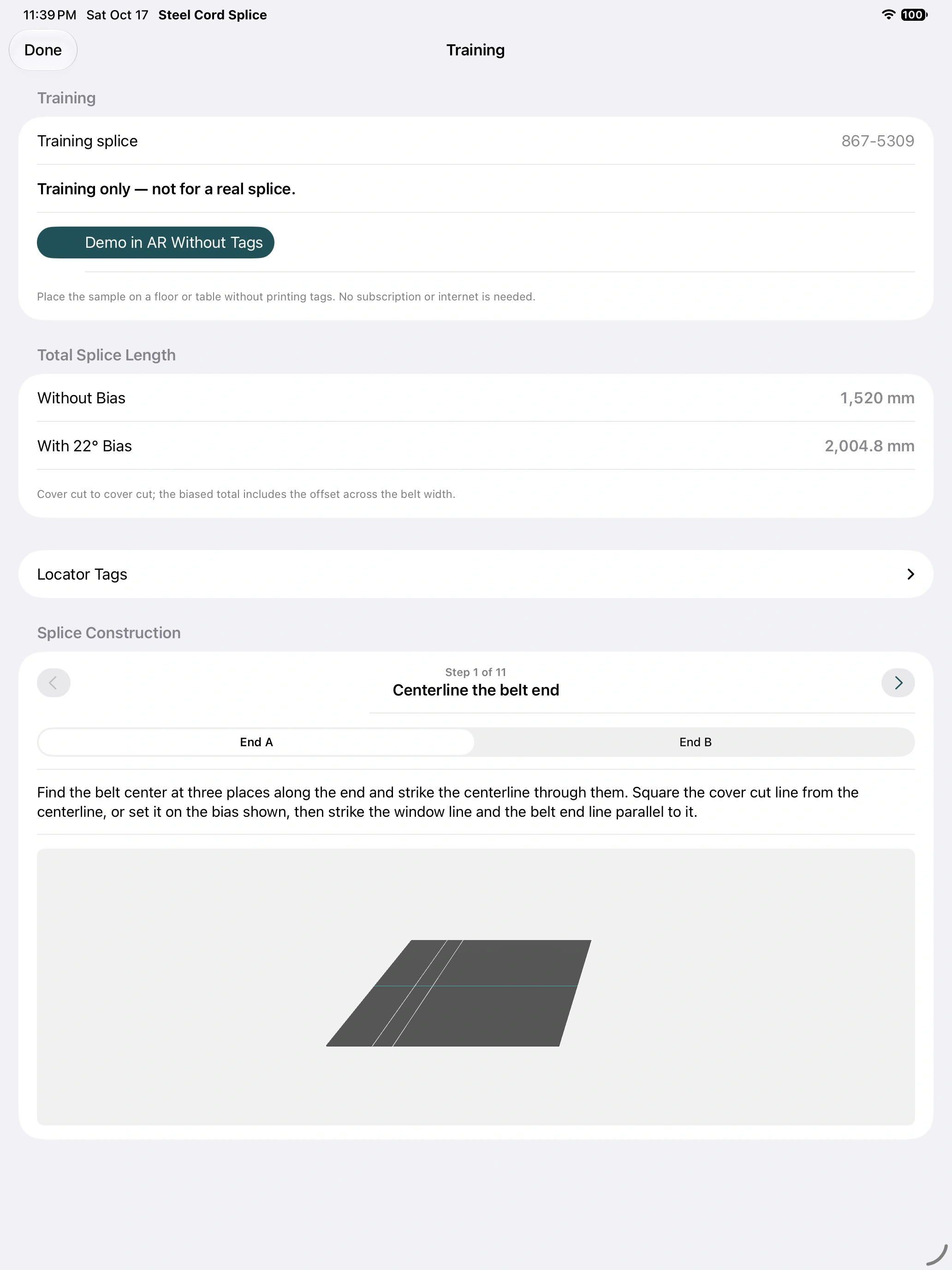
Opcjonalna sekcja Znaczniki pozycji na ekranie Trening oferuje Drukuj znaczniki szkoleniowe… i Pokaż w AR ze znacznikami. Użyj go po przećwiczeniu przepływu pracy bez tagów. Ponowne otwarcie wersji demonstracyjnej bez tagów powoduje ponowne wybranie ręcznego rozmieszczenia powierzchni.
9. Podaj w polu faktyczną kwotę podziału
Przed otwarciem aparatu
- Otwórz zatwierdzony projekt lub otwórz przypisaną zapisaną pracę w Zadania ekipy. Sprawdź tożsamość kopalni/przenośnika i wersję. Wbudowana próbka szkoleniowa i wersja demonstracyjna głównego obszaru roboczego w standardzie nie stanowią geometrii zadania.
- Sprawdź fizyczną taśmę transportową, taśmę transportową, linię środkową, złącze łączące centrum, koniec A/koniec B, nachylenie i pełną obwiednię roboczą z rysunkiem terenowym. Ustal zmierzone punkty odniesienia, które pozostaną dostępne po zamknięciu aparatu.
- Wybierz sposób wyrównania: ręczne ustawienie podłogi/stołu w celu wizualnej kontroli lub prawidłowa para drukowanych lokalizatorów w celu powtarzalnego wyrównania. Jeśli używasz lokalizatorów, przygotuj je zgodnie z opisem w następnej sekcji.
- Otwórz Wykonanie połączenia, wybierz żądane zakończenie i stopień, a następnie Pokaż w AR. Dla otrzymanego zadania użyj Pokaż zapisane złącze w AR. Premium jest wymagany do własnego projektu z głównego obszaru roboczego projektu.
Ręczne rozmieszczanie bez drukowanych lokalizatorów
- Otwórz Znaczniki pozycji wewnątrz AR i upewnij się, że Ustaw według znaczników jest wyłączony. Zamknij panel ustawień.
- Powoli skanuj poziomą powierzchnię roboczą. Poczekaj, aż kamera i śledzenie powierzchni będą gotowe. Jeśli Umieść złącze jest wyłączony, skanuj szczegółowy, równomiernie oświetlony obszar.
- Wyceluj w zamierzone centrum podziału i dotknij Umieść złącze. Porównaj widoczną linię środkową i wskaźnik ruchu z fizycznymi znakami odniesienia.
- Użyj Zmień położenie, jeśli środek jest nieprawidłowy; użyj Obróć o 90°, aby wykonać ćwierć obrotu. W celu kontrolowanego wyrównania względem linii środkowej taśmy przenośnikowej i kierunku ruchu należy używać zmierzonych lokalizatorów, a nie polegać na przybliżonym ułożeniu ręcznym.
- Przejdź całą długość i sprawdź oba końce. Sprawdź oddzielne zmierzone odniesienie w pobliżu drugiego końca; nie wnioskuj o dokładności na podstawie dobrego dopasowania samego środka.
Użyj nakładki podczas przeglądu pracy
Wybierz koniec A lub koniec B do przygotowania, a następnie przejdź przez te same jedenaście etapów budowy. Widoki konstrukcyjne mają wspólną ramę łączącą, więc zmiana końca lub stopnia nie powoduje celowego przeniesienia podziału. Wydłużona taśma transportowa, linia środkowa powierzchni i wskaźnik ruchu względem kamery pomagają zachować orientację podczas ruchu. Konwencja czerwonego/niebieskiego przewodu w modelu z pełnym złącze identyfikuje Koniec A/Koniec B; kolory etapu przygotowawczego grupują długości cięć.
Użyj nakładki, aby wyjaśnić, gdzie powinny znajdować się linie, panele i przewody, a następnie potwierdź oznaczenia i długości z zatwierdzonego rysunku za pomocą pomiaru fizycznego. AR nie dodaje gestów skalowania, nie poświadcza dokładności wymiarowej, nie ustala tolerancji cięcia ani nie zatwierdza receptury dostawcy.
Jeśli śledzenie zostanie przerwane, aplikacja działa w tle lub widok jest zamknięty, należy spodziewać się ponownego skanowania i umieszczania lub lokalizowania. Przed kontynuowaniem sprawdź wyrównanie po każdym odzyskaniu. Model, który przesuwa się względem znaków fizycznych, wymaga ponownego wyrównania, a nie kompensującej zmiany wymiarów inżynierskich.
10. Wyrównaj za pomocą wydrukowanych znaczników lokalizacyjnych
mały kod QR identyfikuje pracę lub pomaga w jej otrzymaniu. duże obrazy śledzące ustalają położenie. Sam skan QR nie wyrównuje modelu, a sam identyfikator nie jest w stanie dostarczyć projektu niezapisanego do pamięci podręcznej do izolowanego urządzenia.
Wydrukuj i umieść odpowiednią parę
- Dla praktyki rozwiń Szkolenie → Znaczniki pozycji → Drukuj znaczniki szkoleniowe…. W swoim projekcie użyj Drukuj znaczniki… z ustawień lokalizatora. W przypadku przypisanej pracy załogi użyj jej zakupionej/przydzielonej na stałe pary. Tagi szkoleniowe nie mogą zlokalizować prawdziwego projektu.
- Wydrukuj obie strony w 100% / rzeczywisty rozmiar. Wyłącz opcję Dopasuj do strony. Sprawdź wydrukowany 100 mm bar za pomocą linijki; każdy duży obraz śledzenia to 150 × 150 mm. Zachowaj nienaruszone etykiety identyfikacyjne i strzałki.
- Użyj jednego znacznika I i jednego znacznika II z tej samej pary. Dwie kopie znacznika I nie tworzą pary. Nie zastępuj ich oddzielnym wzorcem kontrolnym do sprawdzania wyrównania we współdzielonym AR.
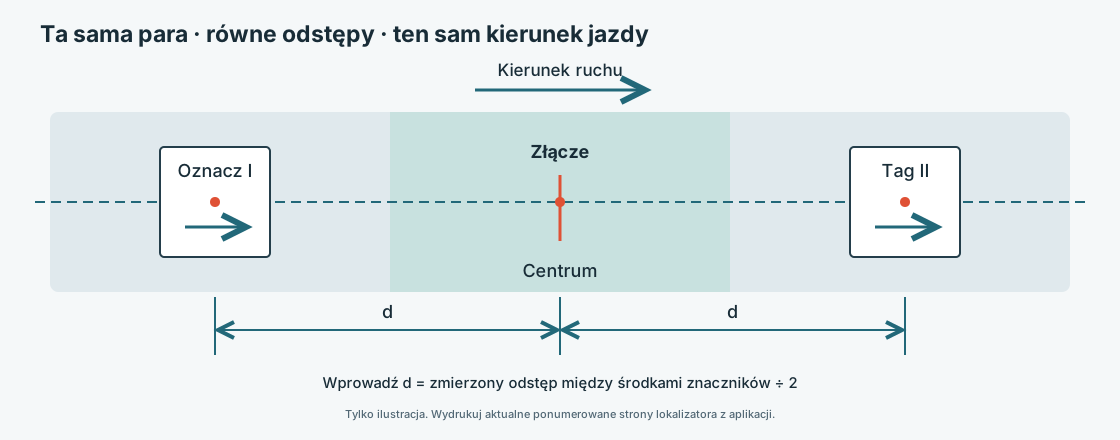
- Zamocuj oba arkusze na płasko i nieruchomo. Umieścić ich środki na linii środkowej taśmy przenośnikowej, w jednakowej odległości od środka końcowego po przeciwnych stronach. Obie strzałki wskazują fizyczny kierunek jazdy. Każda numerowana etykieta może znajdować się po dowolnej stronie.
- Użyj odległości zalecanej przez aplikację jako pozycji początkowej: umieszcza ona środek każdego znacznika 200 mm poza jego okładką wyciętą wzdłuż linii środkowej. Następnie zmierz rzeczywisty odstęp od środka do środka za pomocą taśmy.
- W polu Rzeczywista odległość do każdego znacznika wpisz połowę zmierzonej odległości między środkami obu znaczników. Odległości od środka złącza do każdego znacznika muszą być równe. Na przykład łączna odległość 2,400 m oznacza 1,200 m do każdego znacznika; nie wpisuj w tym polu 2,400 m.
Skonfiguruj i uzyskaj tagi
- Do treningu wybierz Pokaż w AR ze znacznikami. W widoku AR zadania otwórz Znaczniki pozycji i włącz Ustaw według znaczników.
- Ustaw Znaczniki leżą na górnej okładce taśmy tylko wtedy, gdy opisuje to fizyczne rozmieszczenie. Wyłącz go dla podłogi lub ławki. To ustawienie wpływa na położenie pionowe.
- Sprawdź rzeczywistą odległość na tag. Jeśli korygujesz to w AR, wprowadź pomiar taśmy i dotknij Zastosuj, a następnie zamknij konfigurację lokalizatora.
- Przyjrzyj się po kolei każdemu dużemu obrazowi, upewniając się, że jest czytelny i niezakłócony. Poczekaj na wykrycie obu wskaźników i akceptowalne wyrównanie odstępów/strzałek. Popraw parę fizyczną lub wprowadzoną odległość, jeśli aplikacja zgłosi niezgodność.
- Porównaj powstałą nakładkę ze zmierzoną linią środkową i odniesieniami ruchu, łącznie z dalszym końcem. Użyj Ustaw ponownie, aby ponownie uzyskać lokalizację po przeniesieniu konfiguracji lub odzyskaniu śledzenia.
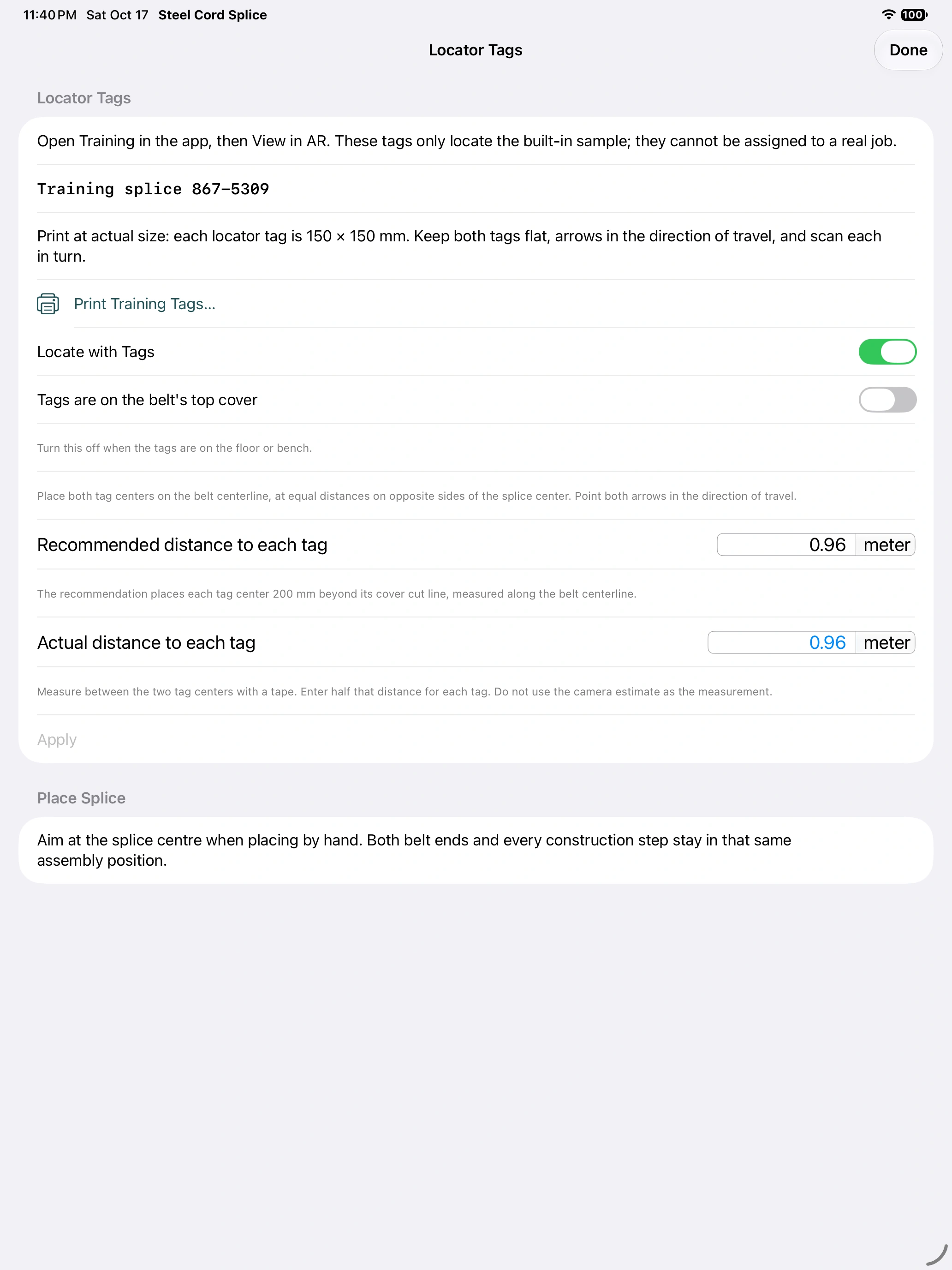
Umieszczenie znacznika ustala orientację pary, więc ręczne obracanie nie jest dostępne w trybie lokalizacji znacznika. Popraw fizyczne strzałki i środki, zamiast obracać rysunek niezależnie.
Przykładowe wymiary szkolenia
Wbudowany przykład o szerokości 1200 mm zaleca 0,960 m od środka złącza do środka każdego znacznika, czyli 1,920 m między środkami znaczników. Są to wartości przykładowe, a nie wymiary dla Twojego zadania. Jeśli zastosujesz inny symetryczny rozstaw, wpisz rzeczywisty wynik pomiaru. Oszacowanie rozstawu znaczników przez kamerę ma charakter pomocniczy i nie zastępuje pomiaru taśmą mierniczą.
11. Przekaż załodze dokładną wersję zadania
Zadania ekipy zapisuje przypisany projekt na urządzeniu pracownika. Jest ona odrębna od tymczasowej sesji współdzielonej AR. Standard i Premium obsługują otrzymane zadanie AR i przepływ pracy nadzorcy z odpowiednimi etykietami.
Nadzorca
- W trybie online otwórz Zadania ekipy i wprowadź swoje imię i nazwisko oraz tożsamość załogi/firmy. W ramach Aktywacje złączy kup/przywróć dostępny kredyt i Przygotuj jedną parę znaczników lub importuj dostarczone prywatne zapasy znaczników za pośrednictwem Importuj zamówienie znaczników. Wydrukuj i zachowaj pasującą parę.
- Otwórz poprawny zatwierdzony projekt. W obszarze Nadzorca · Zapas znaczników wybierz zarezerwowaną parę i Rozpocznij złącze.
- Potwierdź lokalizację, przenośnik, promień granicy i lokalizację lub zapisz, dlaczego lokalizacja jest niedostępna. Wprowadź rzeczywistą zmierzoną odległość na etykietę. Uruchomienie przypisuje parę na stałe do tego zadania i natychmiast uruchamia okno 48-hour, także w trybie offline.
- Otwórz pracę i wybierz Udostępnij ekipie. Trzymaj ten ekran otwarty i włącz Wi-Fi, dopóki pracownicy go otrzymają.
- Przejrzyj dziennik odbiorów. Odebrano i zapisano, Otwarto i Zapoznanie potwierdzone to odrębne zdarzenia dla określonej wersji. Oczekujące nie jest potwierdzeniem dostawy.
- Kiedy zatwierdzony projekt ulegnie zmianie, opublikuj poprawiony projekt głównego obszaru roboczego w tym samym zadaniu. Niech każdy pracownik otrzyma i potwierdzi nową wersję. Rejestruj przedłużenia z podaniem powodów i zakończ zadanie po zakończeniu.
Pracownik
- Otwórz Zadania ekipy, wprowadź swoją tożsamość i zeskanuj mały QR na etykiecie stanowiska lub na ekranie udostępniania przełożonego.
- Odbierz z rejestru w trybie online lub od pobliskiego przełożonego. Pozostaw Wi-Fi włączone i zezwól na dostęp do sieci lokalnej. Do transferu w pobliżu nie jest wymagana sieć Wi-Fi ani Internet.
- Potwierdź tożsamość zadania i wersję, otwórz zapisane instrukcje i potwierdź poprawną wersję po przejrzeniu.
- Wybierz Pokaż zapisane złącze w AR. Zeskanuj duże obrazy śledzące pary, aby je wyrównać, a następnie użyj obu końców i wszystkich jedenastu kroków. Zapisane zadanie jest oddzielone od otwartego projektu.
Jeśli w AR zostanie zeskanowane nieznane zadanie QR, użyj Znajdź złącze, poproś przełożonego o otwarcie Udostępnij ekipie i otrzymanie projektu. W razie potrzeby użyj Spróbuj ponownie. Zwykłe znaczniki projektu prowadzą do udostępnionych wskazówek AR na żywo; nie tworzą trwałej przypisanej kopii załogi.
Aktywacje, wygaśnięcie i przygotowanie offline
Przygotowanie pary wymaga aktywacji; ponowne drukowanie nie. Aktualna oferta startowa przewiduje jednorazowy zakup aktywacyjny; zaufaj produktom faktycznie oferowanym w aplikacji. Dwie uwzględnione aktywacje Premium są przyznawane jednorazowo po pierwszej uiszczonej opłacie, a nie podczas bezpłatnego okresu próbnego lub przy każdym odnowieniu. Uwzględniony kredyt ma termin aktywacji 90-day; zakupiony kredyt nie ma terminu ważności.
Przygotuj/zarezerwuj zapasy i sprawdź dostęp do subskrypcji przed opuszczeniem połączenia. Wykorzystanej pary nie można przypisać do innego podziału. Wygaśnięcie okna zadania zatrzymuje nowy aktywny hosting lokalny, ale nie usuwa zapisanych instrukcji ani historii. Otwieranie zadań załogi nadal wymaga aktywnego uprawnienia Standard lub Premium. Korzystanie w trybie offline nie gwarantuje, że weryfikacja StoreKit będzie ważna przez czas nieokreślony.
Nazwiska załogi zostały wprowadzone samodzielnie. Potwierdzenia odbioru urządzenia rozróżniają zdarzenia dostawy i przeglądu; nie uwierzytelniają tożsamości pracownika ani nie potwierdzają fizycznego zakończenia instalacji. Przechowuj prywatne pliki rezerwacji/zamówień u przełożonego.
13. Porównuj i analizuj projekty
Porównaj opcje
- Otwórz Porównaj warianty… w sekcji analizy. Wykonuje migawki taśmy przenośnikowej bez zmiany projektu.
- Wybierz podstawę długości: Ta sama długość stopnia, Ta sama długość złącza lub Domyślnie według liczby stopni. Sprawdź, jak ten wybór wpływa na wymiary kandydata.
- Sprawdź sekwencje, wyświetl podgląd geometrii, szczelin między przewodami, prześwitów krawędziowych i efektów tolerancji rozmieszczenia. Szerokość, liczba, średnica i podziałka nadrzędna pozostają stałe.
- W wersji Premium użyj ekranu ścinania opóźnienia, aby zawęzić kandydatów, a następnie uruchom FEA w wybranych przypadkach. Nie traktuj rangi przesiewowej jako zatwierdzonej oceny siły.
Uruchom MES
- Wybierz Analiza MES złącza i sprawdź zastosowane napięcie, sztywność osiową kordu/wkłady stalowe, moduł gumy i współczynniki Poissona, długość rodzica, rozmiar oczek i stan pola dalekiego. Obciążenie początkowe jest założeniem, a nie zmierzonym napięciem roboczym.
- Wybierz Uruchom MES. Przed ponowną próbą popraw komunikaty o nieprawidłowej geometrii lub limicie zasobów. Drobniejsza siatka może wymagać znacznie więcej pamięci.
- Przejrzyj siłę/stosunek kordu, naprężenie gumy i odkształcenie ścinające w płaszczyźnie środkowej, wydłużenie, rozkład obciążenia i kontrole numeryczne. Sprawdź wykreślone pole i skalę kolorów; wspólna skala p99 może nasycać wyższe piki.
- Udoskonal siatkę i porównaj odpowiednie wyniki przed zinterpretowaniem małych różnic. Ostre szczyty końcówek sznurka zależą od siatki.
- Zapisz wynik analizy osobno. Eksportuj raport PDF, obraz lub CSV, jeśli jest to oferowane. Zachowaj pełne dane wynikowe wraz z raportem i projektem wejściowym.
FEA wykorzystuje dwuwymiarowe liniowo-sprężyste, doskonale związane przybliżenie. Nie modeluje zmęczenia, odspojeń, uszkodzeń i nie potwierdza wytrzymałości. Zgłaszany wybór dalekiego pola ma znaczenie; zapisane wyniki historyczne mogą używać innego. Istniejące zapisane wyniki można otwierać i przeglądać bez wersji Premium, ale nowe obliczenia wymagają wersji Premium. Zmiana lub utrata Premium uniemożliwia nowe biegi i zatrzymuje trwający bieg.
14. Ustaw instrukcje wulkanizować i sprawdź cykl prasy
Dostawca nagrań wulkanizować ustawienia
We wejściach projektowych Wulkanizacja złącza rejestruje temperaturę, opcjonalną tolerancję, ciśnienie złącza, start timera i wulkanizuje wstrzymanie. Początkowa zasada czasu to 3 minut na milimetr grubości gotowej, zaokrąglona w górę; zastąp go czasem wymaganym przez dostawcę. Wykasowanie wprowadzonego wulkanu czasu przywraca oszacowanie.
Opcjonalna dodatkowa przerwa na nagrzewanie ma własną temperaturę i czas trwania. Nagrzewanie, które przebywa i schładzanie są oddzielone od głównego wulkanu. Zerowy lub nieustawiony czas trwania zatrzymania powoduje pominięcie go w notatce rysunkowej. Sprawdź blok wulkanizować na wyeksportowanym rysunku pola, uwzględniając wszelkie nieokreślone wartości dostawcy.
Użyj podziału wulkanizacja
- Otwórz Wulkanizacja połączenia. Przegląd geometrii prasy i taśmy przenośnikowej z fizycznym wyposażeniem.
- Ustaw moc grzejnika i zachowanie na narożnikach, założenia wody chłodzącej/pompy, worek ciśnieniowy, listwy krawędziowe, wysokość nad poziomem morza, warunki otoczenia i wszelkie wstrzymania nagrzewania.
- W wersji Premium uruchom symulację rozgrzewania, wulkanizacji i chłodzenia. Sprawdź temperaturę/wulkanizację rozkładu, w tym obszary najmniejszej wulkanizacji, przed porównaniem alternatywnych ustawień.
- Zachowaj ustawienia produkcyjne zatwierdzone przez dostawcę wraz z dokumentacją zlecenia. Wykorzystaj faktyczne środki kontroli i zapisy prasy, aby wykonać i udokumentować fizyczny wulkan.
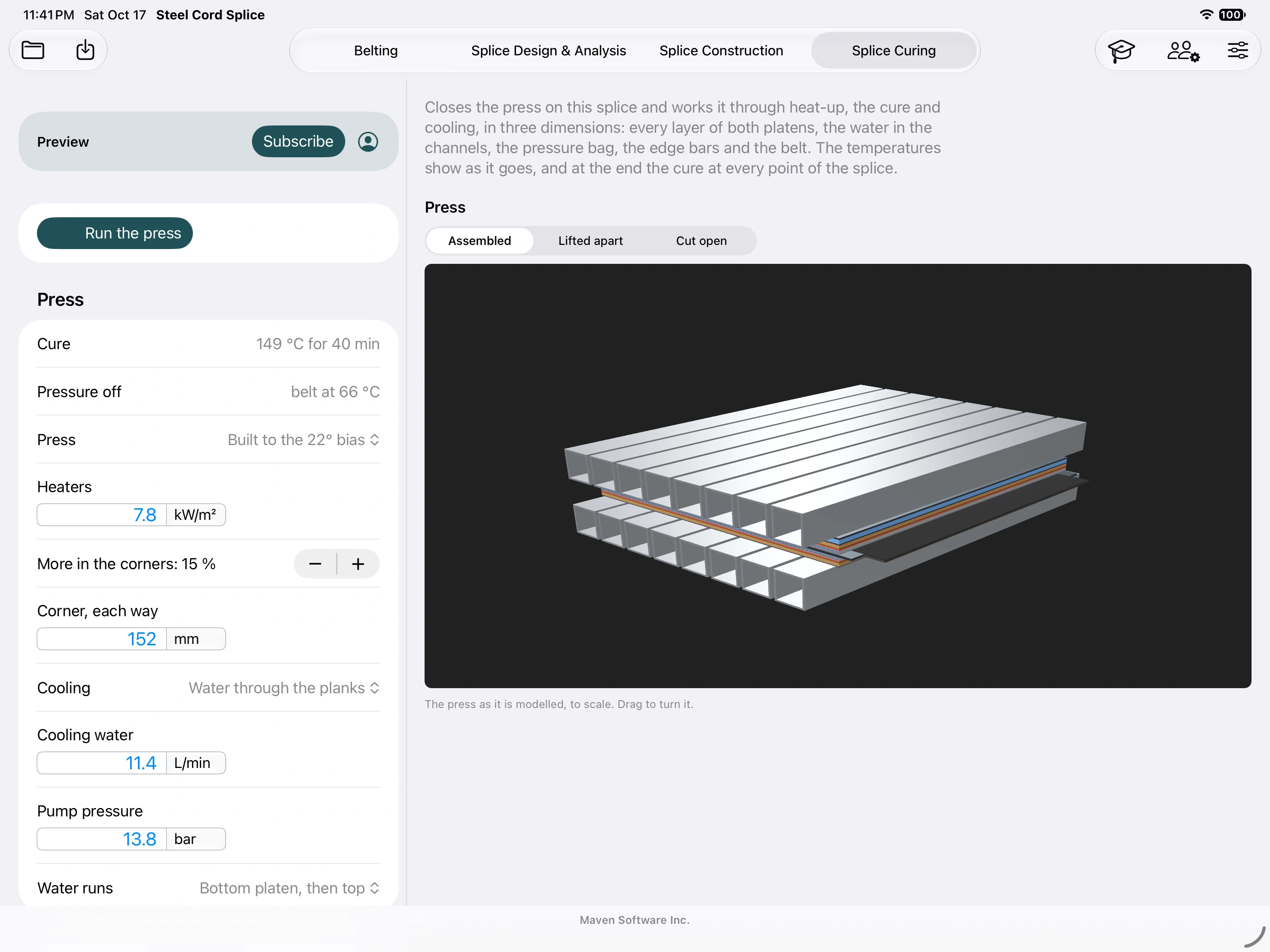
Symulacja jest szacunkiem inżynieryjnym zgodnie z wprowadzonymi założeniami termicznymi i sprzętowymi. Nie obsługuje prasy fizycznej, nie dostarcza zatwierdzonej receptury ani nie wymienia zmierzonych temperatur produkcyjnych, ciśnienia i czasu.
15. Rozwiązywanie problemów
| Objaw | Co robić |
|---|---|
| Place rozstrzygnięcie jest wyłączone | Użyj obsługiwanego urządzenia fizycznego, zezwól na kamerę w ustawieniach systemowych, skanuj powoli i poczekaj na wykrycie poziomej powierzchni i normalne śledzenie. Wypróbuj lepiej oświetloną, bardziej szczegółową powierzchnię. |
| Brak kamery AR w symulatorze | Oczekiwano. Użyj Training/3D do ćwiczenia interfejsu i fizycznego iPad/iPhone do rozmieszczenia. |
| Zły projekt / baner demonstracyjny | Wyjdź i potwierdź punkt wejścia. Bezpłatne szkolenie zostało naprawione. Standardowy główny obszar roboczy AR to wersja demonstracyjna; użyj Premium dla swojego projektu lub otwórz faktycznie otrzymaną pracę załogi. |
| Wykryto tylko jeden tag | Zeskanuj po kolei oba duże obrazy. Użyj I i II z tej samej pary, płaskiej, rzeczywistej wielkości, czytelnej i pozbawionej przeszkód. Zmniejsz odblaski i sprawdź wydrukowany pasek 100 mm. |
| Niedopasowanie odstępów lub strzałek | Zmierz odległość od środka do środka za pomocą taśmy, podziel przez dwa, wprowadź rzeczywistą wartość na znacznik i Zastosuj. Umieść oba środki na linii środkowej, w równych odstępach wokół środka łączącego; skieruj obie strzałki wzdłuż podróży. |
| Wysokość modelki wydaje się nieprawidłowa | Sprawdź, czy znaczniki znajdują się na górnej okładce taśmy przenośnikowej. Wyłącz go dla podłogi/ławy. Uzyskaj ponownie i porównaj odniesienia fizyczne. |
| QR rozpoznano, ale zadanie jest niedostępne | Kod jest identyfikatorem. Poproś przełożonego o otwarcie zadania Udostępnij załodze, włączenie Wi-Fi/sieci lokalnej, a następnie Znajdź rozwiązanie lub spróbuj ponownie. Izolowane urządzenie wymaga najpierw przeniesienia projektu. |
| Model dryfuje lub znika | Odzyskaj stabilne śledzenie, a następnie Zmień położenie lub Przenieś i sprawdź bliskie/dalekie odniesienia fizyczne. Nie zmieniaj wymiarów projektowych, aby to skompensować. |
| Brak opcji Rotate | Tryb tagu wyznacza orientację na podstawie pary. Popraw konfigurację znacznika fizycznego. W Shared AR tylko kontroler może zmieniać położenie. |
| Udostępniony AR podłączony, ale nie wyrównany | Przeskanuj obszar hosta w celu znalezienia trybu pokoju lub oba pasujące lokalizatory w trybie budowy. Poczekaj na Wyrównane i sprawdź, czy oba urządzenia mają ten sam typ widoku. |
| Sesja zakończyła się po przełączeniu aplikacji | Wróć, hostuj/dołącz ponownie i ponownie wyrównaj. Użyj zapisanej pracy ekipy, aby uzyskać instrukcje, które muszą pozostać po zakończeniu udostępniania na żywo. |
| Wartości zmieniają się nieoczekiwanie lub pozostają niezmienne | Przejrzyj wartości domyślne i pogrubione zastąpienia. Usuń zastąpienie, aby użyć bieżącego ustawienia domyślnego. Sprawdź jednostki i wybrany region odniesienia. |
| Brakujące ilości materiałów | Przeczytaj uwagi dotyczące brakujących danych wejściowych. Wprowadź aktualne dane dotyczące zapasów/przepisów; puste oznacza nierozwiązane, a nie zero. Przed eksportem popraw niekompletne wpisy liczbowe. |
| FEA nie może zostać uruchomiony | Sprawdź dostęp Premium, prawidłowe dane wejściowe dotyczące geometrii/materiałów oraz powiadomienia o siatkach/zasobach. W razie potrzeby zwiększ docelowy rozmiar siatki, a następnie sprawdź zbieżność, zanim zaczniesz polegać na wynikach. |
| Brak dostępu do zakupów | Użyj opcji Przywróć zakupy w przypadku konta Apple i łączności. Zarządzaj subskrypcjami za pośrednictwem Apple. Przywrócenie subskrypcji i przygotowanie do aktywacji może wymagać połączenia z Internetem. |
| Pojawia się starsza wersja oferty pracy | Porównaj tożsamość wersji z przełożonym, odbierz nową wersję i potwierdź ją. Istniejące kopie robocze nie są zastępowane w trybie cichym. |
16. Szybka informacja i wsparcie
| Termin | Znaczenie |
|---|---|
| Liczba przewodów rodzica | Sznury w jednym końcu taśmy przenośnikowej; różni się od zajętych rozkładów pasów. |
| Wycięcie okładki / linia okna | Początek przejścia / jedna długość przejścia w kierunku końca taśmy transportowej. |
| Długość cięcia | Odległość wzdłuż kabla od wycięcia w osłonie, łącznie z trasą przejścia. |
| Rzeczywista odległość do każdego znacznika | złącze określenie centrum do dowolnego środka znacznika; połowę całkowitego odstępu między środkami znaczników. |
| Szkolenie | Izolowana próbka wielokrotnego użytku 867-5309; brak aktywacji w prawdziwej pracy. |
| Zadanie ekipy | Przypisana, zapisana migawka projektu z historią zmian i dziennikiem paragonów. |
| Wspólna AR | Tymczasowa sesja na żywo w pobliżu; kontroler kieruje wspólnym umieszczaniem/postępem. |
Przed udaniem się na stronę
- Zapisz zatwierdzony projekt i pakiet terenowy; sprawdź, czy otwierają się na działającym urządzeniu.
- Potwierdź aktualne zadanie/wersję i płatny dostęp. Zarezerwuj/przygotowaj potrzebne zapasy metek w trybie online.
- Wydrukuj pasującą parę w rzeczywistym rozmiarze i sprawdź pasek 100 mm.
- Przećwicz uprawnienia do kamery, odbycie szkolenia i transfer lokalnej załogi przed zmianą.
- Noś ze sobą zatwierdzoną procedurę dostawcy i fizyczne narzędzia pomiarowe.
Aby zachować kopię tej instrukcji do wydrukowania, użyj Drukuj → Zapisz jako PDF przeglądarki. Układ wydruku pomija nawigację. Otwórz linki do zrzutów ekranu indywidualnie, aby sprawdzić dokładne kontrole.
Aby uzyskać pomoc, wyślij e-mail do support@mavensoftware.ai. Dołącz wersję aplikacji/kompilacji, model iPad/iPhone, wersję systemu operacyjnego, przepływ pracy, dokładny komunikat i kroki do odtworzenia. W przypadku AR problemy obejmują tryb rozmieszczenia, zmierzone odstępy między znacznikami oraz to, czy znaczniki znajdowały się na górnej okładce czy na podłodze. Przed udostępnieniem usuń poufne informacje o ofercie pracy z plików i zrzutów ekranu.
Wsparcie produktu · Prywatność · Zastosowanie i warunki inżynieryjne
Powrót do góry ↑