دليل المستخدم · iPhone & iPad
من بيانات السير إلى تنفيذ الوصلة في الموقع.
استخدم Steel Cord Splice لإعداد التصميم وإعطاء المستندات الميدانية للطاقم وعرض تسلسل البناء بالحجم الفعلي في الواقع المعزز.
متوفر بـ 16 لغة. تعرض لقطات الشاشة المرجعية واجهة iPad باللغة الإنجليزية؛ وتتوافق أسماء عناصر التحكم المترجمة مع اللغة المحددة في التطبيق.
آخر تحديث: 2026-10-17 · iPad
نطاق الإصدار. يصف هذا الدليل إصدار التطوير الحالي، بما في ذلك نقطة إدخال التدريب الجديدة الخالية من العلامات. المنتج قيد التحضير لمتجر التطبيقات. قد يُظهر الإصدار الأقدم TestFlight أزرارًا مختلفة. لقطات الشاشة حقيقية iPad لقطات محاكاة؛ فهي توضح الضوابط والنماذج، وليس التثبيت الميداني الذي تم التحقق منه بالكاميرا.
هنا لتعلم المجال AR?
1. تدرب على الأرض - لا حاجة للطباعة
2. ضع الوظيفة الفعلية في منطقة العمل
3. قم بمحاذاة محددات المواقع المطبوعة للموضع القابل للتكرار
4. اتبع كلا من نهاية سير الناقل وخطوات البناء الإحدى عشر
1. ابدأ هنا
يربط التطبيق أربع مراحل: السيور → تصميم الوصلة وتحليلها → تنفيذ الوصلة → فلكنة الوصلة. ابدأ من معلومات سير ناقل التي تم التحقق منها، ثم قم بحل التصميم، ثم احمل نفس الشكل الهندسي إلى المستندات وطرق عرض البناء.
يجب تأكيد الأبعاد النهائية من قبل مورد سير ناقل. الرسومات ومشاهد البناء تشرح الهندسة. اتبع الاستعدادات والمواد وإجراءات الفلكنة المعتمدة من المورد المختار وضوابط العمل في موقعك. AR عبارة عن أداة مساعدة بصرية؛ تحقق من الخطوط المادية والأطوال والخلوصات باستخدام أدوات القياس المناسبة قبل نقل العلامات أو القطع.
ما تحتاجه
- iOS/iPadOS 18 أو في وقت لاحق. تحتاج الكاميرا AR إلى جهاز فعلي مدعوم iPhone أو iPad مع إمكانية التتبع العالمي؛ يمكن للمحاكي إظهار عناصر التحكم و 3D ولكن لا يمكنه وضع نموذج في الغرفة.
- المورد سير ناقل العرض، التصنيف، عدد الأسلاك، القطر، تباعد الكابلات، سمك الغطاء، وصلة السير نمط والمواد.
- لـ AR: إذن الكاميرا، سطح عمل أفقي ثابت، إضاءة قابلة للاستخدام وغرفة لمعاينة وصلة السير كاملة.
- لوضع العلامة: الزوج المرقم الصحيح، وطباعة بالحجم الفعلي، وشريط قياس وطريقة للحفاظ على الأوراق مسطحة وثابتة.
اختر الوصول الصحيح
| سير العمل | الوصول | ما تراه |
|---|---|---|
| تدريب مجاني | لا يوجد اشتراك | نموذج مدمج 867-5309, جميع الخطوات الإحدى عشرة، 3D و الجهاز المدعوم AR. لم يتم تعيين أي وظيفة حقيقية. |
| تصميم مساحة العمل الرئيسية والمستندات و 3D | قياسي أو مميز | مشروعك. الوصول المجاني يحتفظ بالمعاينات وملفات المشروع ونتائج التحليل الموجودة. |
| مساحة العمل الرئيسية AR | Premium لتصميمك | يُظهر الإصدار التجريبي الثابت. تأكد من أن العرض ليس يحمل علامة Demo قبل استخدامه لوظيفة حقيقية. |
| تم استلام وظيفة الطاقم AR | قياسي أو مميز | المراجعة المخصصة المحفوظة الفعلية، بما في ذلك خطوات البناء. |
| لايف مشترك AR | مضيف مميز؛ الضيوف العاديين أو المميزين | لقطة الجلسة المؤقتة للمضيف. |
| تحرير المجموعة، جديد FEA/مسارات تأخر القص، محاكاة الفلكنة | Premium | أدوات تصميم وحساب إضافية. |
توضح ورقة مشتريات Apple السعر الحالي والتوفر والأهلية التجريبية. المميز يحل محل المعيار؛ لا تحتاج إلى كليهما. تنشيط الوظائف منفصل عن الوصول إلى الاشتراك. راجع شروط الاشتراك و الشراء لطاقم.
2. ابحث عن طريقك
على iPad في نافذة واسعة، يكون محدد المرحلة في الأعلى، مع المدخلات والرسم أو النموذج جنبًا إلى جنب. تستخدم النافذة الضيقة عناصر تحكم مدمجة؛ على iPhone تظهر المراحل الأربع كعلامات تبويب. قم بتدوير الجهاز أو توسيع النافذة عندما تحتاج إلى مساحة رسم أكبر.
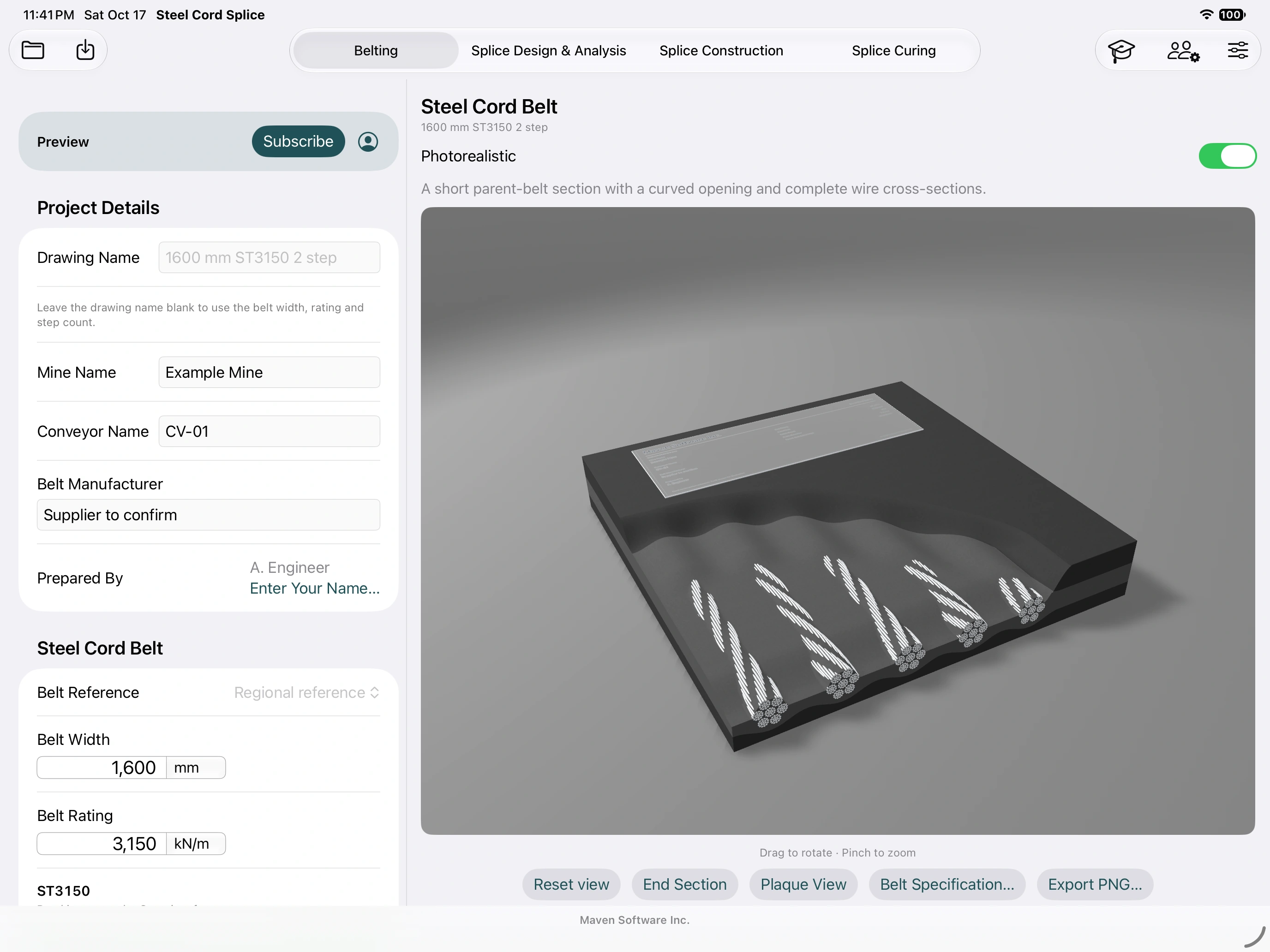
- السيور: سير ناقل البناء والوالد سير ناقل مقطع توضيحي.
- تصميم الوصلة وتحليلها: حل الهندسة والرسومات والمقارنات والتحليل.
- تنفيذ الوصلة: إعداد النهاية A/الطرف B، التجميع، إعداد السلك و AR.
- فلكنة الوصلة: إعداد المكبس، ومع Premium، محاكاة لدورة الحرارة/الثبات/التبريد.
زر قبعة التخرج التدريب يفتح مثال التدريب المعزول. توفر عناصر التحكم في المشروع والحساب معالجة الملفات والوحدات واللغة والاشتراك واستعادة الشراء. قم بالتمرير في جزء الإدخال للعثور على الأقسام الموجودة أسفل المنطقة المرئية؛ يحتوي جزء الرسم على عناصر التحكم الخاصة به.
3. حافظ على اتساق المشاريع والوحدات واللغة
- أدخل اسم المنجم, اسم الناقل, الشركة المصنعة للسير و إعداد. تحدد هذه المهمة على الرسومات؛ لا تتغير أبعادها.
- استخدم التلقائي اسم الرسم أو أدخل واحداً محدداً. يبقى الاسم المخصص ثابتًا؛ يؤدي مسحها إلى استعادة التسمية التلقائية من التصميم.
- اختر نظام القياس ومنطقة المقاسات القياسية المناسبة. قم بتأكيد كل وحدة معروضة قبل إدخال الرقم أو تدوينه. تقوم تغييرات الوحدة بتحويل قيم العرض؛ لا يقومون بتغيير حجم النموذج المادي.
- استخدم حفظ المشروع باسم… لإنشاء ملف مسمى في Files. اختر فتح مشروع… لإعادة فتح تصميم محفوظ. احتفظ بملف مسمى منفصل لكل وظيفة أو مراجعة معتمدة.
- احفظ مرة أخرى بعد إجراء التغييرات التي تحتاج إلى الاحتفاظ بها. يحافظ الاسترداد التلقائي على مساحة العمل الحالية على الجهاز، ولكنه ليس بديلاً عن ملف مشروع مسمى ومدعوم احتياطيًا.
فهم القيم والتجاوزات التلقائية
تظهر قيمة تلقائية بالكتابة العادية. القيمة التي تدخلها هي تجاوز، وتظهر بالخط العريض. لا يزال من الممكن إعادة حساب الإعدادات الافتراضية ذات الصلة خلف هذا التجاوز. قم بمسح القيمة المدخلة لاستعادة القيمة الافتراضية الحالية؛ إدخال الصفر ليس مثل مسحه. تحتاج القيم غير الصالحة إلى تصحيح قبل أن يتم إنتاج تخطيط صالح.
تحتفظ المشاريع المحفوظة بالأبعاد التي تم حلها. استخدم إعادة حساب القيم الافتراضية عمدًا عندما تريد اعتماد الإعدادات الافتراضية المرجعية الحالية، ثم قم بمراجعة التصميم الذي تم تغييره. قد تعرض الملفات الأقدم إشعارًا بالتحقق. لا يؤدي حفظ المشروع إلى حفظ تشغيل FEA غير المحفوظ: تحتوي نتائج التحليل على عناصر تحكم حفظ/فتح منفصلة.
لغات الواجهة المدعومة
حدد لغة التطبيق في الإعدادات. يدعم الدليل والتطبيق ستة عشر خيارًا للغة، بما في ذلك المتغيرات الإقليمية:
- English
- Español (Chile)
- Español (Perú)
- Español (México)
- Português (Brasil)
- Deutsch
- Bahasa Indonesia
- 简体中文
- العربية
- Svenska
- Suomi
- Polski
- Français (France)
- Français (Canada)
- Türkçe
- Русский
تتبع عناصر التحكم ونص المستند والإدخال الرقمي اللغة والإعدادات المحلية المحددة. تستخدم اللغة العربية تخطيطًا من اليمين إلى اليسار. لا يزال يتعين على الطاقم التحقق من الترجمات الفنية ومقارنتها بمصطلحات المورد.
4. تعريف سير الناقل
- افتح السيور. أدخل العرض وتصنيف ST من مواصفات سير ناقل الفعلية.
- تحقق من قطر السلك وعدده ومسافة ناقل الحركة الأصل. تعتبر الإعدادات الافتراضية المستندة إلى التصنيف بمثابة تقديرات أولية؛ استبدالها بالبناء الموردة. يؤثر التفضيل الزوجي/الفردي على العد التلقائي ولكنه لا يحل محل العدد الذي أدخلته.
- أدخل مقاييس الغطاء العلوي والسفلي وراجع افتراضات المواد. يساعد الفصل في شرح طبقة السلك والأغطية؛ إعدادات المظهر لا تغير الأبعاد الهندسية.
- استخدم مستند مواصفات سير ناقل حيثما كان ذلك متاحًا لتسجيل الإنشاء الذي تم حله. قم بمقارنتها بوثائق سير الناقل قبل تصميم وصلة السير.
بالنسبة إلى وصلة السير، قم بتمكين خيار الدمج في سير عمل التصميم وأدخل إنشاء الطرف B بشكل منفصل. Premium مطلوب لإنشاء المجموعة أو تحريرها. احتفظ بعدد كل طرف ودرجة عرضه وقطره وتقييمه مرتبطًا بسير ناقل الخاص به؛ ولا تجمع بين سيور ناقلة متوسطة في بناء واحد.
رسوم توضيحية لإعداد السلك
تحت تنفيذ الوصلة → تجهيز الكابلات، افحص مشاهد الطلاء والقطع بالسكين والمجردة والمصقولة والصلبة العارية. اسحب إلى المدار، ثم قم بضم إصبعيك للتكبير/التصغير، واختر مقطع طرفي للوجه المقطوع وإعادة ضبط العرض لإعادة الملاءمة. يسجل تصدير PNG… الرسم التوضيحي الحالي مع شرحه. توضح هذه المشاهد إزالة المواد؛ نسب الإزالة الخاصة بهم ليست وصفة تحضير عالمية. وعلى وجه الخصوص، استخدم سلك البيانو فقط عندما يسمح به المورد صراحةً.
5. تصميم وتدقيق وصلة السير
- افتح تصميم الوصلة وتحليلها. حدد عدد الخطوات، وتسلسل السلك، حيثما يكون ذلك متاحًا. يوفر محدد الخطوات العادي من واحد إلى خمسة؛ يحتفظ المشروع المرجعي الحالي المكون من ست خطوات بهندسته المحفوظة.
- تحقق من طول الخطوة وطول الانتقال وفجوة المؤخرة والمطاط ذو الحافة الواضحة والتحيز واتجاه السفر. أدخل أبعاد المورد كتجاوزات عند الاقتضاء.
- في حالة استخدام المطاط الرقيق والسميك، قم بمراجعة كل من الفجوات وتحمل الموضع الذي تم إدخاله. الهامش المرجعي المحسوب لا يعتبر موافقة من المورد.
- افحص أنماط كامل مركز و وتكرار والحافة. قم بتشغيل أرقام الكابلات لتتناسب مع الجدول الزمني الميداني. قم بتكبير الرسم أو توسيعه لإجراء فحوصات تفصيلية.
- تحقق من النتائج المحسوبة والفجوات الفعلية في السلك والإشعارات. يؤدي تغيير عدد الخطوات إلى تغيير الممرات المتداخلة، وليس عدد أسلاك ناقل الحركة الأصلية.
- احفظ المشروع المحدد وقم بتصدير المستندات الميدانية الخاصة به قبل المغادرة إلى الموقع.
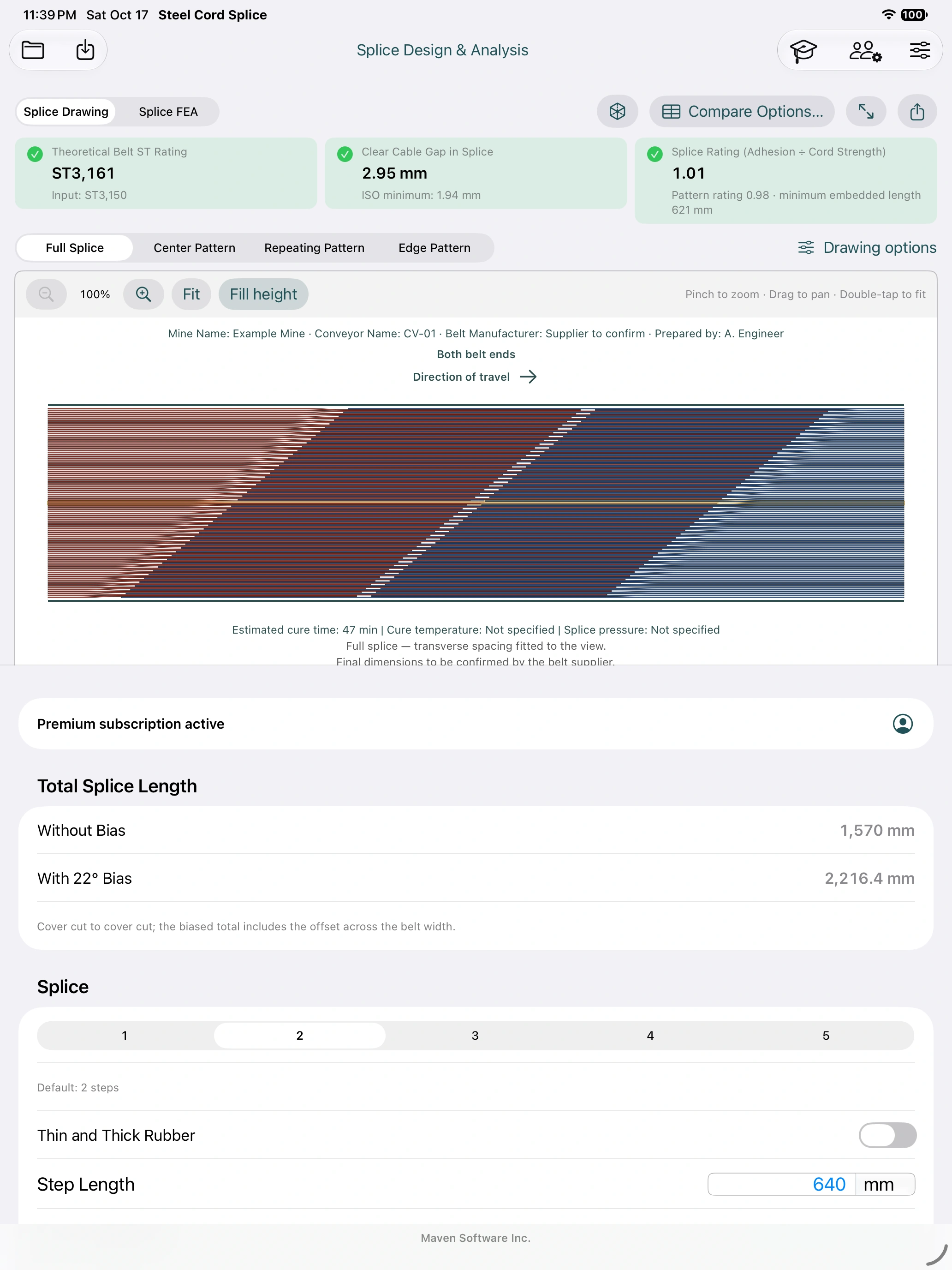
اقرأ الرسم بشكل صحيح
الطرف A يدخل من اليسار؛ النهاية B تدخل من اليمين. يتم ترقيم الحبال الأصلية من أعلى إلى أسفل الرسم. يتم تمييز الحبل الأوسط، أو الزوج الأوسط للعد الزوجي. تتضمن الأعداد المتكررة الكتلة الموضحة. تحقق من استثناءات المركز والحافة بالإضافة إلى نمط التكرار.
يتغير سهم السفر مع تخطيط السلك الفعلي: تتبع الأطراف الخارجية اتجاه الحركة. تأكد من السفر الفعلي على الناقل قبل وضع العلامات. يعد تحديد الطرف A/الطرف B عرضًا للنهايات، وليس أمرًا لعكس السفر.
بدون تحيز هو الامتداد من قطع الغطاء إلى قطع الغطاء على طول خط الوسط. يتضمن مع التحيز الوصول الطولي الإضافي لزوايا قطع الغطاء الخارجي. لا تستخدم أحدهما كما لو كان الآخر؛ تأكيد زاوية التحيز المحفوظة حتى عند عرض رسم مربع.
فحص في 3D
فتح معاينة ثلاثية الأبعاد في قسم 3D/ قسم الواقع المعزز. اسحب للتدوير، ثم اضغط للتكبير واستخدم إعادة ضبط العرض ليناسب الصورة. يؤدي التكبير إلى تغيير عرض الكاميرا، وليس أبعاد التصميم. نموذج وصلة السير الكامل لا يوجد به واجهة مستخدم USDZ عملية حفظ أو مشاركة؛ استخدم المستندات وصادرات الصور للتسليمات.
6. تحضير الحزمة الميدانية
| Output | استخدمه ل | التحقق قبل الإصدار |
|---|---|---|
| رسم ميداني… | تخطيط أبعاد وصلة السير، تفاصيل المركز/التكرار/الحافة وجداول الحبل. | هوية الوظيفة، نهاية A/B، السفر، العد، النمط، التحيز وتأكيد المورد. |
| تجهيز طرف السير… | صفحات إعداد منفصلة للنهاية "أ" والنهاية "ب"؛ ست مراحل تحضير لكل نهاية. | تحديد النهاية وأطوال القطع المقاسة على طول كل سلك من خط قطع الغطاء. |
| رسم الصورة / DXF | اتصال الصور أو تبادل رسم CAD. | الأبعاد والوحدات بعد الاستيراد. الحفاظ على ملاحظات الرسم. |
| سير ناقل المواصفات | تم حل البناء الأصلي والافتراضات. | قارن مع شهادة/مواصفات سير ناقل الفعلية. |
| المواد PDF و CSV | تقديرات السير الواحدة وتخفيضات المخزون وكميات الشراء. | المدخلات المفقودة ومقاييس المخزون والبدلات والتوافق مع الوصفة. |
| FEA النتيجة/التقرير | احتفظ بالحالة المحسوبة وقم بتوصيل الافتراضات والنتائج. | حفظ بيانات النتيجة وكذلك التقرير؛ تحديد لقطة المشروع الدقيقة. |
استخدم عناصر التحكم تصدير الرسم لفتح معاينات المستندات ثم حفظ PDF… أو النظام إجراءات المشاركة/الطباعة. في الملفات، اختر وجهة معروفة وأعد فتح المخرجات المحفوظة للتحقق منها. الرسم الميداني المجهز ليس قالب قطع بالحجم الفعلي. تختلف صفحات محدد المواقع: يجب طباعتها بالحجم الفعلي.
تقدير وصلة السير
- فتح مواد الوصلة من مدخلات التصميم. تأكد من بصمة اللوحة والتحيز المادي.
- أدخل تخصيصات الترابط النهائية والارتفاع الأساسي عند الحاجة وبيانات الكثافة المركبة الفعلية. أدخل مقياس المخزون والعرض والطبقات والقطع والتداخلات والبدلات وأحجام اللفة/العبوة.
- بالنسبة لمحلول الربط، أدخل الاستهلاك الفعلي للمنتج لكل طبقة وعدد الطبقات وحجم الحاوية؛ التطبيق لا يوفر وصفة بائع.
- مراجعة الطلب النهائي وحجم التجميع غير المعالج والكمية المشتراة والكتلة بشكل منفصل. الفراغ يعني مجهول وليس صفر.
- حل ملاحظات الإدخال المفقودة، ثم قم بتصدير PDF/CSV والقوائم المقطوعة. احتفظ بمعرف الحساب مع حزمة الوظيفة.
هذا تقدير مادي ثابت الارتفاع. لا يستنتج التطبيق التوافق المركب أو الضغط أو وصفة حشو كاملة. تصف قوائم تشغيل Intercord الشكل الهندسي النهائي؛ فهي ليست عروض المعكرونة غير المعالجة. تأكد من وصفة المورد والمخزون قبل الطلب.
7. المشي خلال البناء: الخطوات 1–11
Open تنفيذ الوصلة. اختر الخطوة المرقمة مباشرة أو استخدم السابقة/التالية. لخطوات التحضير، اختر الطرف A أو الطرف B; فحص كليهما. حدد 2D/3D حيثما يتم عرضه. التعليمات والمشهد يمثلان المرحلة المختارة بعد تلك العملية.
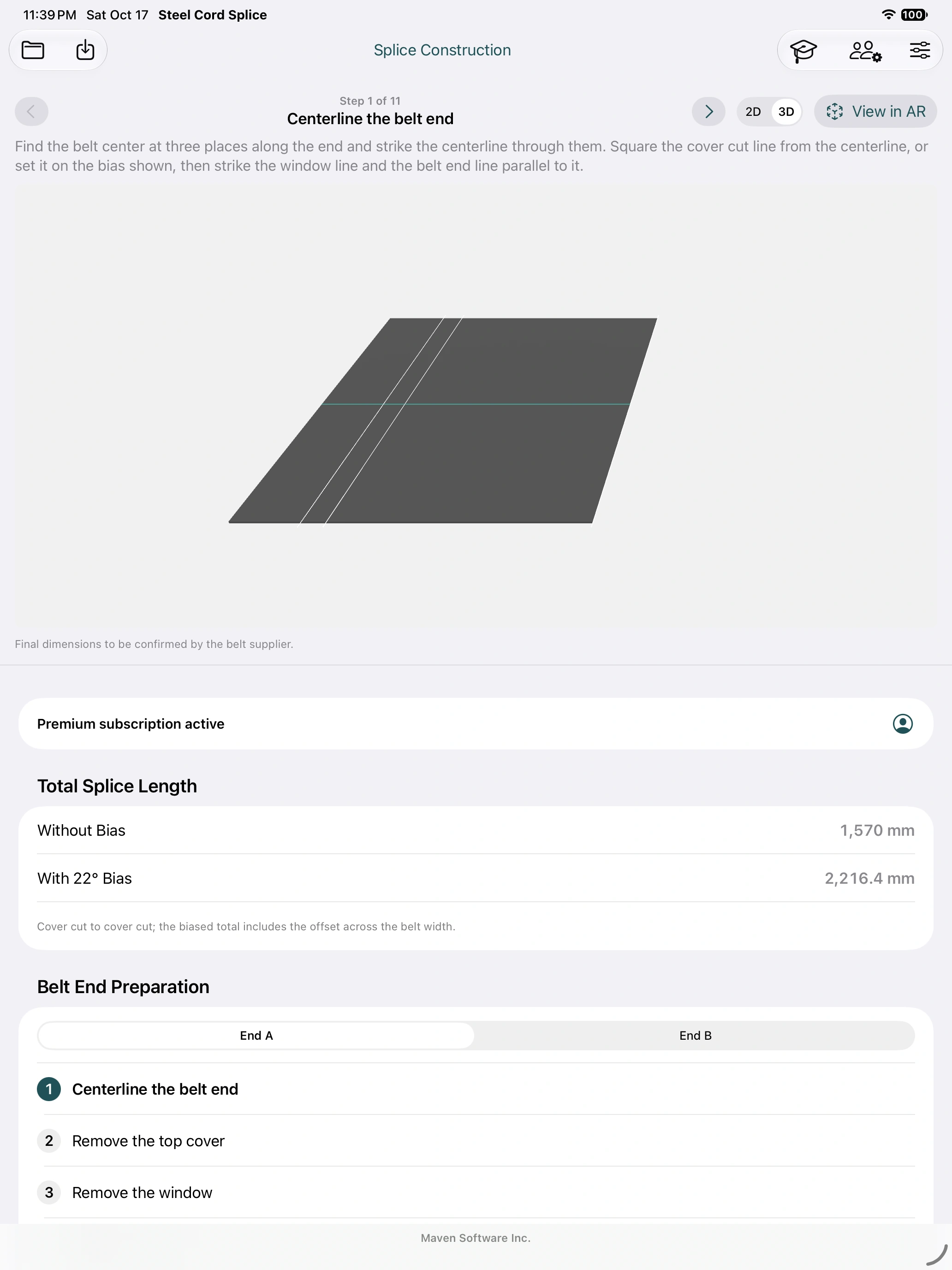
| Step | ما يجب فحصه |
|---|---|
| 1. سنتر لاين سير الناقل النهاية | Centerline، قطع الغطاء، النافذة وسير ناقل الخطوط النهائية؛ التحيز يتبع التصميم. |
| 2. قم بإزالة الغطاء العلوي | مدى إزالة الغطاء العلوي، باتباع إجراء المورد المعتمد. |
| 3. إزالة النافذة | منطقة الانتقال/النافذة. عمق الإزالة وطريقة الإزالة خاصة بالمورد. |
| 4. ضع علامة على الكابلات | أطوال قطع الحبل المجمعة بالألوان. قم بالقياس على طول الكابل من خط قطع الغطاء. |
| 5. افصل الكابلات | طبقة مطاطية منفصلة ومحتفظ بها كما هو محدد من قبل المورد. |
| 6. قطع الكابلات | علامات القطع والهوية النهائية والشقوق؛ قارنها بورقة التحضير. |
| 7. ضع لوحة الغطاء السفلية | كلا الطرفين معًا؛ اللوحة السفلية بين قطع الغطاء، والحبال مطوية للخلف. |
| 8. ضع الكابلات وشرائط الحشو المطاطية | تسلسل المركز الخارجي والجوانب المتناوبة والمسافات بين الجيران. |
| 9. ضع لوحة الغطاء العلوي | اللوحة العلوية فوق تخطيط الكابل المكتمل. |
| 10. تجميع المكبس | ألواح مصورة ومكاوي حافة وعوارض متقاطعة. |
| 11. الفلكنة وصلة السير | اضغط/الفلكنة توضيح. استخدم الوقت الفعلي للمورد ودرجة الحرارة والضغط. |
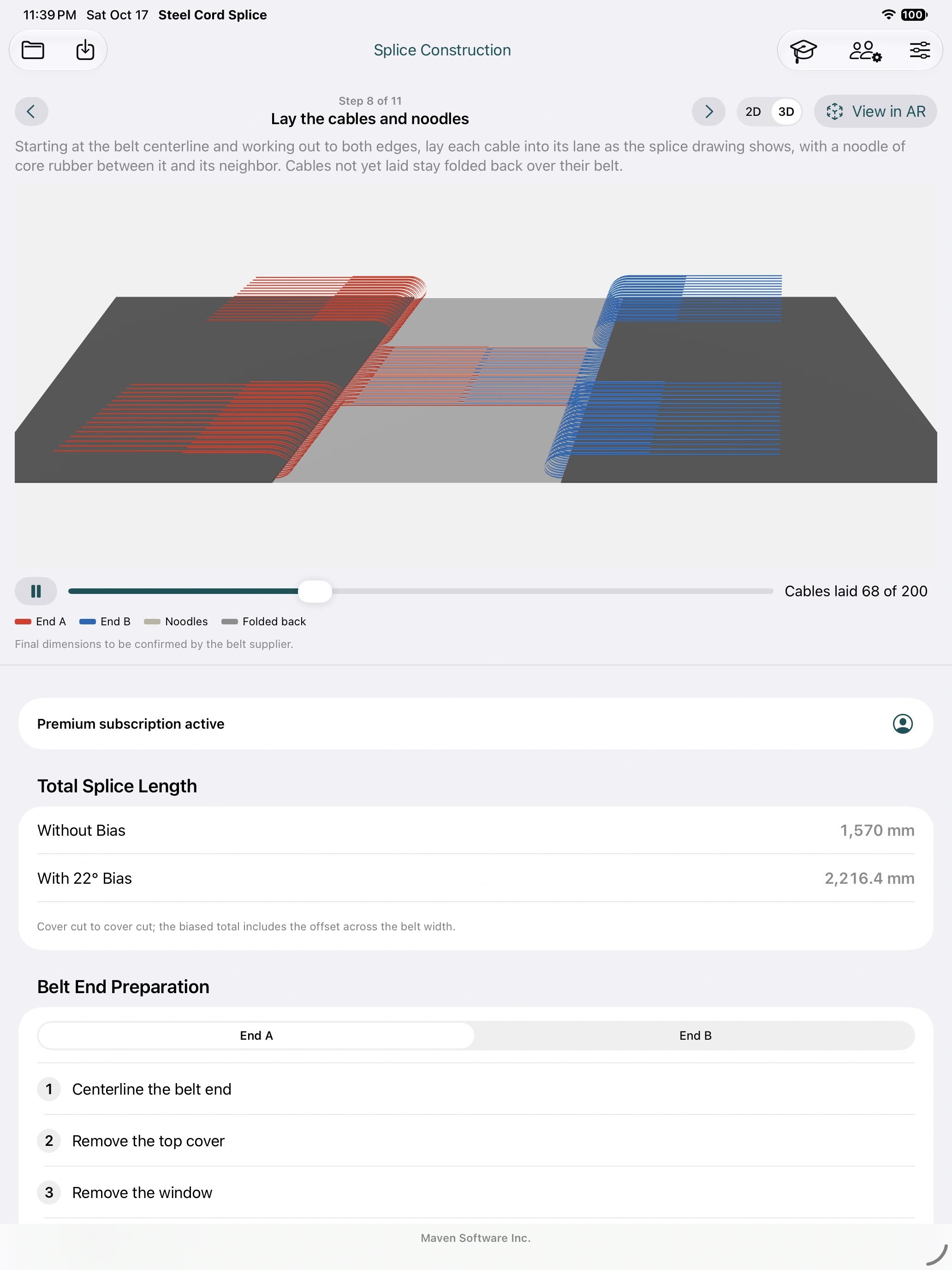
في الخطوة 8, تشغيل ينشط مد الحبل؛ توقف مؤقتًا واستخدم شريط تمرير/مقياس التقدم لفحص الإضافات الفردية. تظل الحبال المتبقية مطوية فوق سير ناقل الخاصة بها في الرسم التوضيحي. نفس التسلسل المرقم موجود في البناء AR. لا يعني عرض الرسوم المتحركة الإقرار بمراجعة الطاقم أو تسجيل اكتمال العمل الفعلي.
8. أولا AR التدريب: ضع العينة على الأرض
ابدأ هنا قبل استخدام وظيفة حقيقية. لا تحتاج إلى رموز QR أو العلامات المطبوعة أو الاشتراك أو الإنترنت.
- اضغط على زر التدريب الذي يحمل رمز قبعة التخرج. تأكّد من ظهور وصلة تدريبية 867-5309. مثال التدريب منفصل عن مشروعك ولا يستهلك تفعيلًا لمهمة.
- اضغط على تجربة الواقع المعزز بدون علامات. اسمح بالوصول إلى الكاميرا عند الطلب. أبقِ التحديد بالعلامات معطّلًا في هذا التمرين.
- استهدف أرضية أو طاولة جيدة الإضاءة. حرك iPad ببطء حتى يتمكن من العثور على سطح أفقي؛ تضمين تفاصيل السطح المرئية في عرض الكاميرا. انتظر التتبع العادي والسطح المكتشف.
- وجّه الكاميرا إلى مركز الوصلة المطلوب واضغط على وضع الوصلة عندما يصبح الزر متاحًا. يُوضَع النموذج بالحجم الفعلي. قد لا تتسع طاولة عمل صغيرة للمثال كاملًا؛ استخدم مساحة مناسبة من الأرضية.
- تحرك حوله وتحقق من خط الوسط والنهاية A/النهاية B وسهم السفر. استخدم إعادة تحديد الموضع لاختيار مركز آخر، أو تدوير 90° لتحويله. تعمل عناصر التحكم هذه على تحريك التخطيط دون تغيير أبعاده.
- اختر الطرف A، ثم الطرف B، وانتقل عبر الخطوات 1–6. تابع الخطوات 7–11. في الخطوة 8, تشغيل وإيقاف مد السلك مؤقتًا أو تصعيد التقدم يدويًا.
- اضغط تم للعودة إلى التدريب. إغلاق التدريب للعودة إلى مشروعك الأصلي.
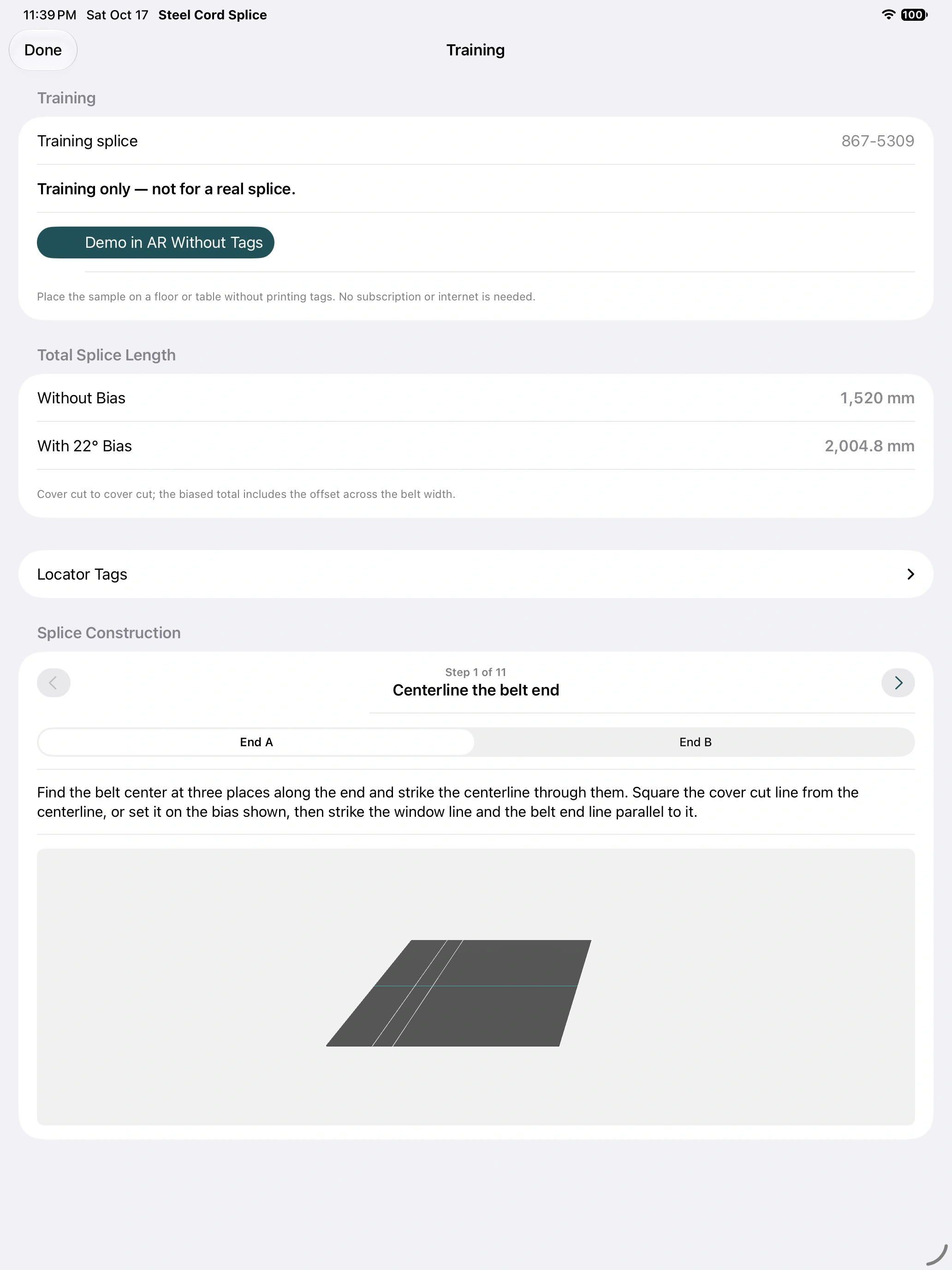
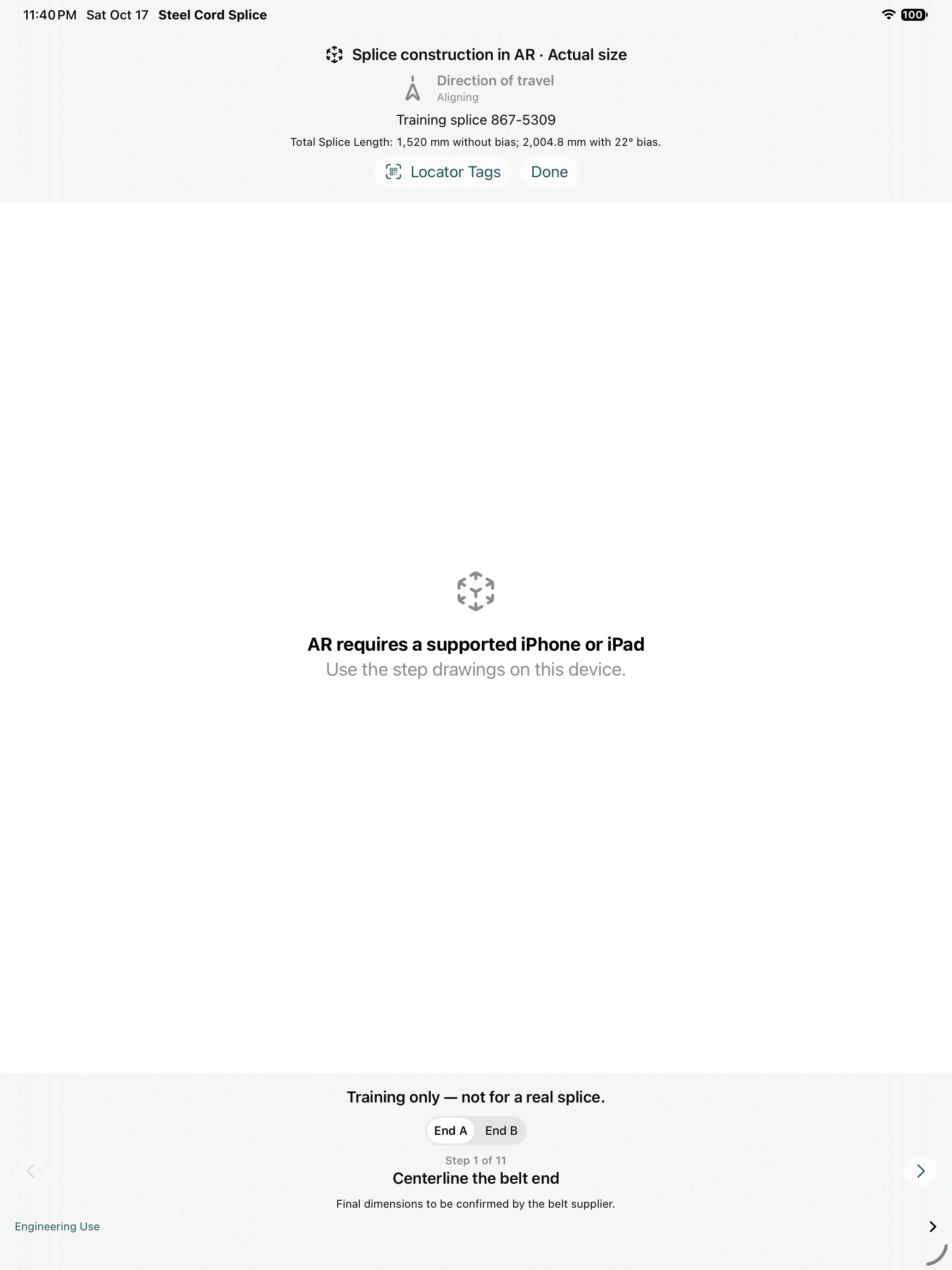
القسم الاختياري علامات التحديد في شاشة التدريب يقدم طباعة علامات التدريب… و عرض بالواقع المعزز باستخدام العلامات. استخدمه بعد ممارسة سير العمل الخالي من العلامات. تؤدي إعادة فتح العرض التجريبي الخالي من العلامات بشكل صريح إلى اختيار وضع السطح يدويًا مرة أخرى.
9. وضع وصلة السير الفعلية في الحقل
قبل فتح الكاميرا
- افتح المشروع المعتمد، أو افتح المهمة المحفوظة المعينة في مهام الفريق. تحقق من هويتي/هويتي الناقل والمراجعة. لا تمثل عينة التدريب المضمنة والعرض التوضيحي لمساحة العمل الرئيسية في Standard هندسة الوظيفة.
- التحقق المادي من سير ناقل السفر، سير ناقل خط الوسط، وصلة السير المركز، نهاية A/الطرف B، الانحياز وظرف العمل الكامل مقابل الرسم الميداني. قم بإنشاء علامات مرجعية مُقاسة تظل متاحة عند إغلاق الكاميرا.
- اختر كيفية المحاذاة: وضع الأرضية/الطاولة يدويًا لإجراء مراجعة مرئية، أو الزوج الصحيح من محددات المواقع المطبوعة للمحاذاة القابلة للتكرار. قم بإعداد محددات المواقع كما هو موضح في القسم التالي في حالة استخدامها.
- افتح تنفيذ الوصلة ، حدد النهاية والمرحلة المطلوبة ثم عرض بالواقع المعزز. للحصول على وظيفة مستلمة استخدم عرض الوصلة المحفوظة بالواقع المعزز. مطلوب Premium لتصميمك الخاص من مساحة عمل المشروع الرئيسية.
وضع يدوي بدون محددات مطبوعة
- فتح علامات التحديد داخل AR والتأكد التحديد بالعلامات متوقف. أغلق لوحة الإعداد.
- قم بمسح سطح العمل الأفقي ببطء. انتظر حتى تصبح الكاميرا وتتبع السطح جاهزين. إذا تم تعطيل وضع الوصلة، استمر في مسح منطقة مفصلة ومضاءة بشكل متساوٍ.
- استهدف مركز وصلة السير المقصود واضغط وضع الوصلة. قارن خط الوسط المرئي ومؤشر السفر بالعلامات المرجعية المادية.
- استخدم إعادة تحديد الموضع إذا كان المركز خاطئًا؛ استخدمي تدوير 90° لمدة ربع دورة. للحصول على محاذاة يمكن التحكم فيها مع الخط المركزي لسير ناقل واتجاه السفر، استخدم محددات المواقع المقاسة بدلاً من الاعتماد على الوضع اليدوي التقريبي.
- امشِ بطول كامل وتفحص كلا الطرفين. تحقق من مرجع قياس منفصل بالقرب من النهاية البعيدة؛ لا تستنتج الدقة من تطابق جيد في المركز وحده.
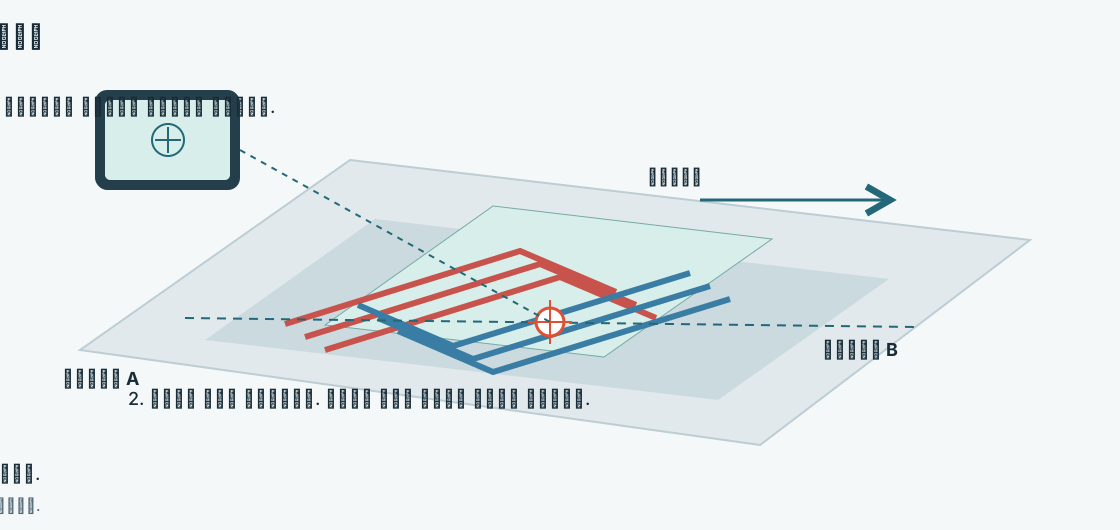
استخدم التراكب أثناء مراجعة العمل
اختر الطرف A أو الطرف B للتحضير، ثم تقدم خلال نفس خطوات البناء الإحدى عشرة. تشترك مناظر البناء في إطار وصلة السير المركزي، لذا فإن تغيير النهاية أو الخطوة لا يؤدي إلى نقل وصلة السير عمدًا. يساعدك الأصل الممتد سير ناقل وخط الوسط السطحي ومؤشر السفر المتعلق بالكاميرا على البقاء موجهًا أثناء تحركك. يحدد اصطلاح الحبل الأحمر/الأزرق في نموذج وصلة السير الكاملة النهاية A/النهاية B؛ مرحلة التحضير مجموعة الألوان قطع الأطوال.
استخدم التراكب لتوضيح أين تنتمي الخطوط والألواح والأسلاك، ثم قم بتأكيد العلامات والأطوال من الرسم المعتمد بالقياس المادي. AR لا يضيف إيماءات القياس أو يشهد على دقة الأبعاد أو يحدد تسامحًا مع القطع أو يوافق على وصفة المورد.
إذا تمت مقاطعة التتبع، أو تم وضع التطبيق في الخلفية أو تم إغلاق العرض، توقع المسح والمكان أو تحديد الموقع مرة أخرى. تحقق من المحاذاة بعد أي عملية استرداد قبل المتابعة. النموذج الذي يتغير بالنسبة للعلامات المادية يحتاج إلى إعادة تنظيم، وليس تغييرًا تعويضيًا في الأبعاد الهندسية.
10. المحاذاة باستخدام علامات تحديد المواقع المطبوعة
يساعد رمز QR الصغير على تحديد المهمة أو استلامها، بينما تُستخدم صورتا التتبّع الكبيرتان لتحديد موضع النموذج ومحاذاته. مسح رمز QR وحده لا يحاذي النموذج، كما أن معرّف المهمة وحده لا ينقل تصميمًا غير مخزّن إلى جهاز معزول عن الأجهزة الأخرى.
طباعة ووضع الزوج الصحيح
- للتدريب، قم بتوسيع التدريب → علامات التحديد → طباعة علامات التدريب…. بالنسبة لمشروعك، استخدم طباعة علامات التحديد… من إعداد محدد المواقع. بالنسبة لمهمة طاقم معينة، استخدم الزوج الدائم الذي تم شراؤه/تعيينه. لا يمكن لعلامات التدريب تحديد موقع التصميم الحقيقي.
- اطبع الصفحتين في 100% / الحجم الفعلي. تعطيل الملاءمة للصفحة. تحقق من المطبوع 100 مم شريط بالمسطرة؛ كل صورة تتبع كبيرة هي 150 × 150 مم. احتفظ بالملصقات التعريفية والأسهم سليمة.
- استخدم علامة I وعلامة II من الزوج نفسه. نسختان من العلامة I لا تشكّلان زوجًا. لا تستبدل بهما هدف فحص المحاذاة المنفصل الخاص بالواقع المعزز المشترك.
- قم بإصلاح الصفائح المسطحة والثابتة. وضع مراكزهم على خط مركز سير ناقل، على مسافة متساوية من مركز وصلة السير على طرفي نقيض. يشير كلا السهمين إلى الاتجاه المادي للسفر. يمكن أن تكون أي علامة مرقمة على كلا الجانبين.
- استخدم المسافة الموصى بها من التطبيق كنقطة بداية: فهي تضع كل مركز علامة 200 مم خلف قطع الغطاء على طول الخط المركزي. ثم قم بقياس التباعد الفعلي من المركز إلى المركز بشريط.
- في حقل المسافة الفعلية إلى كل علامة، أدخل نصف المسافة الكلية المقاسة بين مركزي العلامتين. يجب أن تتساوى المسافتان من مركز الوصلة إلى مركزي العلامتين. مثلًا، إذا كانت المسافة الكلية 2.400 م، فالمسافة إلى كل علامة هي 1.200 م؛ لا تُدخل 2.400 م في هذا الحقل.
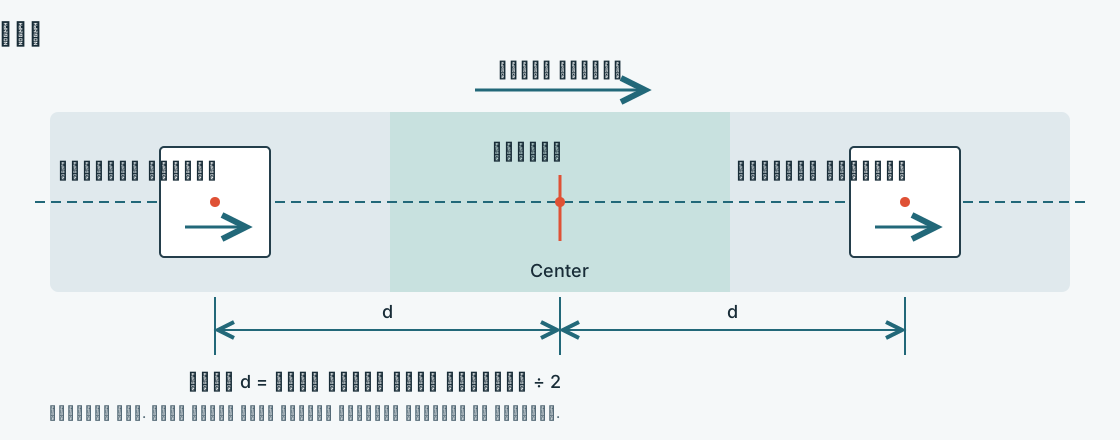
تكوين العلامات والحصول عليها
- للتدريب اختر عرض بالواقع المعزز باستخدام العلامات. في طريقة العرض AR الخاصة بالمهمة، افتح علامات التحديد وقم بتشغيل التحديد بالعلامات.
- قم بتعيين العلامات على الغطاء العلوي للسير فقط عندما يصف ذلك الموضع الفعلي. أطفئه للحصول على أرضية أو مقعد. يؤثر هذا الإعداد على الموضع الرأسي.
- تحقق من المسافة الفعلية لكل علامة. في حالة تصحيحه داخل AR، أدخل شريط القياس وانقر فوق تطبيق، ثم أغلق إعداد محدد المواقع.
- انظر إلى كل صورة كبيرة على حدة، مع إبقائها قابلة للقراءة ودون عائق. انتظر كلاً من المؤشرات المكتشفة والتباعد المقبول/محاذاة الأسهم. قم بتصحيح الزوج الفعلي أو المسافة التي تم إدخالها إذا أبلغ التطبيق عن عدم تطابق.
- قارن التراكب الناتج مع خط الوسط المقاس ومراجع السفر، بما في ذلك النهاية البعيدة. استخدم إعادة التحديد للحصول على الموضع مرة أخرى بعد نقل الإعداد أو استعادة التتبع.
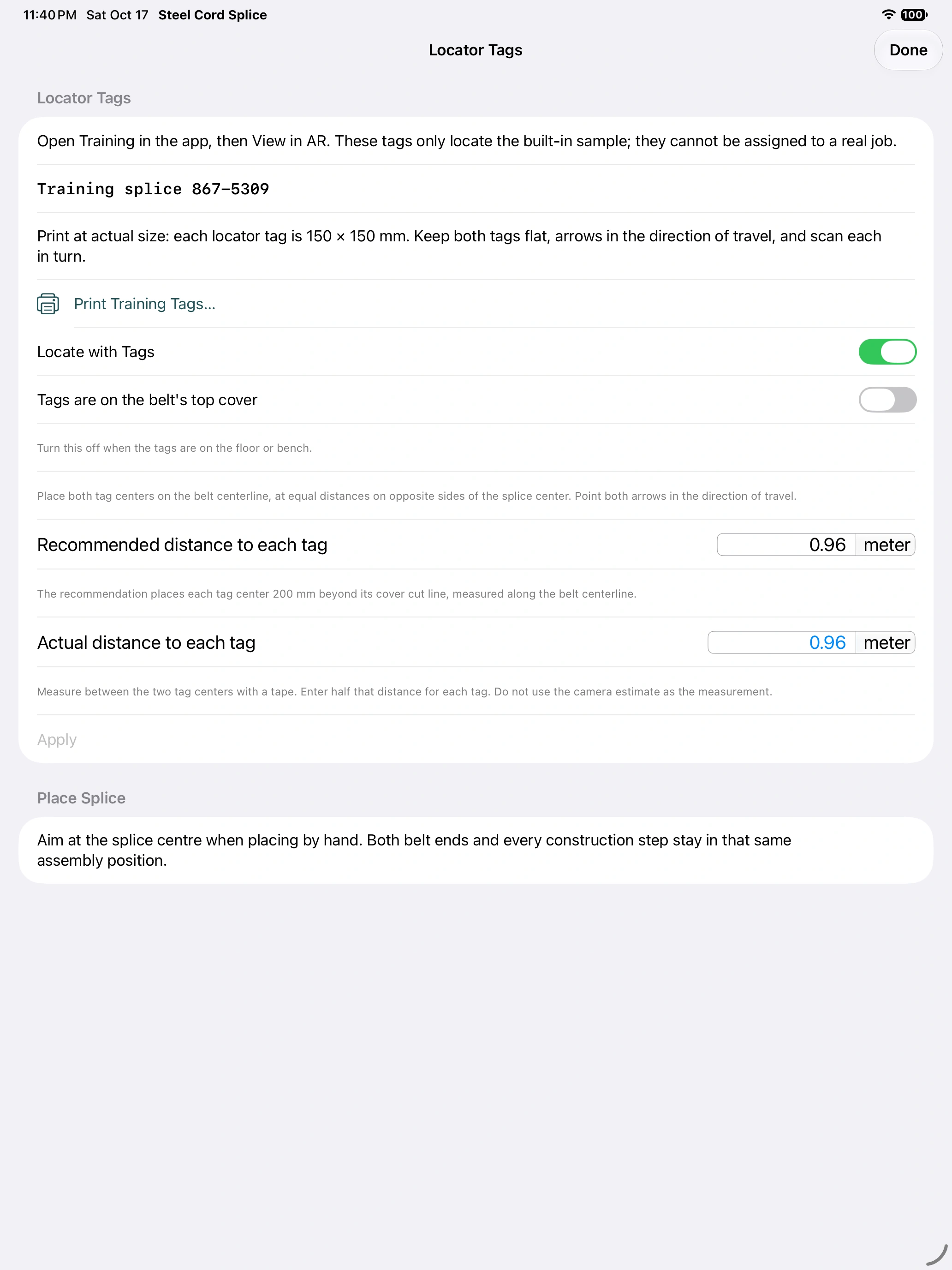
يعمل وضع العلامة على إصلاح الاتجاه من الزوج، لذلك لا يتم تقديم التدوير اليدوي في الوضع الموجود على العلامة. قم بتصحيح الأسهم والمراكز الفعلية بدلاً من تدوير الرسم بشكل مستقل.
أبعاد المثال التدريبي
يوصي المثال المضمّن بعرض 1200 مم بمسافة 0.960 م من مركز الوصلة إلى مركز كل علامة، أي 1.920 م بين مركزي العلامتين. هذه قيم للمثال وليست أبعادًا لمهمتك. إذا استخدمت تباعدًا متماثلًا مختلفًا، فأدخل القياس الفعلي. تقدير الكاميرا للمسافة بين العلامتين إرشادي فقط، ولا يغني عن القياس بشريط القياس.
11. أعط الطاقم مراجعة الوظيفة الدقيقة
مهام الفريق يحفظ التصميم المخصص على جهاز العامل. وهي منفصلة عن جلسة AR المشتركة المؤقتة. الدعم القياسي والمتميز الذي تم تلقيه - الوظيفة AR وسير عمل المشرف مع مخزون العلامات المناسب.
المشرف
- أثناء اتصالك بالإنترنت، افتح مهام الفريق وأدخل اسمك وهوية الطاقم/الشركة. ضمن تفعيل الوصلات، شراء/استعادة الرصيد المتاح و تجهيز زوج واحد من العلامات، أو استيراد مخزون العلامة الخاصة الموردة من خلال استيراد طلب العلامات. قم بطباعة الزوج المطابق والاحتفاظ به.
- افتح المشروع المعتمد الصحيح. تحت المشرف · مخزون العلامات حدد الزوج المحجوز و بدء الوصلة.
- تأكد من الموقع والناقل ونصف القطر والموقع، أو سجل سبب عدم توفر الموقع. أدخل المسافة الفعلية المقاسة لكل علامة. البدء بتعيين الزوج بشكل دائم لهذه المهمة ويبدأ نافذة 48-ساعة على الفور، بما في ذلك عدم الاتصال بالإنترنت.
- افتح الوظيفة واختر المشاركة مع الفريق. أبقِ هذه الشاشة مفتوحة وتمكين شبكة Wi-Fi أثناء استلام العمال لها.
- راجع سجل الاستلام. تم الاستلام والحفظ, تم الفتح و تم تأكيد المراجعة هي أحداث متميزة لمراجعة معينة. في انتظار ليس تأكيدا للتسليم.
- عندما يتغير التصميم المعتمد، قم بنشر تصميم مساحة العمل الرئيسية المعدل لنفس الوظيفة. اطلب من كل عامل استلام المراجعة الجديدة والاعتراف بها. قم بتسجيل الامتدادات مع الأسباب وأكمل المهمة عند الانتهاء.
العامل
- افتح مهام الفريق، أدخل هويتك وقم بمسح الصغير QR على علامة الوظيفة أو شاشة مشاركة المشرف.
- الاستلام من السجل عند الاتصال بالإنترنت أو من المشرف القريب. حافظ على تمكين شبكة Wi-Fi واسمح بالوصول إلى الشبكة المحلية. لا يلزم وجود شبكة Wi-Fi في الموقع والإنترنت للنقل القريب.
- تأكيد هوية الوظيفة ومراجعتها، وفتح التعليمات المحفوظة والإقرار بالمراجعة الصحيحة عند المراجعة.
- Choose عرض الوصلة المحفوظة بالواقع المعزز. امسح صور التتبع الكبيرة للزوج ضوئيًا لمحاذاة، ثم استخدم كلا الطرفين وجميع الخطوات الإحدى عشرة. الوظيفة المحفوظة منفصلة عن مشروعك المفتوح.
إذا تم مسح مهمة غير مألوفة QR داخل AR، استخدم البحث عن الوصلة اطلب من المشرف فتح المشاركة مع الفريق واستلام التصميم. استخدم المحاولة مجددًا إذا لزم الأمر. علامات المشروع العادية تؤدي إلى البث المباشر إرشادات AR؛ لا يقومون بإنشاء نسخة دائمة للطاقم.
التنشيط وانتهاء الصلاحية والتحضير دون الاتصال بالإنترنت
تحضير الزوج يقضي التنشيط؛ إعادة الطباعة لا. يوفر عرض الإطلاق الحالي عملية شراء تنشيط واحدة؛ ثق بالمنتجات المعروضة بالفعل في التطبيق. يتم منح عمليتي التنشيط المضمنتين في Premium مرة واحدة بعد الدفع الأول، وليس أثناء الفترة التجريبية المجانية أو عند كل تجديد. يحتوي الرصيد المتضمن على 90-الموعد النهائي للتنشيط؛ الرصيد الذي تم شراؤه ليس له تاريخ انتهاء صلاحية.
قم بإعداد/حجز المخزون وتحقق من الوصول إلى الاشتراك قبل مغادرة الاتصال. لا يمكن إعادة تعيين الزوج المستعمل إلى وصلة السير مختلفة. تؤدي انتهاء صلاحية نافذة المهمة إلى إيقاف الاستضافة المحلية النشطة الجديدة ولكنها لا تمحو التعليمات المحفوظة أو السجل. لا يزال فتح وظائف الطاقم بحاجة إلى استحقاق قياسي أو مميز نشط. الاستخدام دون الاتصال بالإنترنت ليس وعدًا بأن التحقق من StoreKit سيظل صالحًا إلى أجل غير مسمى.
يتم إدخال أسماء الطاقم ذاتيًا. تميز إيصالات الجهاز بين أحداث التسليم والمراجعة؛ ولا يقومون بالمصادقة على هوية الموظف أو إثبات اكتمال التثبيت الفعلي. احتفظ بملفات الحجز/الطلب الخاصة مع المشرف.
13. مقارنة وتحليل التصاميم
مقارنة الخيارات
- فتح مقارنة الخيارات… في قسم التحليل. يقوم بتصوير سير الناقل دون تغيير مشروعك.
- اختر أساس الطول: نفس طول الدرجة, نفس طول الوصلة أو الافتراضي حسب عدد الدرجات. تحقق من مدى تأثير هذا الاختيار على أبعاد المرشح.
- فحص التسلسلات ومعاينة الهندسة وفجوات السلك وخلوصات الحواف وتأثيرات التسامح مع الموضع. يظل عرض الأصل والعدد والقطر وتباعد الكابلات ثابتًا.
- مع Premium، استخدم شاشة تأخر القص لتضييق نطاق المرشحين، ثم قم بتشغيل FEA في الحالات المحددة. لا تعامل رتبة الفرز على أنها قوة وصلة السير المعتمدة.
تشغيل التحليل
- اختر تحليل الوصلة وتحقق من التوتر المطبق والصلابة المحورية للسلك/مدخلات الفولاذ ومعامل المطاط ونسب بواسون وطول السير الأصلي وحجم الشبكة وحالة المجال البعيد. الحمل الأولي هو افتراض، وليس توتر التشغيل المقاس.
- اختر تشغيل التحليل. قم بتصحيح الشكل الهندسي غير الصالح أو الرسائل المتعلقة بحدود الموارد قبل إعادة المحاولة. يمكن أن تتطلب الشبكة الدقيقة ذاكرة أكبر بكثير.
- مراجعة قوة/نسبة السلك، والضغط المطاطي، وإجهاد القص في منتصف المستوى، والتمديد، وتوزيع الحمل، والفحوصات الرقمية. تحقق من الحقل المرسوم ومقياس الألوان؛ يمكن لمقياس p99 المشترك أن يشبع القمم الأعلى.
- قم بتحسين الشبكة ومقارنة النتائج ذات الصلة قبل تفسير الاختلافات الصغيرة. تعتمد القمم الحادة لطرف الحبل على الشبكة.
- احفظ نتيجة التحليل بشكل منفصل. قم بتصدير تقرير PDF أو صورة أو CSV حيثما يتم عرضه. احتفظ ببيانات النتيجة الكاملة مع التقرير ومشروع الإدخال.
يستخدم FEA تقريبًا خطيًا مرنًا ثنائي الأبعاد ومترابطًا تمامًا. إنه لا يمثل التعب أو التفكيك أو الضرر أو يشهد القوة. إن اختيار المجال البعيد المُبلغ عنه مهم؛ قد تستخدم النتائج التاريخية المحفوظة نتيجة مختلفة. يمكن فتح النتائج المحفوظة الموجودة وعرضها بدون Premium، لكن الحسابات الجديدة تتطلب Premium. يؤدي تغيير Premium أو فقدانه إلى منع عمليات التشغيل الجديدة وإيقاف التشغيل المستمر.
14. ضبط تعليمات الفلكنة وتفقد دورة المكبس
سجل إعدادات المورد الفلكنة
في مدخلات التصميم، يسجل فلكنة الوصلة درجة الحرارة والتسامح الاختياري وضغط المفاصل وبدء المؤقت وثبات الفلكنة. قاعدة الوقت الأولية هي 3 دقيقة لكل ملليمتر من السمك النهائي، مع تقريبها إلى الأعلى؛ استبدله بالوقت المطلوب من المورد. يؤدي مسح وقت الفلكنة الذي تم إدخاله إلى استعادة التقدير.
يحتوي مسكن التسخين الإضافي الاختياري على درجة حرارة ومدة خاصة به. التسخين، الذي يسكن ويبرد منفصلان عن عقد الفلكنة الرئيسي. تؤدي مدة المكوث صفر أو غير المحددة إلى حذفها من ملاحظة الرسم. تحقق من كتلة الفلكنة في الرسم الميداني المصدر، بما في ذلك أي قيم غير محددة للموردين.
استخدام فلكنة الوصلة
- افتح فلكنة الوصلة. مراجعة المكبس وهندسة سير الناقل مقابل المعدات المادية.
- ضبط إخراج السخان وسلوك الزاوية، وافتراضات مياه التبريد/المضخة، وحقيبة الضغط، وقضبان الحافة، والارتفاع، والظروف المحيطة وأي احتجاز للحرارة.
- مع Premium، قم بتشغيل محاكاة التسخين والفلكنة والتبريد. افحص توزيع درجة الحرارة/الفلكنة، بما في ذلك المناطق ذات الفلكنة الأقل، قبل مقارنة بدائل الإعداد.
- احتفظ بإعدادات الإنتاج المعتمدة من المورد مع وثائق الوظيفة. استخدم الضوابط والسجلات الفعلية للمكبس لأداء وتوثيق الفلكنة المادية.
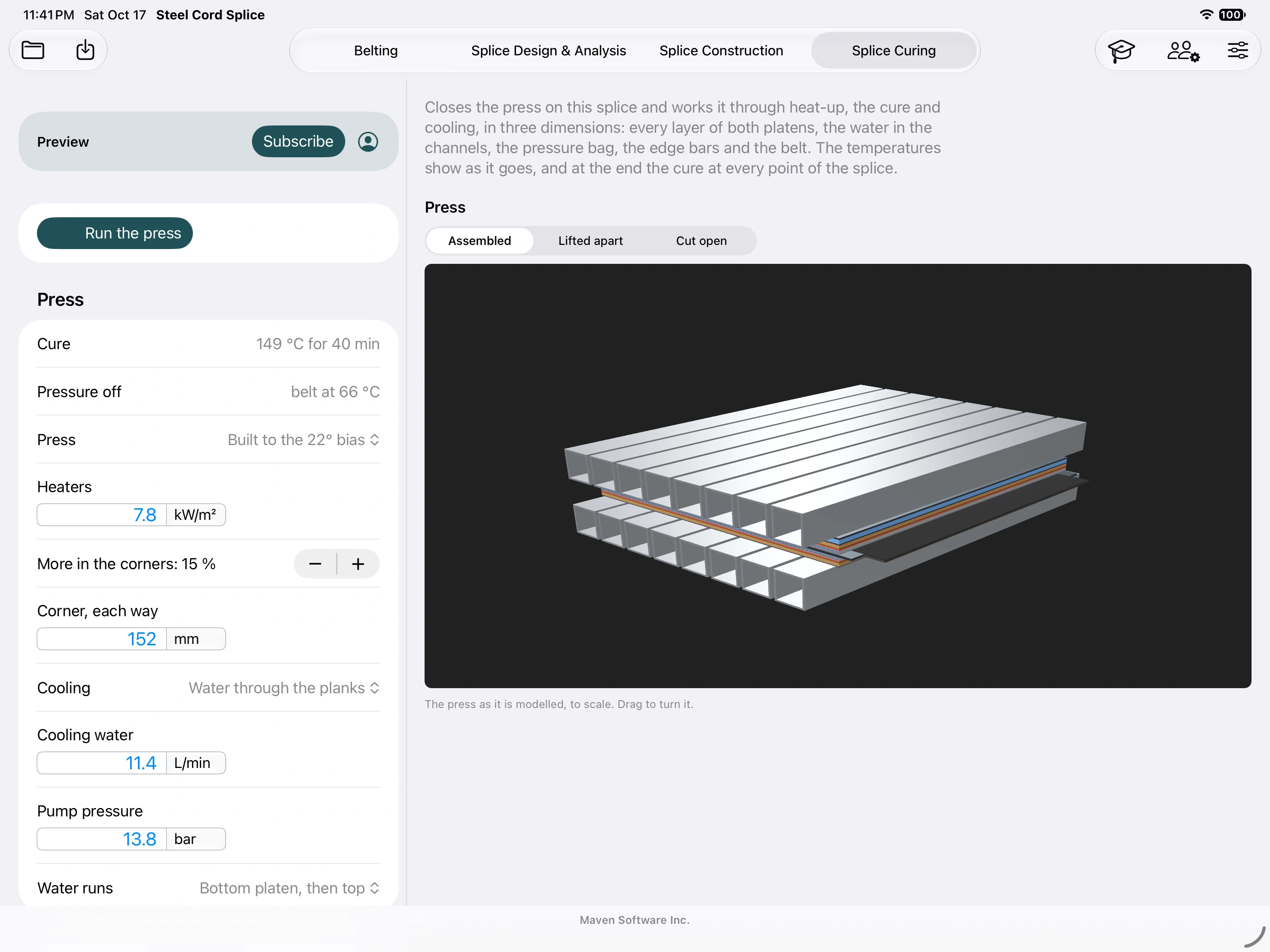
المحاكاة عبارة عن تقدير هندسي ضمن الافتراضات الحرارية والمعدات المدخلة. إنها لا تقوم بتشغيل مكبس مادي، أو توفير وصفة معتمدة أو استبدال درجات حرارة الإنتاج المقاسة، والضغط والتوقيت.
15. استكشاف الأخطاء وإصلاحها
| أعراض | ماذا تفعل |
|---|---|
| موضع وصلة السير معطل | استخدم جهازًا ماديًا مدعومًا، واسمح للكاميرا في إعدادات النظام، وقم بالتصوير ببطء وانتظر اكتشاف سطح أفقي ومتابعة طبيعية. جرب سطحًا أكثر إضاءةً وتفصيلاً. |
| لا توجد كاميرا AR في المحاكاة | متوقع. استخدم التدريب/3D لممارسة الواجهة، وiPad/iPhone المادي لتثبيته. |
| تصميم خاطئ / شعار تجريبي | اخرج وأكد نقطة الدخول. التدريب المجاني ثابت. مساحة العمل الرئيسية القياسية AR هي نسخة تجريبية؛ استخدم المميز لمشروعك أو افتح وظيفة الطاقم الفعلية التي استلمتها. |
| تم اكتشاف علامة واحدة فقط | امسح كلا الصورةين الكبيرتين بالتناوب. استخدم I و II من نفس الزوج، بشكل مسطح، بحجمها الحقيقي، وقابل للقراءة وغير مغطى. قلل التوهج وتحقق من الشريط المطبوع بـ 100 مم. |
| عدم تطابق المسافات أو الأسهم | قِس المسافة من المركز إلى المركز باستخدام شريط قياس، وقسّمها على اثنين، وأدخل القيمة الفعلية لكل ملصق، ثم اضغط على تطبيق. ضع كلا المركزين على الخط المركزي، على مسافات متساوية حول مركز وصلة السير؛ وأشر كلا السهمين على طول مسار التنقل. |
| يبدو ارتفاع النموذج خاطئًا | علامات التحقق موجودة على الغطاء العلوي لـ سير ناقل. أطفئها لسطح/منضدة. احصل عليها مرة أخرى وقم بمقارنة المراجع المادية. |
| تم التعرف على QR ولكن الوظيفة غير متوفرة | الكود هو معرف. اطلب من المشرف فتح خيار مشاركة المهمة مع الطاقم، وتفعيل شبكة الواي فاي/الشبكة المحلية، ثم البحث عن وصلة السير أو المحاولة مرة أخرى. يحتاج الجهاز المعزول إلى نقل التصميم أولاً. |
| يتجه النموذج أو يختفي | قم باستعادة التتبع المستقر، ثم أعد تحديد الموضع أو النقل وتحقق من المراجع المادية القريبة/البعيدة. لا تغير أبعاد التصميم للتعويض. |
| التدوير مفقود | وضع العلامة يستمد الاتجاه من الزوج. قم بتصحيح إعداد العلامة الفعلية. في المشاركة AR فقط وحدة التحكم يمكنها تغيير الموضع. |
| مشتركة AR متصلة لكن غير محاذية | امسح منطقة المضيف بحثًا عن وضع الغرفة، أو كلا محددي المواقع المتطابقين لوضع البناء. انتظر محاذاة وتحقق من أن كلا الجهازين في نفس نوع العرض. |
| انتهت الجلسة بعد تبديل التطبيقات | العودة والاستضافة/الانضمام مرة أخرى وإعادة التنظيم. استخدم مهمة الطاقم المحفوظة للحصول على التعليمات التي يجب أن تبقى بعد انتهاء المشاركة المباشرة. |
| القيم تتغير بشكل غير متوقع - أو تبقى ثابتة | مراجعة الإعدادات الافتراضية مقابل التجاوزات الغامقة. قم بمسح التجاوز لاستخدام الإعداد الافتراضي الحالي. تحقق من الوحدات والمنطقة المرجعية المحددة. |
| كميات المواد المفقودة | اقرأ ملاحظات الإدخال المفقودة. أدخل بيانات المخزون/الوصفة الفعلية؛ الفراغ يعني أنه لم يتم حله، وليس صفرًا. تصحيح الإدخالات الرقمية غير المكتملة قبل التصدير. |
| FEA لا يمكن تشغيله | تحقق من الوصول المميز والمدخلات الهندسية/المادية الصالحة وإشعارات الشبكة/الموارد. قم بزيادة حجم الشبكة المستهدفة عندما يكون ذلك مناسبًا، ثم قم بمراجعة التقارب قبل الاعتماد على النتائج. |
| الوصول إلى الشراء مفقود | استخدم "استعادة المشتريات" باستخدام حساب Apple للشراء والاتصال. إدارة الاشتراكات من خلال أبل. قد تحتاج استعادة الاشتراك والتحضير للتنشيط إلى الإنترنت. |
| تظهر مراجعة الوظيفة الأقدم | مقارنة هوية المراجعة مع المشرف واستلام المراجعة الجديدة والإقرار بها. لا يتم استبدال نسخ العامل الموجودة بصمت. |
16. مرجع سريع ودعم
| المصطلح | المعنى |
|---|---|
| عدد سلك السير الأصلي | عدد الكابلات في طرف واحد من السير؛ وهو يختلف عن عدد مسارات الكابلات المشغولة داخل الوصلة. |
| قطع الغطاء / خط النافذة | بداية الانتقال / طول انتقال واحد باتجاه نهاية سير ناقل. |
| طول القطع | المسافة على طول الكابل من قطع الغطاء، بما في ذلك مسار الانتقال. |
| المسافة الفعلية إلى كل علامة | وصلة مركز السير إلى أي مركز علامة؛ نصف إجمالي المسافة بين مركز العلامة. |
| التدريب | عينة معزولة قابلة لإعادة الاستخدام 867-5309; لا يوجد تفعيل وظيفي حقيقي. |
| مهمة الفريق | لقطة تصميم مخصصة ومحفوظة مع سجل المراجعة وسجل الاستلام. |
| الواقع المعزز المشترك | جلسة مباشرة قريبة مؤقتة؛ تقوم وحدة التحكم بتوجيه الموضع/التقدم المشترك. |
قبل الذهاب للموقع
- احفظ المشروع المعتمد والحزمة الميدانية؛ تحقق من فتحها على جهاز العمل.
- تأكيد الوظيفة/المراجعة الفعلية والوصول المدفوع. احجز/جهز مخزون العلامات المطلوب أثناء الاتصال بالإنترنت.
- اطبع الزوج المطابق بالحجم الفعلي وتحقق من شريط 100 مم.
- تدرب على أذونات الكاميرا ووضع التدريب ونقل الطاقم المحلي قبل المناوبة.
- احمل إجراءات المورد المعتمدة وأدوات القياس المادية.
للاحتفاظ بنسخة قابلة للطباعة من هذا الدليل، استخدم المتصفح طباعة → حفظ باسم PDF. يتجاهل تخطيط الطباعة الخاص به التنقل. افتح روابط لقطة الشاشة بشكل فردي لفحص عناصر التحكم الدقيقة.
للمساعدة، أرسل بريدًا إلكترونيًا إلى support@mavensoftware.ai. قم بتضمين إصدار التطبيق/الإصدار، iPad/iPhone، إصدار نظام التشغيل، سير العمل، الرسالة الدقيقة وخطوات إعادة الإنتاج. بالنسبة لـ AR تتضمن المشكلات وضع الموضع والمسافة المقاسة بين العلامات وما إذا كانت العلامات موجودة على الغطاء العلوي أو الأرضية. قم بإزالة معلومات الوظيفة السرية من الملفات ولقطات الشاشة قبل المشاركة.
دعم المنتج · الخصوصية · الاستخدام الهندسي والمصطلحات
العودة إلى الأعلى ↑