Användarmanual · iPhone & iPad
Från banddata till skarvning på plats.
Använd Steel Cord Splice för att förbereda en ritning, ge arbetslaget fältdokument och se byggsekvensen i verklig storlek i förstärkt verklighet.
Tillgänglig på 16 språk. Referensbilderna visar iPad-gränssnittet på engelska; kontrollernas namn motsvarar det språk som valts i appen.
Uppdaterad: 2026-10-17 · iPad
Versionsomfång. Denna handbok beskriver den nuvarande utvecklingsversionen, inklusive den nya tagfria träningsinmatningspunkten. Produkten förbereds för App Store. En äldre TestFlight-byggnad kan visa olika knappar. Skärmdumparna är äkta iPad-simulatorsnappar; de illustrerar kontroller och modeller, inte en kameravärifierad fältinstallation.
Här för att lära dig fält AR?
1. Öva på golvet—ingen utskrift behövs
2. Placera det faktiska arbetet i arbetsområdet
3. Justera mot tryckta lokatorer för upprepbar placering
4. Följ båda transportbandsändarna och de elva konstruktionsstegen
1. Börja här
Appen kopplar samman fyra steg: Transportband → Skarvkonstruktion & analys → Skarvutförande → Vulkanisering av skarven. Börja med verifierad transportbandsinformation, lösa designen och överför sedan samma geometri till dokument och konstruktionsvyer.
Slutliga mått måste bekräftas av transportbandsleverantören. Ritningarna och konstruktionsscenerna förklarar geometri. Följ den valda leverantörens godkända förberedelse-, material- och vulkaniseringsprocedur samt din arbetsplats arbetskontroller. AR är ett visuellt hjälpmedel; kontrollera fysiska linjer, längder och avstånd med lämpliga mätverktyg innan du överför märken eller skär.
Vad du behöver
- iOS/iPadOS 18 eller senare. Kameran AR kräver en stödjande fysisk iPhone eller iPad med världstrackning; en simulator kan visa kontroller och 3D men kan inte placera en modell i ett rum.
- Leverantörsbekräftad transportbandbredd, betyg, trådantal, diameter, avstånd, täcktjocklekar, bandskarvsmönster och material.
- För AR: kameraupphovsrätt, en stillastående horisontell arbetsyta, användbar belysning och utrymme för att inspektera hela bandskarven.
- För placering av etiketter: det korrekta numrerade paret, en tryckta kopia i originalstorlek, en mätlina och ett sätt att hålla pappersarken platta och stilla.
Välj rätt åtkomst
| arbetsflöde | tillträde | Vad du ser |
|---|---|---|
| Gratis utbildning | Ingen prenumeration | Inbyggd prov 867-5309, alla elva steg, 3D och stödda enheter AR. Inget riktigt jobb tilldelas. |
| Huvudarbetsutrymmedesign, dokument och 3D | Standard eller Premium | Ditt projekt. Gratis åtkomst behåller förhandsvisningar, projektfiler och befintliga analysresultat. |
| Huvudarbetsyta AR | Premium för ditt design | Standard visar en fast demonstration. Bekräfta att vyn inte är märkt Demo innan du använder den för ett riktigt jobb. |
| Mottagit arbetslagsuppdrag AR | Standard eller Premium | Den faktiska sparade tilldelade revisionen, inklusive konstruktionssteg. |
| Live delad AR | Premiumvärd; Standard- eller Premiumgäster | Värdens tillfälliga sessionsöversikt. |
| Kombinationsredigering, nya FEA/skär-lag-körningar, vulkaniseringssimulering | premie | Ytterligare design- och beräkningsverktyg. |
Apples köpskema visar aktuell pris, tillgänglighet och behörighet för provperiod. Premium ersätter Standard; du behöver inte båda. Jobbaktiveringar är separata från prenumerationsåtkomst. Se prenumerationsvillkor och köper för ett arbetslag.
2. Hitta din väg runt
På iPad i ett brett fönster finns scenväljaren längst upp, med ingångar och ritningen eller modellen bredvid varandra. Ett smalt fönster använder kompakta kontroller; på iPhone visas de fyra scenerna som flikar. Vrid enheten eller bredda fönstret när du behöver mer utrymme för ritning.
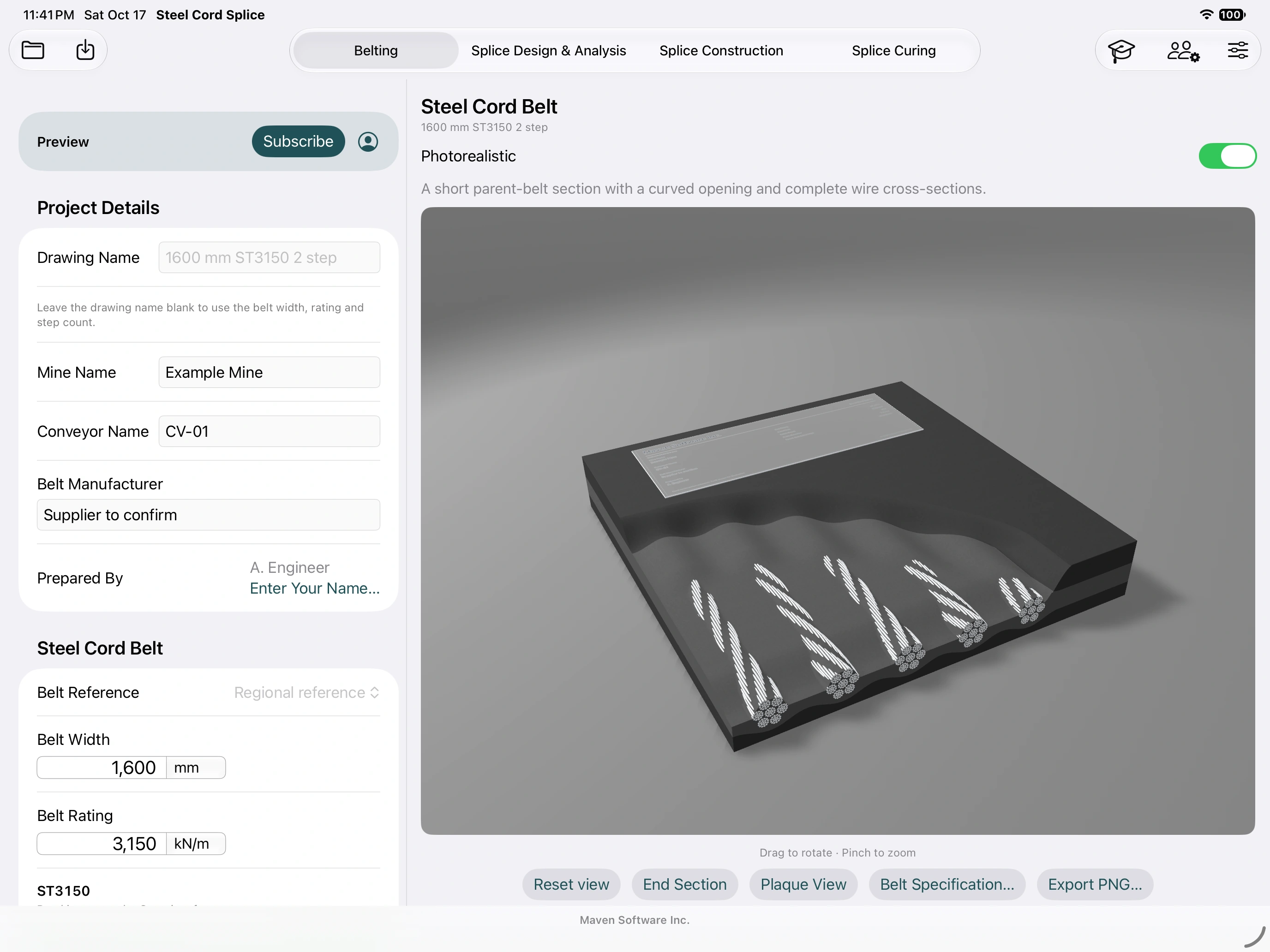
- Transportband: transportbandskonstruktion och föräldratransportbandsavsnitt.
- Skarvkonstruktion & analys: löste geometri, ritningar, jämförelser och analyser.
- Skarvutförande: Avsluta förberedelse, montering, kabelförberedelse för A/Ände B och AR.
- Vulkanisering av skarven: tryckinställning och, med Premium, en simulerad värme-/håll-/kylcykel.
Knappen med examenstaket Utbildning öppnar det isolerade övningsexemplet. Projekt- och kontrollkontrollerna tillhandahåller hantering av filer, enheter, språk, återställning av prenumerationer och köp. Scrolla i inmatningsfönstret för att hitta avsnitt under det synliga området; ritningsfönstret har sina egna kontroller.
3. Håll projekt, enheter och språk konsekventa
- Ange Gruvans namn, Transportörens namn, Bandtillverkare och Upprättad av. Dessa identifierar arbetet på ritningarna; de ändrar inte dess dimensioner.
- Använd det automatiska Ritningsnamn eller ange ett specifikt. Ett anpassat namn förblir fast; genom att rensa det återställer du automatisk namngivning från designen.
- Välj mätningssystemet och det lämpliga Standardstorlekar-området. Bekräfta varje visad enhet innan du anger eller transkriberar ett nummer. Enhetsändringar konverterar visningsvärdena; de ändrar inte den fysiska modellens storlek.
- Använd Spara projekt som… för att skapa en namngiven fil i Filer. Välj Öppna projekt… för att öppna en sparad design igen. Behåll en separat namngiven fil för varje uppdrag eller godkänd revision.
- Spara igen efter att du har gjort ändringar som du behöver behålla. Automatisk återställning bevarar det aktuella arbetsutrymmet på enheten, men är inte ett alternativ till en namngiven, säkerhetskopierad projektfil.
Förstå automatiska värden och överlappningar
Ett automatiskt värde visas i vanlig typ. Ett värde du anger är en överstyrning, som visas i fetstil. Relaterade standardvärden kan fortfarande beräkna om bakom den överstyrningen. Rensa ett angivet värde för att återställa det aktuella standardvärdet; att ange noll är inte detsamma som att rensa det. Ogiltiga värden behöver korrigeras innan en giltig layout kan produceras.
Sparade projekt behåller lösta dimensioner. Använd Beräkna om standardvärden medvetet när du vill anta nuvarande referensstandardinställningar, granska sedan det ändrade designen. Äldre filer kan visa en verifieringsmeddelande. Att spara ett projekt sparar inte en osparad FEA-körning: analysresultaten har separata spara-/öppna-kontroller.
Stödda gränssnittsspr
Välj appens språk i Inställningar. Manualen och appens stödjer arton språkval, inklusive regionala varianter:
- English
- Español (Chile)
- Español (Perú)
- Español (México)
- Português (Brasil)
- Deutsch
- Bahasa Indonesia
- 简体中文
- العربية
- Svenska
- Suomi
- Polski
- Français (France)
- Français (Canada)
- Türkçe
- Русский
Kontroller, dokumenttext och numerisk inmatning följer det valda språket och länet. Arabiska använder en höger‑till‑vänster‑layout. Tekniska översättningar bör fortfarande kontrolleras av arbetslaget mot leverantörens terminologi.
4. Definiera transportbandet
- Öppna Transportband. Ange bredd och ST-klassning från den faktiska transportbandsspecifikationen.
- Verifiera kabeldiameter, räkna och föräldratransportbandsavståndet. Standardvärden baserade på betyg är preliminära uppskattningar; ersätt dem med den medföljande konstruktionen. En preferens för jämnt/osamt påverkar en automatisk räkning men ersätter inte en räkning du angav.
- Ange mätare för övre och nedre täckplattor och granska materialantagandena. Snittvyen hjälper till att förklara kabellagret och täckplattorna; utseendeeinställningarna ändrar inte de tekniska dimensionerna.
- Använd transportbandsspecifikationsdokumentet där det finns tillgängligt för att registrera den lösta konstruktionen. Kontrollera det mot transportbandsdokumentationen innan du designar bandskäraren.
För en kombinationsbandskarv, aktivera kombinationsalternativet i designflödet och ange Ände B:s konstruktion separat. Premium krävs för att skapa eller redigera kombinationen. Håll varje ände antal, spänning, diameter och betyg kopplat till sin egen transportbälte; genomsnittla inte de två transportbältena till en enda konstruktion.
Illustrationer på trådförberedelse
Under Skarvutförande → Förberedelse av linor, inspektera ytbehandlings-, knivskärnings-, avskalade-, polerade och råstålscenerna. Dra för att svepa runt, tryck för att zooma, välj Ändtvärsnitt för skärningsytan och Återställ vy för att montera om. Exportera PNG… registrerar den aktuella illustrationen med dess förklaring. Dessa scener illustrerar materialavlägsnande; deras exempel på avlägsnandeproscent är inte en universell förberedelseformel. Använd särskilt pianostrå endast där leverantören uttryckligen tillåter det.
5. Designa och kontrollera bandskarven
- Öppna Skarvkonstruktion & analys. Välj antalet steg och, där det erbjuds, kabelsekvensen. Den vanliga stegväljaren erbjuder ett till fem; ett befintligt sexstegs referensprojekt behåller sin sparade geometri.
- Kontrollera steglängd, övergångslängd, svansgap, klar kantgummis, bias och rörelsesriktning. Ange leverantörens dimensioner som överlappningar där det krävs.
- Om du använder tunn och tjock gummi, granska både luckorna och den angivna placeringstillåtelsen. En beräknad referensmarginal är inte leverantörsgodkännande.
- Inspektera mönstren Full, Center, Upprepa och Edge. Vänd på kabelnumren för att matcha fältschemat. Zooma in eller ut ritningen för detaljerade kontroller.
- Kontrollera beräknade resultat, faktiska klara trådgap och meddelanden. Att ändra stegantalet ändrar överlappande körfält, inte antalet föräldra‑transportbandstrådar.
- Spara det markerade projektet och exportera dess fältdokument innan du lämnar för platsen.
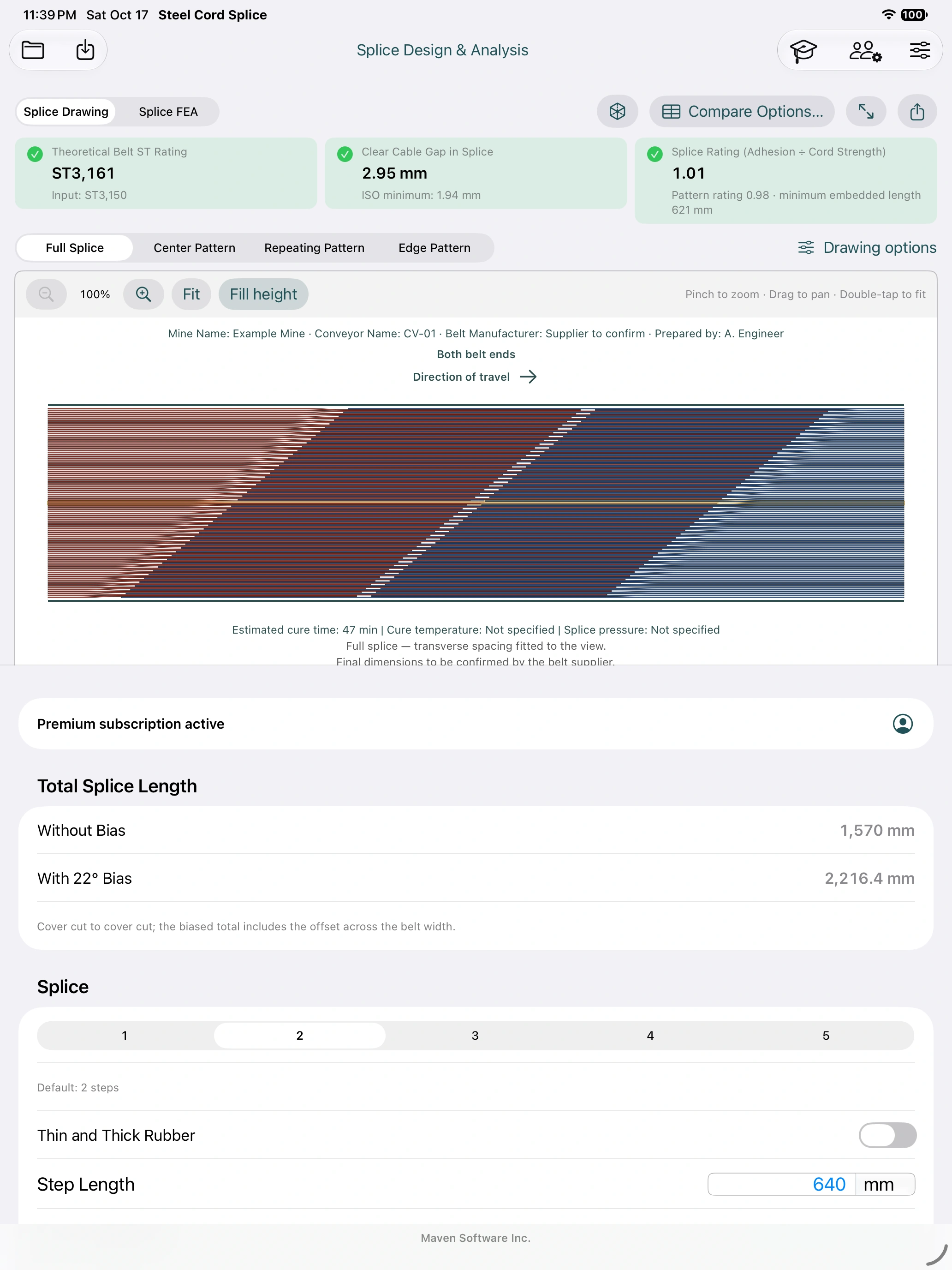
Läs ritningen korrekt
Slut A går in från vänster; Slut B går in från höger. Föräldrakord är numrerade från toppen till botten av ritningen. Mittkorden, eller mittparret vid jämn antal, är markerade. Upprepada antal inkluderar den illustrerade blocket. Kontrollera undantag vid mittpunkt och kanter samt det upprepande mönstret.
Resebågen ändras med den faktiska trådlayouten: de yttre spetsarna följer rörelsens riktning. Bekräfta fysisk resa på transportbandet innan märkning. Valet A/Ände B är en vy över ändarna, inte ett kommando för att vända resan.
Utan partiskhet är täcknings-skär-till-skär-avståndet längs mittlinjen. Med bias inkluderar den ytterligare längdsträckan för de yttre täcknings-skärvinklarna. Använd inte den ena som om den vore den andra; bekräfta den sparade vinkeln för skevning även när en fyrkantig ritning visas.
Inspektera i 3D
Öppna Förhandsvisa 3D i avsnittet 3D / Augmented Reality. Dra för att rotera, tryck ihop för att zooma och använd Återställ vy för att passa. Zoomning ändrar kameravyn, inte designdimensionerna. Fullbandskarv-modellen har ingen användarvänlig USDZ-operation för att spara eller dela; använd dokument- och bildexport för leveranser.
6. Förbered fältpaketet
| produktion | Använd det för | Kontrollera innan problem uppstår |
|---|---|---|
| Montageritning… | Dimensionerad bandskarv-layout, detaljer för mitt/upprepa/kant och trådscheman. | Jobbidentitet, Slut A/B, resor, räkning, mönster, fördom och leverantörskonfirmation. |
| Förberedelse av bandände… | Separata förberedelsessidor för ände A och ände B; sex förberedelsestå steg per ände. | Mät slutidentifieringen och kortsnittslängderna längs varje tråd från täckningssnittslinjen. |
| Ritningsbild / DXF | Bildkommunikation eller utbyte av CAD-ritningar. | Dimensioner och enheter efter import. Bevara ritningsanteckningarna. |
| transportbandsspecifikation | Lösade föräldrakonstruktioner och antaganden. | Jämför med det faktiska transportbandscertifikatet/specifikationen. |
| Material PDF och CSV | Enskbandsskarvuppskattningar, beståndssänkningar och inköpskvantiteter. | Saknade ingångar, lagermätare, tillägg och receptkompatibilitet. |
| FEA resultat / rapport | Behåll det beräknade fallet och kommunicera antaganden och resultat. | Spara resultatdata samt rapporten; identifiera dess exakta projektögonblick. |
Använd scenens Exportera ritning-kontroller för att öppna dokumentförhandsvisningar, följt av Spara PDF… eller systemets dela/skriv ut-åtgärder. I Filer väljer du en känd destination och öppnar den sparade utgången igen för att verifiera den. En anpassad fältritning är inte en kantskärningsmall i verklig storlek. Lokatorsidor är annorlunda: de måste skrivas ut i verklig storlek.
Uppskatta bandskarvmaterial
- Öppna Skarvmaterial från designinmatningarna. Bekräfta panelens fotavtryck och fysiska bias.
- Ange slutförda bindningsallokeringar, kärnhöjd där det krävs och faktiska data för sammansatt densitet. Ange lagermätare, bredd, lager, kant, överlappningar, toleranser och rull-/förpackningsstorlekar.
- För limlösning, ange den faktiska produktens förbrukning per lager, antal lager och behållarkapacitet; appen tillhandahåller ingen leverantörsrecept.
- Granska efterfrågan, okurerat monteringsvolym, inköpta kvantitet och massa separat. Tom betyder okänd, inte noll.
- Lös uppgifter om saknade inmatningar, exportera sedan PDF/CSV och de klippta listorna. Behåll beräknings-ID:t med arbetspaketet.
Detta är en beräkning av materialets konstant höjd. Appen drar inte slutsatser om sammansatt kompatibilitet, kompression eller en komplett fyllningsrecept. Intercord-körlistor beskriver färdig geometri; de är inte oavkylda nudelbredder. Bekräfta leverantörens recept och lager innan du beställer.
7. Gå igenom byggandet: steg 1–11
Öppna Skarvutförande. Välj det numrerade steget direkt eller använd föregående/nästa. För förberedelsesteg, välj Ände A eller Ände B; inspektera båda. Välj 2D/3D där det erbjuds. Instruktionen och scenen representerar det valda steget efter den operationen.
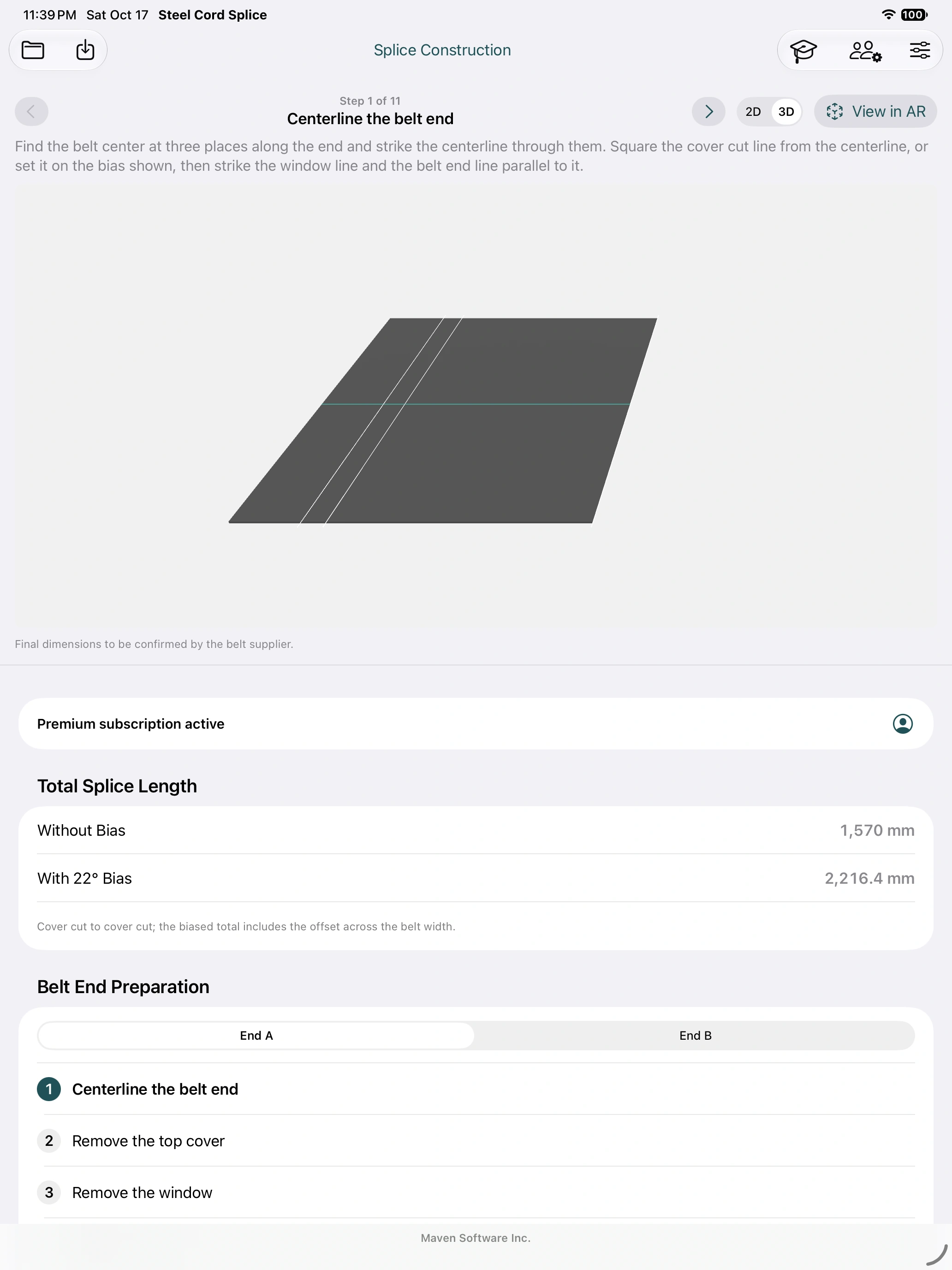
| steg | Vad att inspektera |
|---|---|
| 1. Centrumlinje transportbandets ände | Mittlinje, täckningsklippning, fönster- och transportbandsändlinjer; biasen följer designen. |
| 2. Ta bort den övre täcket | Omfattningen av borttagning av toppen, enligt den godkända leverantörsprocessen. |
| 3. Ta bort fönstret | Övergångs-/fönsterregion. Avlägsnandets djup och metod är leverantörsspecifika. |
| 4. Märk linorna | Färggrupperade kabelkorts längder. Mät längs kabeln från täckningskorts kortslinje. |
| 5. Separera kablarna | Separation och kvarvarande gummibeläggning enligt vad leverantören har specificerat. |
| 6. Klipp av kablarna | Klippmärken, slutgiltig identitet och avskal; jämför med förberedelsesskicket. |
| 7. Placera bottenöverdragspanelen | Båda ändarna tillsammans; bottenpanelen mellan täckningsklippen, ledningarna fällda bakåt. |
| 8. Lägg ut kablarna och gummifyllningsremsorna | Centrum-ut-sekvens, växlande sidor och mellanrum mellan lagda grannar. |
| 9. Placera det övre täckpanelen | Övre panelen ovanför den färdiga kabellayouten. |
| 10. Montera pressen | Illustrerade plattor, kantjärnar och korsbalkar. |
| 11. vulkanisera bandskarven | Tryck-/vulkaniseringsillustration. Använd leverantörens faktiska tid, temperatur och tryck. |
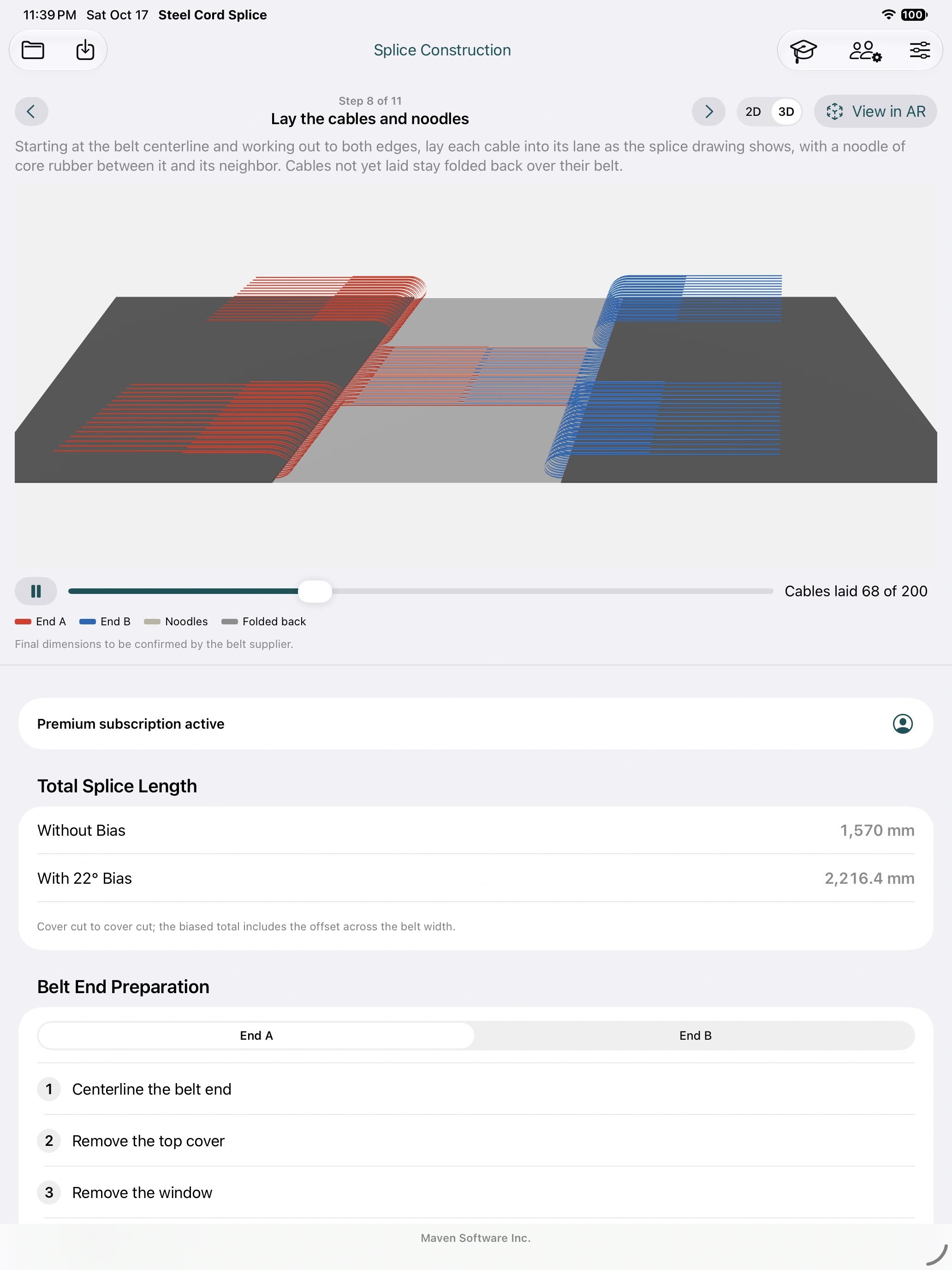
Vid steg 8, Spela upp animeras kabelläggning; pausa och använd framstegsskjutaren/stegaren för att inspektera enskilda tillägg. De återstående kablarna förblir fällda över sin egen transportband i illustrationen. Samma numrerade sekvens finns tillgänglig i konstruktion AR. Att visa en animation bekräftar inte ett arbetslagsrevision eller registrerar att fysiskt arbete har slutförts.
8. Första AR-övningen: placera provet på golvet
Börja här innan du använder ett riktigt jobb. Du behöver inte QR-koder, tryckta etiketter, ett prenumeration eller internet.
- Tryck på Utbildning med examenshatten som symbol. Kontrollera att Övningsskarv 867-5309 visas. Övningsexemplet är skilt från ditt projekt och förbrukar ingen jobbaktivering.
- Tryck på AR-demo utan markörer. Tillåt kameraåtkomst när du blir tillfrågad. Låt Placera med markörer vara avstängt under den här övningen.
- Rikt mot en välbelyst golv eller ett bord. Flytta iPad långsamt så att den kan hitta en horisontell yta; inkludera synliga ytdetaljer i kameravyn. Vänta på normal spårning och en upptäckt yta.
- Rikta kameran mot skarvens önskade mittpunkt och tryck på Placera skarv när knappen blir aktiv. Modellen placeras i verklig storlek. Ett litet arbetsbord kanske inte rymmer hela exemplet; använd en tillräckligt stor golvyta.
- Flytta dig runt det och kontrollera mittlinjen, ända A/ända B och resningspilen. Använd Placera om för att välja ett annat centrum, eller Rotera 90° för att vända det. Dessa kontroller flyttar layouten utan att ändra dess dimensioner.
- Välj Sluta A, sedan Sluta B, och gå igenom stegen 1–6. Fortsätt genom stegen 7–11. Vid steget 8, spela och pausa kabelläggningen eller gå manuellt igenom framstegen.
- Tryck på Klart för att återgå till utbildningen. Stäng utbildningen för att återgå till ditt ursprungliga projekt.
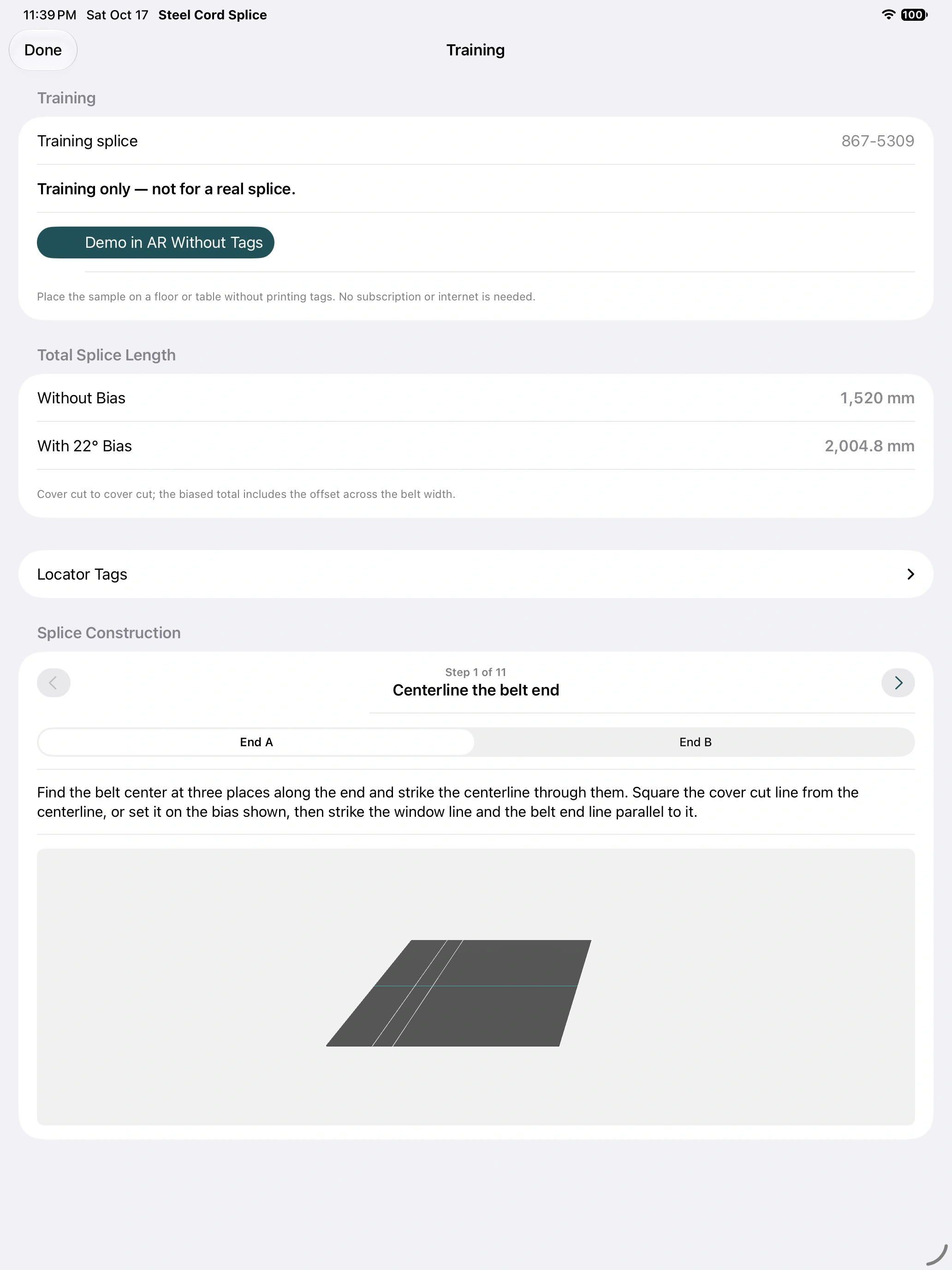
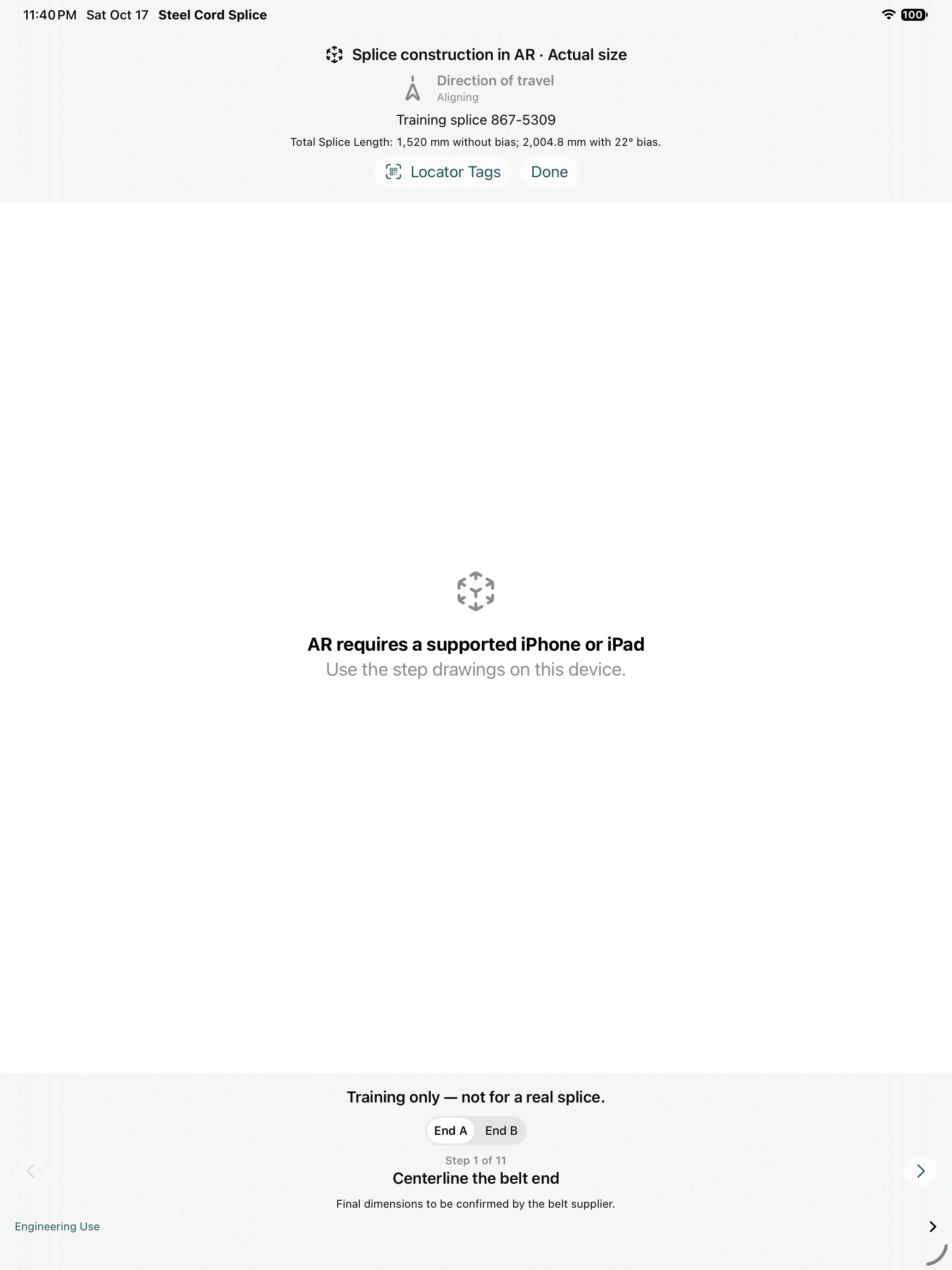
Den valfria Placeringsmarkörer-sektionen på träningsskärmen erbjuder Skriv ut utbildningsmärken… och Visa i AR med markörer. Använd den efter att ha övat tagfritt arbetsflöde. Att öppna tagfritt-demonstrationen igen väljer uttryckligen manuell ytplacering igen.
9. Placera den faktiska bandskarven på fältet
Innan du öppnar kameran
- Öppna det godkända projektet, eller öppna den tilldelade sparade jobbet i Arbetslagets jobb. Kontrollera min/transportbana-identiteten och revisionen. Den inbyggda utbildningsexemplet och standardens huvudarbetsutrymdes demo är inte jobbets geometri.
- Verifiera den fysiska transportbandsresan, transportbands mittlinjen, bandskarvens mitt, änd A/änd B, bias och den fullständiga arbetsomfånget mot fältritningen. Etablera mätta referensmärken som förblir tillgängliga när kameran är stängd.
- Välj hur du justerar: manuell placering av golv/bord för en visuell granskning, eller det korrekta paret tryckta lokatorer för upprepbar justering. Förbered lokatorerna enligt beskrivningen i nästa avsnitt om du använder dem.
- Öppna Skarvutförande, välj den erforderliga änden och steget, och sedan Visa i AR. För ett mottaget jobb använd Visa sparad skarv i AR. Premium krävs för din egen design från det huvudsakliga projektarbetsutrymmet.
Manuell placering utan tryckta lokatorer
- Öppna Placeringsmarkörer i AR och se till att Placera med markörer är avstängt. Stäng uppställningspanelen.
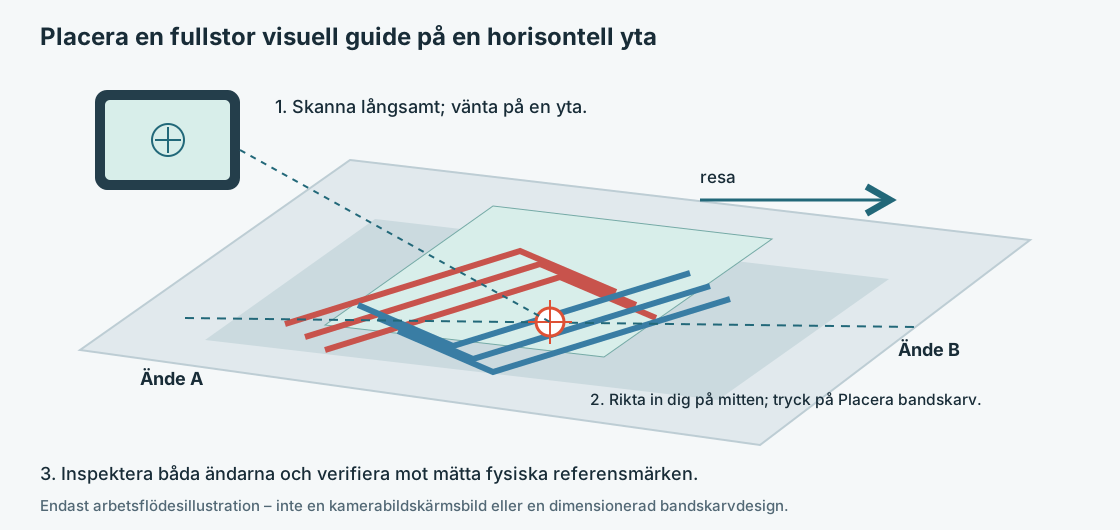
- Skanna långsamt den horisontella arbetsytan. Vänta tills kameran och yttretrackinget är redo. Om Placera skarv är inaktiverat, fortsätt att skanna ett detaljerat, jämnt upplyst område.
- Räkna in mot det avsedda bandskarvets centrum och tryck på Placera skarv. Jämför den synliga mittlinjen och färdindikatorn med de fysiska referensmärkena.
- Använd Placera om om mitten är felaktig; använd Rotera 90° för en kvartvändning. För kontrollerad justering mot transportbandets mittlinje och rörelsedirektion, använd mätta positioneringsmarkörer istället för att förlita dig på en ungefärlig manuell positionering.
- Gå längs hela längden och inspektera båda ändarna. Kontrollera en separat mätt referens nära den långa änden; dra inte slutsatser om noggrannheten enbart från en bra matchning i mitten.
Använd överlagret under arbetsgranskningen
Välj Slut A eller Slut B för förberedelse, och gå sedan vidare genom samma elva konstruktionssteg. Konstruktionsvyerna delar en bandskarv-centrumram, så att att ändra änden eller steget inte avsiktligt flyttar bandskarven. Den förlängda föräldertransportbandet, ytlinjen och kamerarelaterad färdindikator hjälper dig att hålla dig orienterad när du rör dig. Den röda/blå trådkonventionen i den fulla bandskarv-modellen identifierar Slut A/Slut B; färger för förberedelsestadiet grupperar skärlängder.
Använd överlagret för att förklara var linjer, paneler och trådar ska placeras, bekräfta sedan märken och längder från den godkända ritningen med fysisk mätning. AR lägger inte till skalningsgester, certifierar dimensionell noggrannhet, fastställer en skärtolerans eller godkänner en leverantörsrecept.
Om spårningen avbryts, appen placeras i bakgrunden eller vyn stängs, förvänta dig att skanna och placera eller lokalisera igen. Kontrollera justeringen efter eventuell återställning innan du fortsätter. En modell som flyttar sig relativt de fysiska märkena behöver justeras om, inte en kompenserande förändring av de ingående dimensionerna.
10. Justera med tryckta lokatormärken
liten QR-kod identifierar eller hjälper till att ta emot jobbet. stora spårningsbilder etablerar placering. Enbart en QR-skanning justerar inte modellen, och en identifierare ensam kan inte tillhandahålla en ocachedd design till en isolerad enhet.
Skriv ut och placera rätt par
- För övning, utvidga Utbildning → Placeringsmarkörer → Skriv ut utbildningsmärken…. För ditt projekt, använd Skriv ut markörer… från lokatorinställningarna. För ett tilldelat Crew-uppdrag, använd dess permanenta inköpta/tilldelade par. Träningsmärkningar kan inte lokalisera en faktisk design.
- Skriv ut båda sidorna på 100% / verklig storlek. Inaktivera Anpassa efter sida. Kontrollera den utskrivna 100 mm bar med en rullstock; varje stort spårningsbild är 150 × 150 mm. Behåll de identifierande etiketten och pilarna intakta.
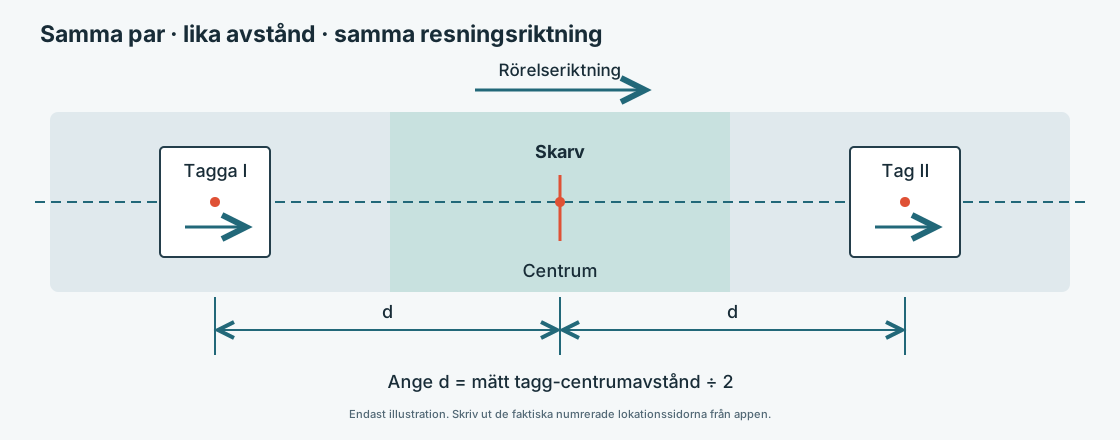
- Använd ett märke I och ett märke II från samma par. Två kopior av märke I utgör inte ett par. Ersätt dem inte med det separata kontrollmönstret för inriktning i delad AR.
- Fixera båda arkarna platta och stillastående. Placera deras centrum på transportbands mittlinjen, lika långt från bandskarvens mittpunkt på motsatta sidor. Båda pilarna pekar i den fysiska färdriktningen. Endast ett av de numrerade märkena kan vara på varje sida.
- Använd appens rekommenderade avstånd som utgångspunkt: det placerar varje märke centrerat 200 mm bortom dess täckningsklipp längs mittlinjen. Mät sedan det faktiska mitt-till-mitt-avståndet med ett mätband.
- Ange Faktiskt avstånd till varje märke i Faktiskt avstånd till varje märke. Avståndet från skarvens mitt till respektive märke måste vara lika stort. Ett totalavstånd på 2,400 m innebär till exempel 1,200 m till varje märke; ange inte 2,400 m i det fältet.
Konfigurera och skaffa taggen
- För träning välj Visa i AR med markörer. I ett jobbets AR-vy öppnar du Placeringsmarkörer och slår på Placera med markörer.
- Ställ in Markörerna ligger på bandets övre täckskikt endast när det beskriver den fysiska placeringen. Stäng av den för en golv- eller bänksplats. Denna inställning påverkar den vertikala placeringen.
- Kontrollera den faktiska avståndet per etikett. Om du korrigerar det i AR, ange bandmätningen och tryck på Verkställ, stäng sedan lokatorinställningarna.
- Titta på varje stort bild i tur och ordning, så att den förblir läsbar och obegränsad. Vänta på att både de upptäckta indikatorerna och acceptabelt avstånd/piljustering ska visas. Korrigera det fysiska paret eller det angivna avståndet om appen rapporterar en avvikelse.
- Jämför den resulterande överlappningen med mätta mittlinje- och resreferenser, inklusive den fjärra änden. Använd Placera om för att få platsen igen efter att ha flyttat uppställningen eller återhämtat spårningen.
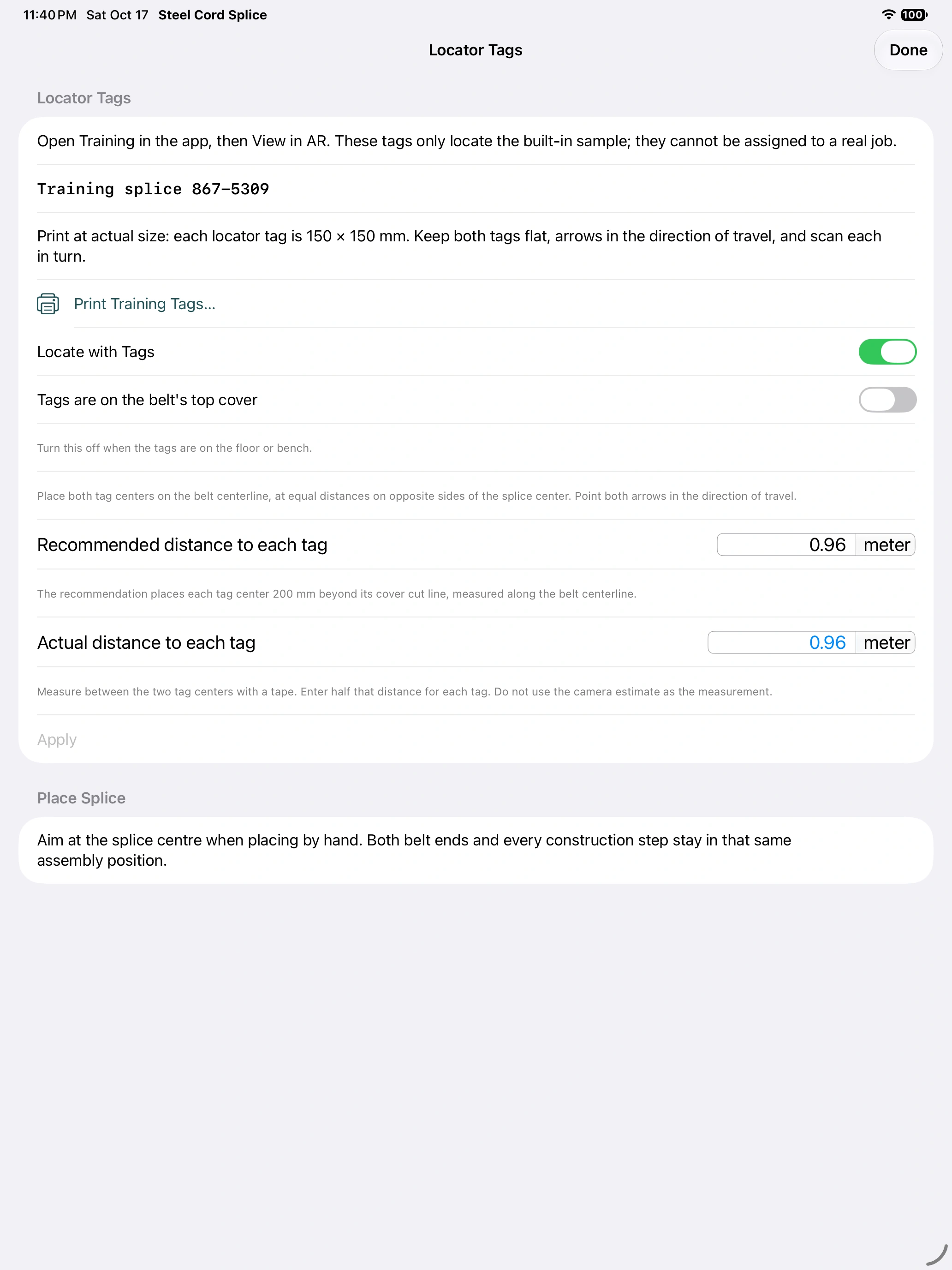
Placering av taggar korrigerar orienteringen från paret, så manuell rotation erbjuds inte i taggplacerad läge. Korrigera de fysiska pilarna och centren istället för att rotera ritningen oberoende.
Träningsexempeldimensioner
För det inbyggda exemplet med bredden 1200 mm rekommenderas 0,960 m från skarvens mitt till varje märkes centrum, alltså 1,920 m mellan märkenas centrum. Detta är exempelvärden, inte mått för ditt arbete. Om du använder ett annat symmetriskt avstånd ska du ange det verkliga måttet. Kamerans uppskattning av avståndet mellan märkena är vägledande och ersätter inte mätning med måttband.
11. Ge arbetslaget den exakta arbetsrevisionen
Arbetslagets jobb sparar ett tilldelat design på arbetarens enhet. Det är separat från en tillfällig delad AR-session. Standard- och Premium-support mottagen-uppgift AR och handledarens arbetsflöde med lämplig tagstock.
Arbetsledare
- När du är online, öppna Arbetslagets jobb och ange ditt namn och arbetslags-/företagsidentitet. Under Skarvaktiveringar, köp/återställ tillgängligt kredit och Förbered ett markörpar, eller importera levererad privat tag‑lager genom Importera märkesbeställning. Skriv ut och behåll det matchande paret.
- Öppna det korrekta godkända projektet. Under Arbetsledare · Märkeslager väljer du det reserverade paret och Starta skarv.
- Bekräfta plats, transportbana, gränsradius och plats, eller registrera varför platsen inte är tillgänglig. Ange den faktiskt mätta avståndet per etikett. Start tilldelar paret permanent till detta jobb och startar dess 48--timme omedelbart, inklusive offline.
- Öppna jobbet och välj Dela med arbetslaget. Håll den skärmen öppen och Wi‑Fi aktiverat medan arbetarna tar emot det.
- Granska kvittotloggen. Mottaget och sparat, Öppnat och Granskning bekräftad är separata händelser för en viss revision. Pågående är inte bekräftelse på leverans.
- När det godkända designen ändras, publicera den reviderade designen för huvudarbetsutrymmet till samma uppdrag. Se till att varje arbetare mottar och bekräftar den nya revisionen. Registrera förlängningar med skäl och slutför uppdraget när det är klart.
arbetare
- Öppna Arbetslagets jobb, ange din identitet och skanna den lilla QR på ett arbetsmärke eller handledarens delningsskärm.
- Ta emot från registret när du är online eller från den närliggande övervakaren. Håll Wi-Fi aktiverat och tillåt åtkomst till lokalt nätverk. Ett Wi-Fi-nätverk på plats och internet krävs inte för överföring i närheten.
- Bekräfta jobbets identitet och revision, öppna de sparade instruktionerna och bekräfta den korrekta revisionen när den granskas.
- Välj Visa sparad skarv i AR. Skanna paret stora spårningsbilder för att justera, använd sedan båda ändarna och alla elva steg. Det sparade arbetet är separat från ditt öppna projekt.
Om ett okänt jobb QR skannas inuti AR, använd Hitta skarv, be övervakaren öppna Dela med arbetslaget och ta emot designen. Använd Försök igen vid behov. Vanliga projektmärkningar leder till live delad AR-vägledning; de skapar inte en hållbar tilldelad arbetslagskopia.
Aktiveringar, utgångsdatum och offlineförberedelse
Att förbereda ett par kräver en aktivering; omtryckning gör det inte. Det nuvarande lanseringerbjudandet ger ett enda aktiveringsköp; lita på de produkter som faktiskt erbjuds i appen. Premiums två inkluderade aktiveringar beviljas en gång efter den första betalda avgiften, inte under en gratis provperiod eller vid varje förnyelse. Inkluderad kredit har en aktiveringsfrist på 90-day; köpt kredit har ingen aktiveringsutgångsdatum.
Förbered/reservera lager och kontrollera prenumerationsåtkomsten innan du lämnar anslutningen. Ett begagnat par kan inte tilldelas om till en annan bandskarv. Jobbfönstersutgång stoppar ny aktiv lokal hosting men raderar inte sparade instruktioner eller historik. Jobb för öppningspersonal kräver fortfarande en aktiv Standard- eller Premium-rättighet. Offline-användning är inte ett löfte om att StoreKit-verifieringen kommer att förbli giltig i oändlighet.
Besättningsnamn anges själv. Enhetskvitton skiljer mellan leverans- och granskningshändelser; de autentiserar inte anställdas identitet eller bevisar att den fysiska installationen är slutförd. Förvara privata boknings-/beställningsfiler hos övervakaren.
13. Jämför och analysera designer
Jämför alternativ
- Öppna Jämför alternativ… i analysavsnittet. Det tar en skärmdump av transportbandet utan att ändra ditt projekt.
- Välj längdbasen: Samma steglängd, Samma skarvlängd eller Standard efter stegantal. Kontrollera hur det valet påverkar kandidatdimensionerna.
- Inspektera sekvenser, förhandsgranska geometri, trådgap, kantavstånd och effekter av placeringstoleranser. Föräldrabredden, antalet, diametern och avståndet förblir oförändrade.
- Med Premium, använd skär‑lag‑skärmen för att begränsa kandidaterna, kör sedan FEA på utvalda fall. Behandla inte en screeningrankning som en godkänd bandskarvstyrka.
Kör FEA
- Välj Skarv-FEA och verifiera den tillämpade spänningen, trådens axiella styvhet/stålindata, gummiets modul och Poisson-förhållanden, föräldralängd, nätstorlek och fjärrfältssituation. Den initiala belastningen är en antagande, inte en mätt driftspänning.
- Välj Kör FEA. Korrigera ogiltiga geometri- eller resursbegränsningsmeddelanden innan du försöker igen. Ett finare nätverk kan kräva betydligt mer minne.
- Granska kabelkraft/förhållande, gummibelastning och skjuvdeformation i mittplan, förlängning, lastfördelning och numeriska kontroller. Kontrollera den plottade fältet och färgskalan; en gemensam p99-skala kan saturera högre toppar.
- Förfina nätet och jämför relevanta resultat innan du tolkar små skillnader. Skarpa trådstoppspikar beror på nätet.
- Spara analysresultatet separat. Exportera en rapport PDF, bild eller CSV där det erbjuds. Behåll alla resultatdata med rapporten och inmatningsprojektet.
FEA använder en tvådimensionell linjär-elastisk, perfekt bunden approximation. Den modellerar inte trötthet, lossning, skador eller certifierar hållfasthet. Det rapporterade valet för fjärrfältet är viktigt; sparade historiska resultat kan använda ett annat. Existerande sparade resultat kan öppnas och visas utan Premium, men nya beräkningar kräver Premium. Att ändra eller förlora Premium förhindrar nya körningar och stoppar en pågående körning.
14. Ställ in vulkanisera-instruktionerna och inspektera tryckcykeln
Registrera leverantörens vulkanisera-inställningar
I designinmatningarna registrerar Vulkanisering av skarven temperatur, valfri tolerans, fästetryck, timmarsstart och vulkaniseringshållning. Den initiala tidsregeln är 3 minuter per millimeter färdig tjocklek, avrundad uppåt; ersätt den med leverantörens krav på tid. Att rensa en angiven vulkaniseringstid återställer uppskattningen.
En valfri ytterligare uppvärmningsvaraktighet har sin egen temperatur och längd. Uppvärmning, den varaktigheten och kylning är separata från den huvudsakliga vulkaniseringshållningen. En noll eller inställd varaktighet förvaraktigheten utelämnas från ritningsnoten. Kontrollera vulkaniseringsblocket på den exporterade fältritningen, inklusive eventuella ospecificerade leverantörsvärden.
Använd bandskarv vulkanisering
- Öppna Vulkanisering av skarven. Granska press- och transportbandsgeometrin mot den fysiska utrustningen.
- Ställ in värmarens utgång och hörnekänslighet, antaganden för kylvatten/pump, tryckpåse, kantstänger, höjd, omgivningsförhållanden och eventuella värmepåfrysningsinställningar.
- Med Premium kör värmesimuleringen, vulkaniseringssimuleringen och kylningssimuleringen. Inspektera temperatur-/vulkaniseringsfördelningen, inklusive de områden med minst vulkanisering, innan du jämför inställningsalternativ.
- Bevara leverantörens godkända produktionsinställningar med arbetsdokumentationen. Använd tryckarens faktiska kontroller och register för att utföra och dokumentera den fysiska vulkaniseringen.
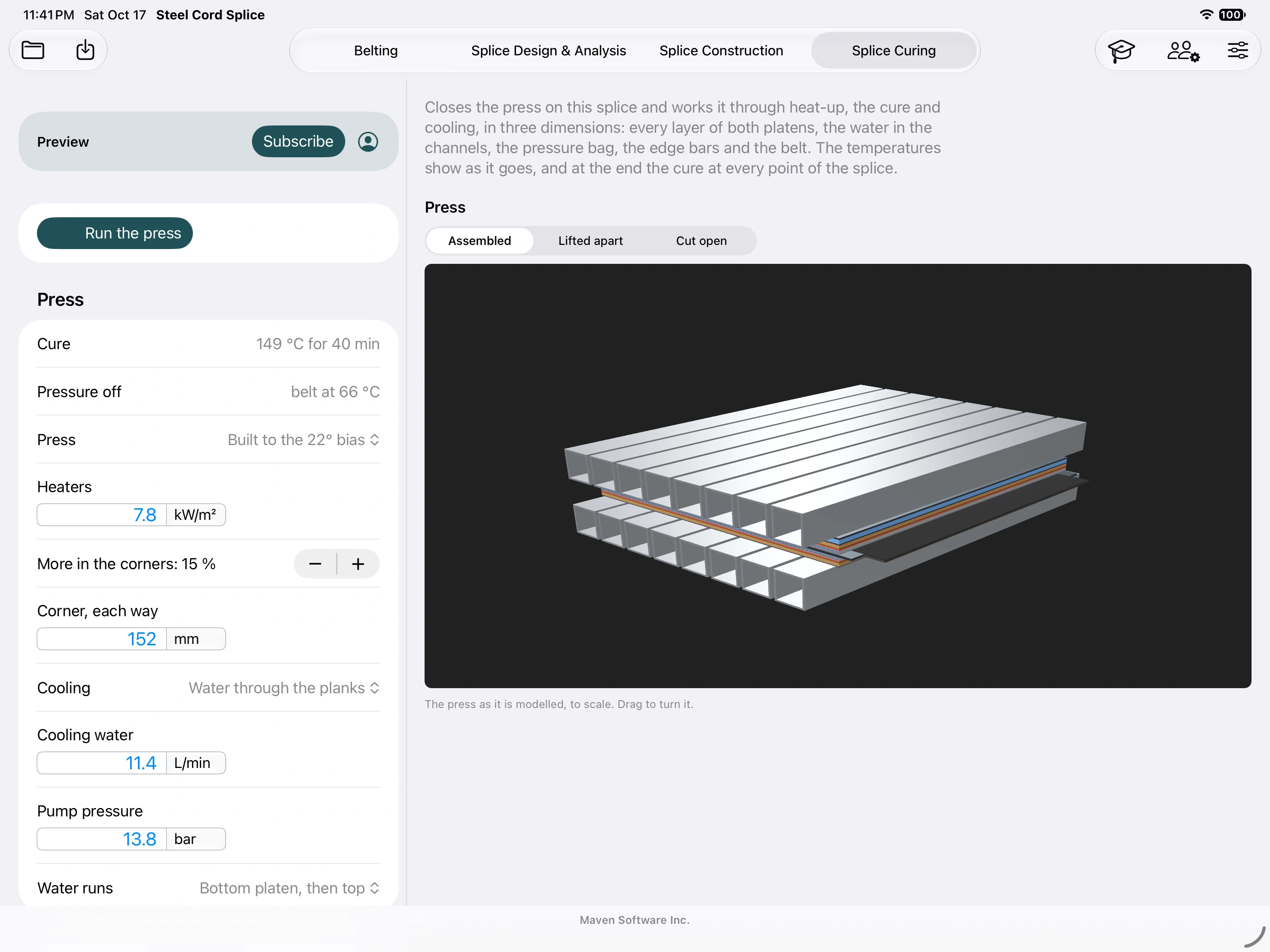
Simuleringen är en ingenjörsuppskattning baserad på dess angivna termiska och utrustningsantaganden. Den driver inte en fysisk press, tillhandahåller inte en godkänd recept eller ersätter mätta produktionstemperaturer, tryck och tidsinställningar.
15. Problemhantering
| symtom | Vad man ska göra |
|---|---|
| Platsbandskarv är inaktiverat | Använd en stödd fysisk enhet, tillåt Kameran i systeminställningarna, skanna långsamt och vänta på en upptäckt horisontell yta och normal spårning. Prova en bättre upplyst, mer detaljerad yta. |
| Ingen kamera AR i simulatorn | Förväntat. Använd Training/3D för gränssnittspraktik, och en fysisk iPad/iPhone för placering. |
| Fel design / Demonstrationsbanner | Avsluta och bekräfta ingångspunkten. Gratisutbildningen är fastställd. Standard-huvudarbetsutrymmet AR är en demo; använd Premium för ditt projekt eller öppna den faktiskt mottagna Crew-uppgiften. |
| Endast ett tag upptäckt | Skanna båda stora bilderna i tur och ordning. Använd I och II från samma par, plan, i faktisk storlek, läsbara och obegränsade. Minska bländning och kontrollera den tryckta streckkoden på 100 mm. |
| Avstånd eller pilmismatch | Mät centrum till centrum med ett mätband, dela med två, ange det faktiska värdet per etikett och Ange. Placera båda centren på mittlinjen, lika utspridda runt bandskarvens mittpunkt; peka båda pilarna längs rörelsen. |
| Modells höjd verkar felaktig | Kontrollmärkena finns på transportbands övre lock. Stäng av dem för golv-/bänksystem. Skaffa om fysiska referenser och jämför dem. |
| QR erkänd men tjänsten är inte tillgänglig | Koden är en identifierare. Be övervakaren att öppna uppgiften "Dela med arbetslaget", aktivera Wi-Fi/lokalt nätverk och välj sedan "Hitta bandskarv" eller "Försök igen". En isolerad enhet behöver att designen överförs först. |
| Modellen drar sig undan eller försvinner | Återställ stabil spårning, flytta sedan om eller flytta till en annan plats och kontrollera närliggande/avlägsna fysiska referenser. Ändra inte designdimensionerna för att kompensera. |
| Rotation saknas | Tag-läge hämtar orienteringen från paret. Korrigera den fysiska tag-inställningen. I Shared AR kan endast kontrolleren ändra placeringen. |
| Delad AR ansluten men inte justerad | Skanna värdens område efter rumssläge, eller båda matchande lokatorerna för konstruktionsläge. Vänta på Alignerat och verifiera att båda enheterna är i samma vytyp. |
| Sessionen avslutades efter att ha bytt appar | Återvänd, var värd/gå med igen och justera om. Använd en sparad Crew-uppgift för instruktioner som måste förbli kvar efter att live-delningen har slutat. |
| Värderingar förändras oväntat – eller förblir fixerade | Granska standardinställningar kontra fetstilsoverraskningar. Rensa en överraskning för att använda dess nuvarande standardinställning. Kontrollera enheter och det valda referensområdet. |
| Bristande mängder material | Läs anteckningarna om saknade inmatningar. Ange faktiska lager-/receptuppgifter; tomma fält betyder olösta, inte noll. Korrigera ofullständiga numeriska uppgifter innan export. |
| FEA kan inte köras | Kontrollera Premium-åtkomst, giltiga geometri-/materialinmatningar och mesh-/resursmeddelanden. Öka målsmeshstorleken vid behov, granska sedan konvergens innan du litar på resultaten. |
| Köpsåtkomst saknas | Använd Återställ köp med det köpande Apple-kontot och anslutningen. Hantera prenumerationer via Apple. Återställning av prenumerationer och förberedelser för aktivering kan kräva internet. |
| Äldre jobbrevision visas | Jämför revisionsidentiteten med handledaren, ta emot den nya revisionen och bekräfta den. Existerande arbetarkopior ersätts inte tyst. |
16. Snabbreferens och support
| tid | menande |
|---|---|
| Antal föräldrakablar | Kablar i en transportbandsända; avskilda från upptagna bandskarvspår. |
| Omslagsklippning / fönsterlinje | Start av övergång / en övergångslängd mot transportbandets ände. |
| Klipplängd | Avstånd längs kablaget från täckningsklippet, inklusive dess övergångsväg. |
| Faktiskt avstånd till varje märke | bandskarvcenter till antingen märkescenter; hälften av den totala avståndet mellan märkes- och centrum. |
| Utbildning | Återanvändbar isolerad prov 867-5309; ingen aktivering för riktig arbetsuppgift. |
| Arbetslagets jobb | Tilldelad, sparad designögonblickssnabbbild med revideringshistorik och mottagningslogg. |
| Delad AR | Tillfällig live‑session i närheten; kontrolleren styr den delade placeringen/framstegen. |
Innan du går till platsen
- Spara det godkända projektet och fältpaketet; kontrollera att de öppnas på det fungerande enheten.
- Bekräfta den faktiska jobbet/revisionen och betalda åtkomsten. Reservera/förbered nödvändig tagvaror medan du är online.
- Skriv ut det matchande paret i faktisk storlek och verifiera 100 mm-stången.
- Öva kameraupphovsrätt, utbildningsplacering och lokal arbetslagsöverföring innan passet.
- Ta med den godkända leverantörsprocessen och de fysiska mätverktygen.
För att spara en skrivbar kopia av denna handbok, använd webbläsarens Skriv ut → Spara som PDF. Dess utskriftslayout utelämnar navigering. Öppna skärmdumparlänkar individuellt för att inspektera finjusteringar.
För hjälp, skicka ett e‑postmeddelande till support@mavensoftware.ai. Ange app/buildversion, iPad/iPhone‑modell, OS‑version, arbetsflöde, exakt meddelande och steg för att reproducera. För AR‑problem, inkludera placeringstilstånd, mätt avstånd mellan etiketter och om etiketten fanns på överdelen eller golvet. Ta bort konfidentiell arbetsinformation från filer och skärmdumpar innan du delar dem.
Produktsupport · Sekretess · Teknisk användning och villkor
Tillbaka till toppen ↑