Kullanım kılavuzu · iPhone & iPad
Bant verilerinden sahadaki eke.
Bir tasarım hazırlamak, ekibe saha belgelerini vermek ve inşaat sırasını artırılmış gerçeklikte gerçek boyutta görüntülemek için Steel Cord Splice kullanın.
16 dilde sunulur. Referans ekran görüntüleri iPad arayüzünü İngilizce gösterir; denetim adları uygulamada seçilen dile karşılık gelir.
Güncelleme: 2026-10-17 · iPad
Sürüm kapsamı. Bu kılavuz, yeni etiketsiz Eğitim giriş noktası da dahil olmak üzere mevcut geliştirme sürümünü açıklamaktadır. Ürün App Store için hazırlık aşamasındadır. Daha eski bir TestFlight yapısı farklı düğmeler gösterebilir. Ekran görüntüleri orijinaldir iPad simülatör yakalamaları; kamerayla doğrulanmış bir saha kurulumunu değil, kontrolleri ve modelleri gösterirler.
Burada alanı öğrenmek için AR?
1. Yerde pratik yapın; baskıya gerek yok
2. Asıl işi çalışma alanına yerleştirin
3. Tekrarlanabilir yerleştirme için basılı konumlayıcılara hizalayın
4. Hem aktarım bandının bitişlerini hem de on bir yapım adımını takip edin
1. Buradan başlayın
Uygulama dört aşamayı birbirine bağlar: Bant → Ek Tasarımı ve Analizi → Ek Yapımı → Ek Vulkanizasyonu. Doğrulanmış bant bilgilerinden başlayın, tasarımı çözümleyin, ardından aynı geometriyi belgelere ve inşaat görünümlerine taşıyın.
Son boyutlar, bant tedarikçisi tarafından onaylanmalıdır. Çizimler ve yapım sahneleri geometriyi açıklamaktadır. Seçilen tedarikçinin onaylı hazırlık, malzeme ve vulkanizasyon prosedürünü ve tesisinizin çalışma kontrollerini takip edin. AR görsel bir yardımcıdır; İşaretleri aktarmadan veya kesmeden önce fiziksel çizgileri, uzunlukları ve açıklıkları uygun ölçüm aletleriyle kontrol edin.
İhtiyacınız olan şey
- iOS/iPadOS 18 veya daha sonra. Kamera AR dünya takibi ile desteklenen bir fiziksel iPhone veya iPad gerektirir; bir simülatör kontrolleri gösterebilir ve 3D ancak bir odaya model yerleştiremez.
- Tedarikçi tarafından onaylanmış dağıtım bandı genişliği, değeri, kordon sayısı, çapı, adımı, kapak kalınlıkları, bant eki deseni ve malzemeleri.
- AR için: kamera izni, sabit bir yatay çalışma yüzeyi, kullanılabilir aydınlatma ve bant eki'nin tamamını incelemek için oda.
- Etiket yerleştirme için: doğru numaralı çift, gerçek boyutlu baskı, şerit metre ve sayfaları düz ve sabit tutmanın bir yolu.
Doğru erişimi seçin
| İş akışı | Erişim | Ne görüyorsun |
|---|---|---|
| Ücretsiz Eğitim | Abonelik yok | Yerleşik örnek 867-5309, on bir adımın tümü, 3D ve desteklenen cihaz AR. Gerçek bir iş atanmamıştır. |
| Ana çalışma alanı tasarımı, belgeler ve 3D | Standart veya Premium | Projeniz. Ücretsiz erişim; önizlemeleri, proje dosyalarını ve mevcut analiz sonuçlarını korur. |
| Ana çalışma alanı AR | Tasarımınız için premium | Standart sabit bir demo gösterir. Gerçek bir iş için kullanmadan önce görünümün Demo olarak etiketlenmediğini doğrulayın. |
| Mürettebat işi alındı AR | Standart veya Premium | Yapım adımları da dahil olmak üzere kaydedilen gerçek atanmış revizyon. |
| Canlı Paylaşılan AR | Premium ana bilgisayar; Standart veya Premium misafirler | Ana bilgisayarın geçici oturum anlık görüntüsü. |
| Kombinasyon düzenleme, yeni FEA/shear-lag çalıştırmaları, simülasyonu vulkanize etmek | Premium | Ek tasarım ve hesaplama araçları. |
Apple'ın satın alma sayfası güncel fiyatı, stok durumunu ve denemeye uygunluğunu gösterir. Premium, Standardın yerini alır; ikisine de ihtiyacınız yok. İş aktivasyonları abonelik erişiminden ayrıdır. Bkz. abonelik koşulları ve ekip için satın alma.
2. Yolunuzu bulun
iPad üzerinde geniş bir pencerede, sahne seçici üst taraftadır ve girişler ve çizim veya model yan yanadır. Dar bir pencere kompakt kontroller kullanır; iPhone üzerinde dört aşama sekmeler halinde görünür. Daha fazla çizim alanına ihtiyaç duyduğunuzda cihazı döndürün veya pencereyi genişletin.
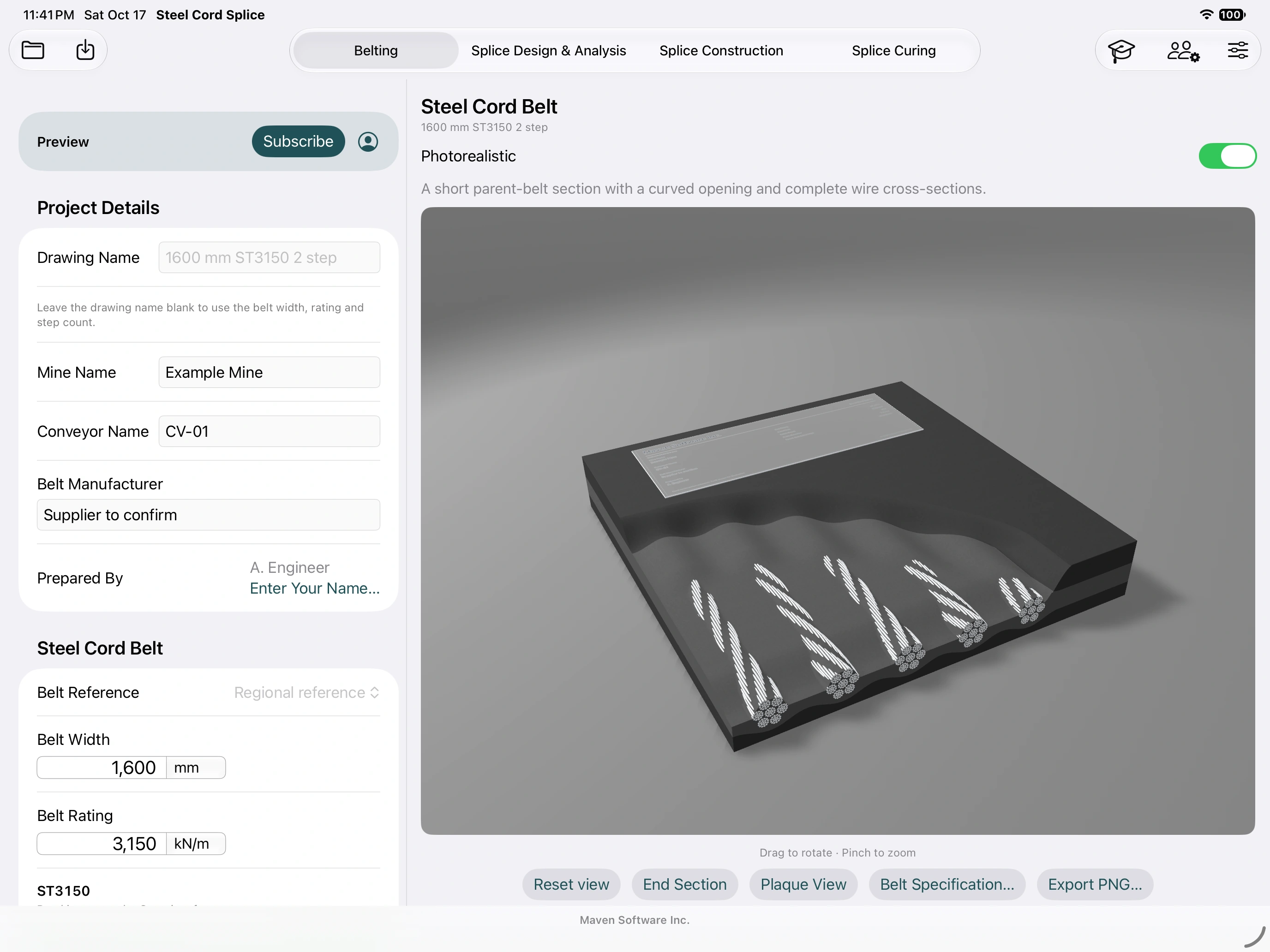
- Bant: devralan bant inşaatı ve ana aktarma bandı kesiti.
- Ek Tasarımı ve Analizi: çözümlenmiş geometri, çizimler, karşılaştırmalar ve analizler.
- Ek Yapımı: A ucu/B ucu hazırlama, montaj, kordon hazırlama ve AR.
- Ek Vulkanizasyonu: basın kurulumu ve Premium ile simüle edilmiş ısıtma/beklet/soğutma döngüsü.
Mezuniyet-cap Eğitim butonu izole alıştırma örneğini açar. Proje ve hesap kontrolleri dosya yönetimi, birimler, dil, abonelik ve satın alma restorasyonu sağlar. Görünür alanın altındaki bölümleri bulmak için giriş bölmesini kaydırın; çizim bölmesinin kendi kontrolleri vardır.
3. Projeleri, birimleri ve dili tutarlı tutun
- Enter Maden Adı, Konveyör Adı, Bant Üreticisi ve Hazırlayan. Bunlar işi çizimler üzerinde tanımlar; boyutlarını değiştirmezler.
- Otomatik Çizim Adı'yi kullanın veya belirli bir tane girin. Özel ad sabit kalır; bunun temizlenmesi tasarımdan otomatik adlandırmayı geri yükler.
- Ölçü sistemini ve uygun Standart Ölçüler bölgesini seçiniz. Bir sayıyı girmeden veya yazmadan önce görüntülenen her birimi onaylayın. Birim değişiklikleri ekran değerlerini dönüştürür; fiziksel modeli yeniden boyutlandırmazlar.
- Dosyalar'da adlandırılmış bir dosya oluşturmak için Projeyi Farklı Kaydet… kullanın. Kaydedilmiş bir tasarımı yeniden açmak için Proje Aç… seçeneğini seçin. Her iş veya onaylanmış revizyon için ayrı bir adlandırılmış dosya tutun.
- Korumanız gereken değişiklikleri yaptıktan sonra tekrar kaydedin. Otomatik kurtarma, cihazdaki mevcut çalışma alanını korur ancak adlandırılmış, yedeklenmiş bir proje dosyasının yerine geçmez.
Otomatik değerleri ve geçersiz kılmaları anlayın
Normal tipte otomatik bir değer görünür. Girdiğiniz değer, kalın harflerle gösterilen bir geçersiz kılma değeridir. İlgili varsayılanlar yine de bu geçersiz kılmanın arkasında yeniden hesaplanabilir. Geçerli varsayılanı geri yüklemek için girilen bir değeri silin; Sıfır girmek onu temizlemekle aynı şey değildir. Geçerli bir düzenin üretilebilmesi için geçersiz değerlerin düzeltilmesi gerekir.
Kaydedilen projeler çözümlenen boyutları korur. Mevcut referans varsayılanlarını benimsemek istediğinizde bilinçli olarak Varsayılanları yeniden hesapla kullanın, ardından değiştirilen tasarımı inceleyin. Daha eski dosyalar bir doğrulama bildirimi görüntüleyebilir. Bir projeyi kaydetmek, kaydedilmemiş bir FEA çalıştırmayı kaydetmez: analiz sonuçlarının ayrı kaydetme/açma kontrolleri vardır.
Desteklenen arayüz dilleri
Ayarlar'da uygulama dilini seçin. Kılavuz ve uygulama, bölgesel değişkenler de dahil olmak üzere on altı dil seçeneğini destekler:
- English
- Español (Chile)
- Español (Perú)
- Español (México)
- Português (Brasil)
- Deutsch
- Bahasa Indonesia
- 简体中文
- العربية
- Svenska
- Suomi
- Polski
- Français (France)
- Français (Canada)
- Türkçe
- Русский
Kontroller, belge metni ve sayısal giriş, seçilen dil ve yerel ayarı takip eder. Arapça sağdan sola düzeni kullanır. Teknik çeviriler yine de ekip tarafından tedarikçinin terminolojisine göre kontrol edilmelidir.
4. Aktarılan bandı tanımlayın
- Açık Bant. Gerçek bant spesifikasyonundan genişlik ve ST derecesini girin.
- Kordon çapını, sayısını ve ana-konveyör bant aralığını doğrulayın. Derecelendirmeye dayalı temerrütler başlangıç tahminleridir; bunları birlikte verilen yapıyla değiştirin. Çift/tek tercihi otomatik sayımı etkiler ancak girdiğiniz sayının yerini almaz.
- Üst ve alt kapak ölçülerini girin ve malzeme varsayımlarını gözden geçirin. Kesit, kordon katmanını ve kapaklarını açıklamaya yardımcı olur; görünüm ayarları mühendislik boyutlarını değiştirmez.
- Çözümlenen yapıyı kaydetmek için mevcut olan yerlerde aktarım bandı spesifikasyonu belgesini kullanın. Bant eki tasarlamadan önce bandın belgelerini karşılaştırın.
Bir kombinasyon bandı eki için, tasarım iş akışında kombinasyon seçeneğini etkinleştirin ve B ucu'nin yapısına ayrı olarak girin. Kombinasyonu oluşturmak veya düzenlemek için Premium gereklidir. Her bir ucun sayısını, adımını, çapını ve derecesini kendi bandına bağlı tutun; iki süt bantını tek bir yapıda ortalamayın.
Kordon hazırlama çizimleri
Ek Yapımı → Kord Hazırlığı altında kaplama, bıçakla kesilmiş, soyulmuş, parlatılmış ve çıplak çelik sahnelerini inceleyin. Yörüngeye sürükleyin, yakınlaştırmak için sıkıştırın, kesilmiş yüz için Uç Kesiti seçeneğini ve yeniden takmak için Görünümü sıfırla seçeneğini seçin. PNG Olarak Dışa Aktar… mevcut illüstrasyonu açıklamasıyla birlikte kaydediyor. Bu sahneler malzemenin kaldırılmasını göstermektedir; örnek çıkarma yüzdeleri evrensel bir hazırlama tarifi değildir. Özellikle piyano telini yalnızca tedarikçinin açıkça izin verdiği durumlarda kullanın.
5. Bant eki tasarlayın ve kontrol edin
- Açık Ek Tasarımı ve Analizi. Adım sayısını ve önerildiği takdirde kablo sırasını seçin. Normal adım seçici birden beşe kadar seçenekler sunar; mevcut altı adımlı bir referans projesi kayıtlı geometrisini korur.
- Adım uzunluğunu, geçiş uzunluğunu, alın boşluğunu, şeffaf kenar kauçuğunu, eğimi ve hareket yönünü kontrol edin. Gerektiğinde tedarikçi boyutlarını geçersiz kılma olarak girin.
- İnce ve kalın kauçuk kullanıyorsanız hem boşlukları hem de girilen yerleştirme toleransını gözden geçirin. Hesaplanan referans marjı tedarikçi onayı değildir.
- Full, Center'yi inceleyin, Tekrarlanan ve Edge desenleri. Saha planına uyacak şekilde kablo numaralarını açın. Ayrıntılı kontroller için çizimi yakınlaştırın veya genişletin.
- Hesaplanan sonuçları, gerçek net kablo boşluklarını ve bildirimleri kontrol edin. Adım sayısının değiştirilmesi, ana-taşıyıcı bant kordonlarının sayısını değil, örtüşen şeritleri değiştirir.
- Siteye gitmeden önce kontrol edilen projeyi kaydedin ve saha belgelerini dışa aktarın.
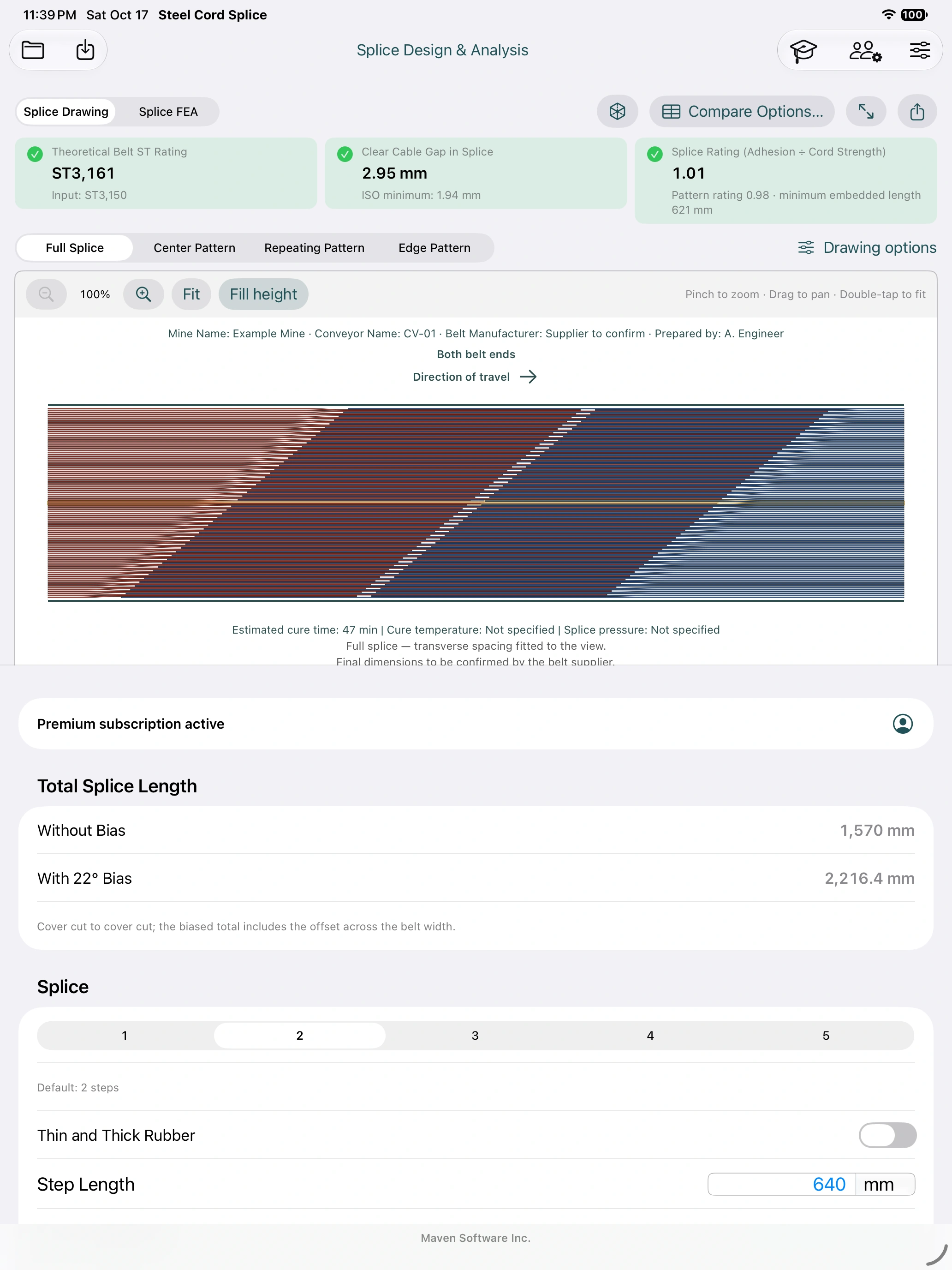
Çizimi doğru okuyun
Son A soldan girer; B ucu sağdan girer. Ana kordonlar çizimin üstünden altına doğru numaralandırılmıştır. Ortadaki kordon veya çift sayım için ortadaki çift vurgulanır. Tekrar sayımları gösterilen bloğu içerir. Yinelenen desenin yanı sıra merkez ve kenar istisnalarını da kontrol edin.
Hareket oku gerçek kablo düzenine göre değişir: dış uçlar hareket yönünü takip eder. İşaretlemeden önce konveyördeki fiziksel hareketi doğrulayın. A Sonu/B Ucu seçimi, hareketi tersine çevirme komutu değil, uçların görünümüdür.
Önyargı olmadan merkez çizgisi boyunca kapak kesiminden kapak kesimine kadar olan açıklıktır. Eğimli dış kapak kesim köşelerinin ek uzunlamasına erişimini içerir. Birini diğeriymiş gibi kullanmayın; Kare çizimi görüntülerken bile kayıtlı önyargı açısını onaylayın.
İnceleme 3D
3B Önizleme'yi 3D / Artırılmış Gerçeklik bölümünde açın. Döndürmek için sürükleyin, yakınlaştırmak için sıkıştırın ve sığdırmak için Görünümü sıfırla tuşlarını kullanın. Yakınlaştırma, tasarım boyutlarını değil, kamera görünümünü değiştirir. Tam bant eki modelinde kullanıcıya yönelik USDZ kaydetme veya paylaşma işlemi yoktur; Teslimatlar için belge ve görsel dışa aktarımlarını kullanın.
6. Saha paketini hazırlayın
| Çıktı | Şunun için kullanın: | Yayınlanmadan önce kontrol edin |
|---|---|---|
| Saha Çizimi… | Boyutlandırılmış bant eki düzeni, merkez/tekrar/kenar ayrıntıları ve kablo programları. | İş kimliği, Son A/B, seyahat, sayım, kalıp, sapma ve tedarikçi onayı. |
| Bant Ucu Hazırlığı… | A Sonu ve B Sonu hazırlık sayfalarını ayırın; her uçta altı hazırlık aşaması. | Kapak kesim çizgisinden her bir kordon boyunca ölçülen uç tanımlama ve kesim uzunlukları. |
| Çizim resmi / DXF | Görüntü iletişimi veya CAD çizim değişimi. | İçe aktarma sonrası boyutlar ve birimler. Çizim notlarını koruyun. |
| konveyör bant spesifikasyonu | Çözülmüş ana yapı ve varsayımlar. | Gerçek ayrılan bant sertifikası/şartnamesiyle karşılaştırın. |
| Malzemeler PDF ve CSV | Tek bantlı eki tahminleri, stok kesintileri ve satın alma miktarları. | Eksik girişler, stok göstergeleri, ödenekler ve tarif uyumluluğu. |
| FEA sonuç / rapor | Hesaplanan durumu saklayın ve varsayımları ve sonuçları iletin. | Raporun yanı sıra sonuç verilerini de kaydedin; tam proje anlık görüntüsünü tanımlayın. |
Belge önizlemelerini açmak için sahnenin Çizimi Dışa Aktar kontrollerini kullanın, ardından PDF Kaydet… veya sistem paylaşma/yazdırma işlemlerini yapın. Dosyalar'da bilinen bir hedef seçin ve kaydedilen çıktıyı doğrulamak için yeniden açın. Uygun bir alan çizimi gerçek boyutlu bir kesme şablonu değildir. Konum belirleyici sayfalar farklıdır: gerçek boyutta yazdırılmaları gerekir.
Bant eki malzemelerini tahmin edin
- Tasarım girişlerinden Ek Malzemeleri açın. Panel kaplama alanını ve fiziksel eğilimi doğrulayın.
- Bitmiş yapıştırma tahsislerini, gereken yerlerde çekirdek yüksekliğini ve gerçek bileşik yoğunluğu verilerini girin. Stok ölçüsünü, genişliğini, katmanlarını, kesimini, örtüşmelerini, paylarını ve rulo/paket boyutlarını girin.
- Yapışma çözümü için, gerçek ürünün kat başına tüketimini, kat sayısını ve kap boyutunu girin; uygulama bir satıcı tarifi sağlamıyor.
- Bitmiş talebi, kürlenmemiş montaj hacmini, satın alınan miktarı ve kütleyi ayrı ayrı inceleyin. Boş, sıfır değil bilinmeyen anlamına gelir.
- Eksik giriş notlarını çözün, ardından PDF/CSV ve kesim listelerini dışa aktarın. Hesaplama kimliğini iş paketiyle birlikte saklayın.
Bu, sabit yükseklikte bir malzeme tahminidir. Uygulama, bileşik uyumluluğu, sıkıştırma veya tam bir dolgu tarifi anlamına gelmez. Intercord çalışma listeleri bitmiş geometriyi tanımlar; kürlenmemiş erişte genişlikleri değildir. Sipariş vermeden önce tedarikçinin tarifini ve stoğunu onaylayın.
7. Yapım aşamalarını izleyin: adımlar 1–11
Açık Ek Yapımı. Numaralandırılmış adımı doğrudan seçin veya önceki/sonraki seçeneğini kullanın. Hazırlık adımları için A ucu veya B ucu'yi seçin; ikisini de inceleyin. Sunulan yerde 2D/3D seçeneğini seçin. Talimat ve sahne, bu işlemden sonra seçilen aşamayı temsil eder.
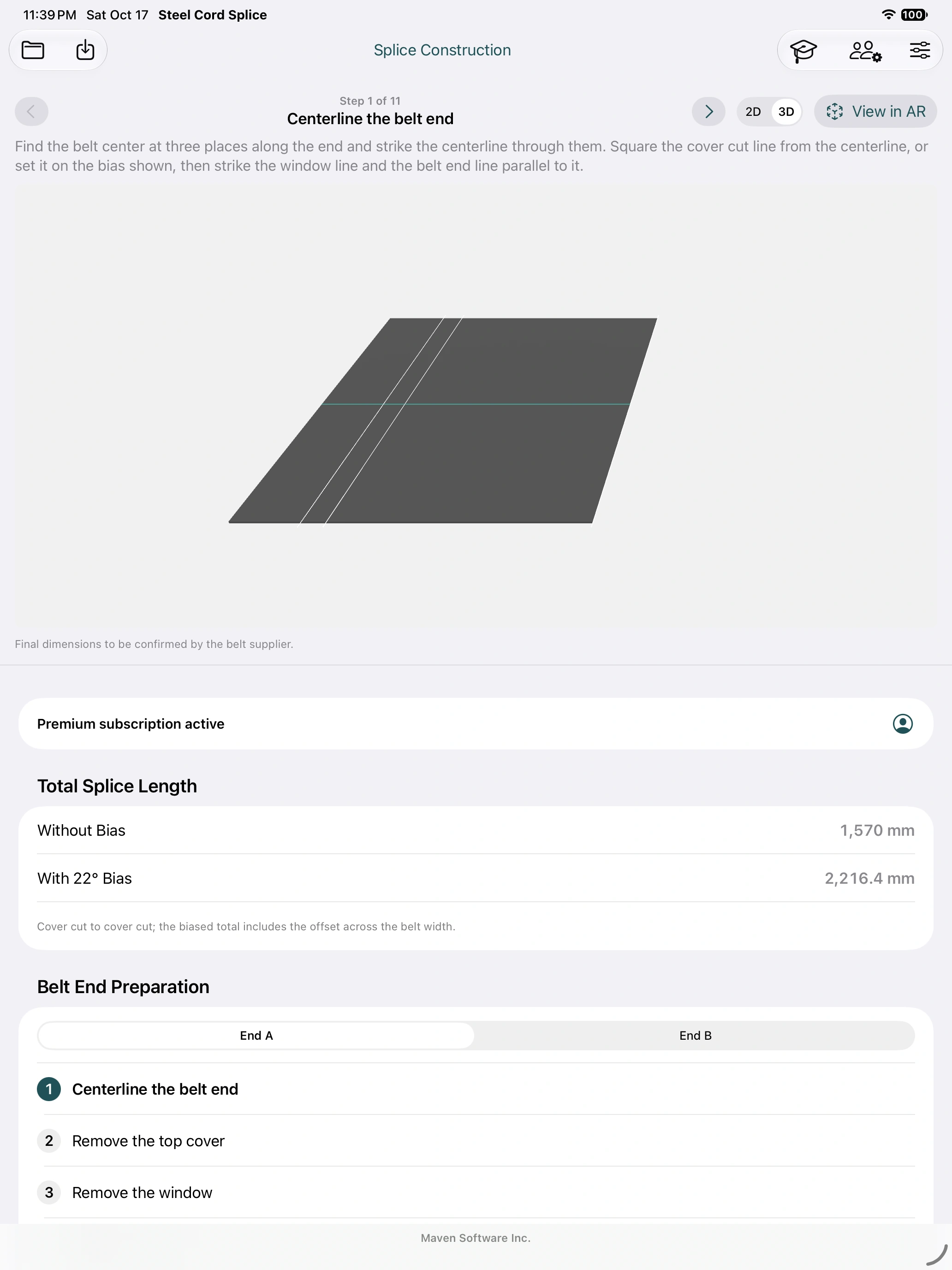
| Adım | Neler kontrol edilmeli |
|---|---|
| 1. Centerline the devralınan bant end | Merkez çizgisi, kapak kesimi, pencere ve dağılan bant bitiş çizgileri; önyargı tasarımı takip eder. |
| 2. Üst kapağı çıkarın | Onaylı tedarikçi prosedürünü takip ederek üst kapağın çıkarılması kapsamı. |
| 3. Pencereyi kaldır | Geçiş/pencere bölgesi. Temizleme derinliği ve yöntemi tedarikçiye özeldir. |
| 4. Kabloları işaretleyin | Renk gruplu kablo kesme uzunlukları. Kapak kesim hattından itibaren kablo boyunca ölçün. |
| 5. Kabloları ayırın | Tedarikçinin belirttiği şekilde ayırma ve tutulan kauçuk kaplama. |
| 6. Kabloları kesin | Kesme işaretleri, uç özdeşliği ve kesimler; hazırlık sayfasıyla karşılaştırın. |
| 7. Alt kapak panelini yerleştirin | İkisi de birlikte bitiyor; alt panel kapak kesikleri arasında, kordonlar geriye katlanmış. |
| 8. Kabloları ve kauçuk dolgu şeritlerini döşeyin | Merkezden dışarıya sıra, alternatif kenarlar ve sıralı komşular arasındaki boşluklar. |
| 9. Üst kapak panelini yerleştirin | Tamamlanan kablo düzeninin üzerindeki üst panel. |
| 10. Presin montajı | Resimli merdaneler, kenar demirleri ve çapraz kirişler. |
| 11. bantı vulkanize etmek eki | Resimlemeye basın/vulkanize edin. Tedarikçinin gerçek saatini, sıcaklığını ve basıncını kullanın. |
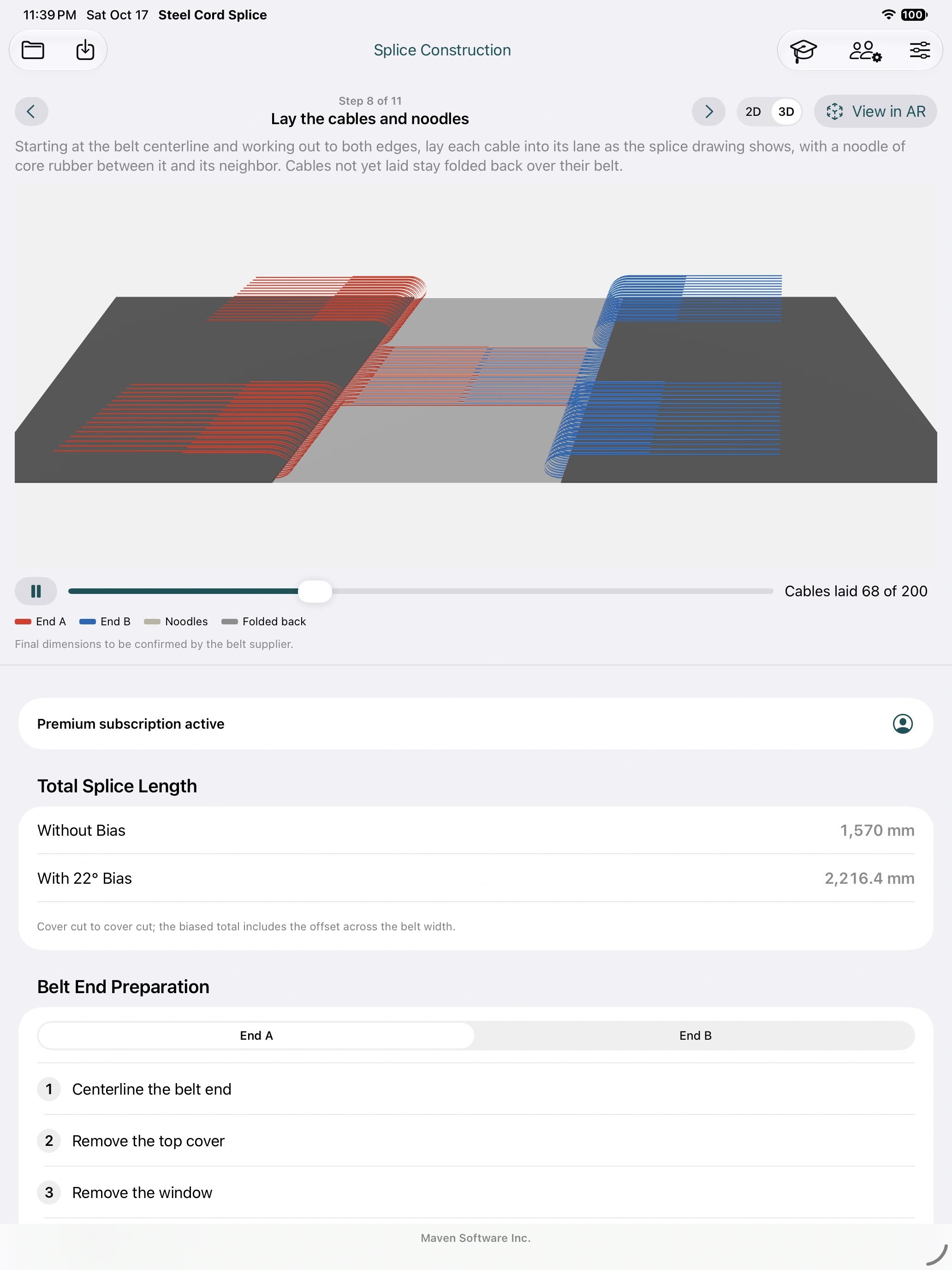
8, Oynat kablo döşemeyi canlandırıyor; Bireysel eklemeleri incelemek için duraklatın ve ilerleme kaydırıcısını/adımlayıcısını kullanın. Resimde kalan ipler kendi bantlarının üzerine katlanmış halde duruyor. Aynı numaralı dizi AR yapısında da mevcuttur. Bir animasyonun görüntülenmesi, Mürettebat revizyonunun onaylandığı veya fiziksel çalışmanın tamamlandığının kaydedildiği anlamına gelmez.
8. İlk AR pratik: numuneyi yere yerleştirin
Gerçek bir işe başlamadan önce buradan başlayın. QR kodlarına, basılı etiketlere, aboneliğe veya internete ihtiyacınız yoktur.
- Mezuniyet kepi simgeli Eğitim düğmesine dokunun. Eğitim eki 867-5309 örneğinin açıldığını doğrulayın. Bu alıştırma projenizden ayrıdır ve iş etkinleştirme hakkı harcamaz.
- Etiketsiz AR Demosu düğmesine dokunun. İstendiğinde kamera erişimine izin verin. Bu alıştırmada Etiketlerle Konumla kapalı kalsın.
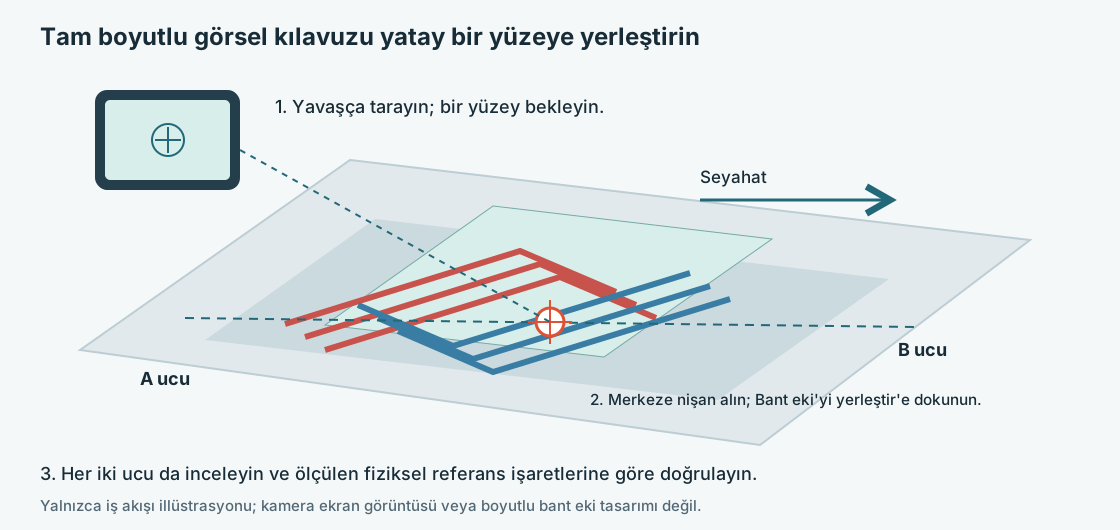
- İyi aydınlatılmış bir zemine veya masaya nişan alın. Yatay bir yüzey bulabilmesi için iPad'yi yavaşça hareket ettirin; kamera görüntüsüne görünür yüzey ayrıntılarını dahil edin. Normal izlemeyi ve algılanan yüzeyi bekleyin.
- Kamerayı ekin istediğiniz merkezine doğrultun ve düğme etkin olduğunda Eki Yerleştir düğmesine dokunun. Model gerçek boyutta yerleştirilir. Küçük bir çalışma masası örneğin tamamı için yetersiz kalabilir; yeterince geniş bir zemin alanı kullanın.
- Etrafında hareket edin ve merkez çizgisini, A Sonu/B Sonu ve hareket okunu kontrol edin. Başka bir merkez seçmek için Yeniden konumlandır tuşlarını veya çevirmek için 90° Döndür tuşlarını kullanın. Bu kontroller düzeni boyutlarını değiştirmeden taşır.
- A Sonu'nu, ardından B Sonu'nu seçin ve 1–6. Adımlarla devam edin 7–11. 8, adımında, kablo döşemeyi oynatın ve duraklatın veya ilerlemeyi manuel olarak adımlayın.
- Eğitim'e dönmek için Bitti öğesine dokunun. Orijinal projenize dönmek için Eğitimi kapatın.
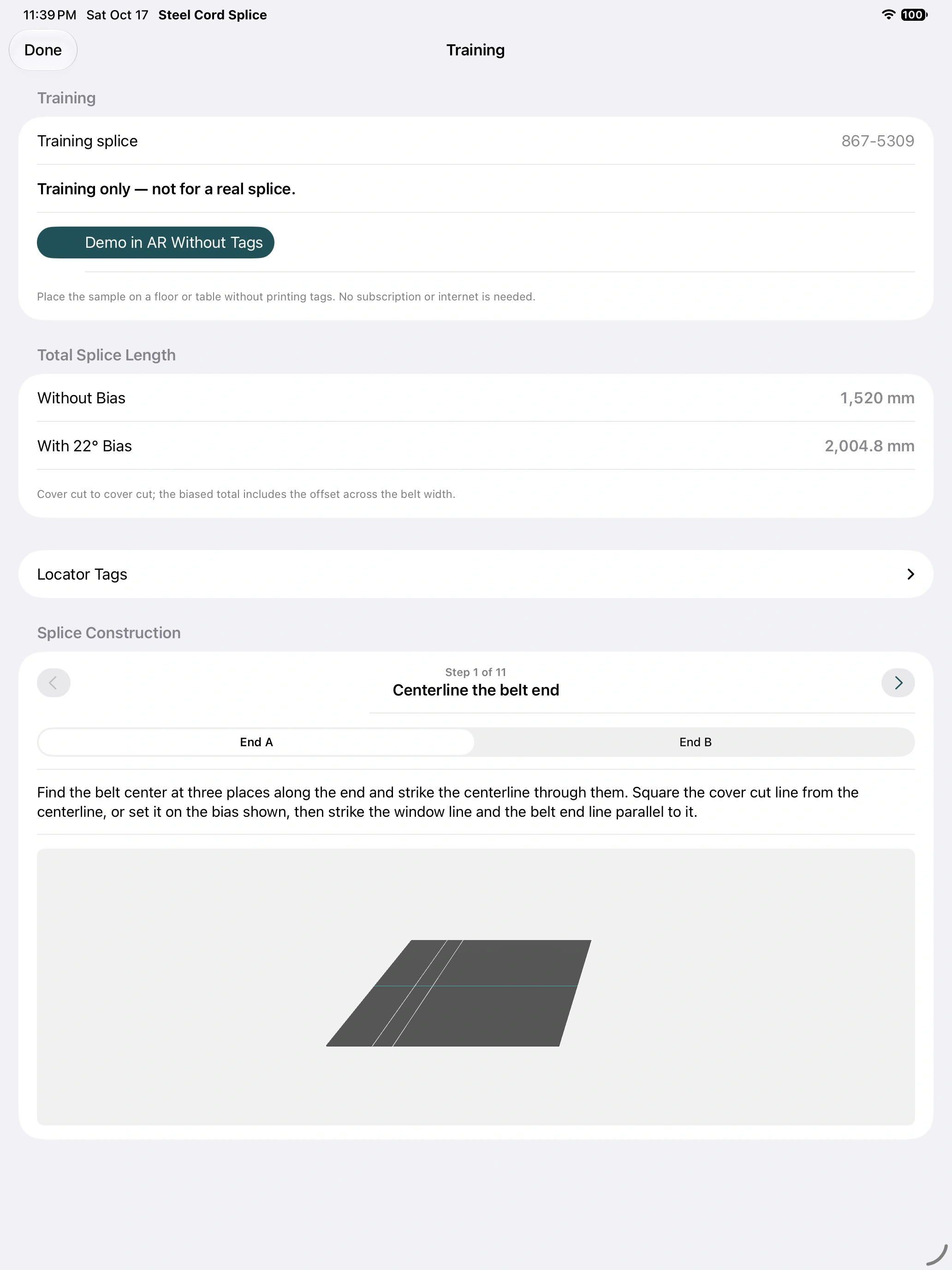
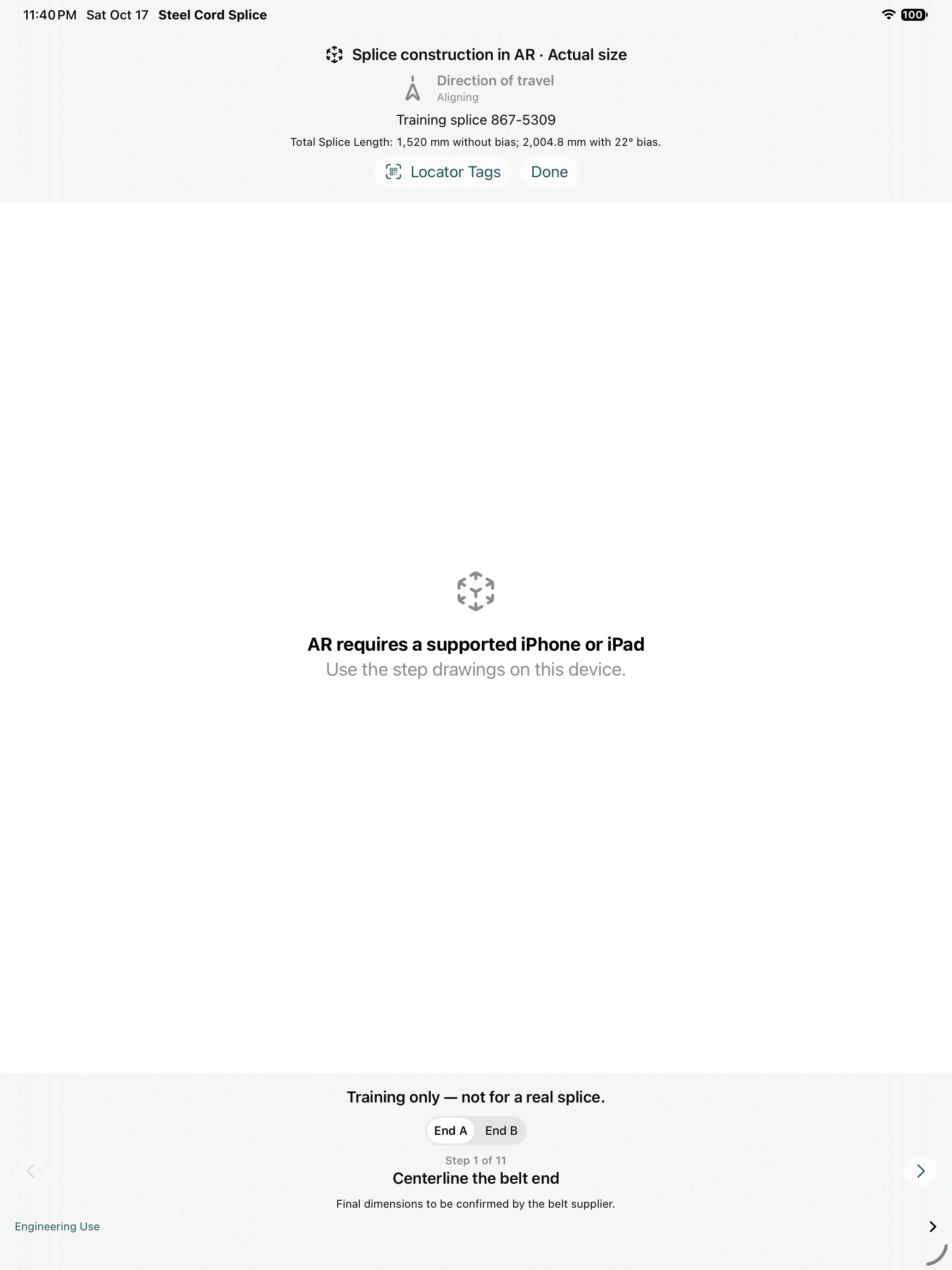
Eğitim ekranındaki isteğe bağlı Konum Etiketleri bölümü Eğitim işaretlerini yazdır… ve Etiketlerle AR Görünümü. Etiketsiz iş akışını uyguladıktan sonra kullanın. Etiketsiz demoyu yeniden açtığınızda, açık bir şekilde manuel yüzey yerleştirme yeniden seçilir.
9. Gerçek bant eki'yi alana yerleştirin
Kamerayı açmadan önce
- Onaylanan projeyi açın veya Ekip işleri bölümünde atanan kayıtlı işi açın. Maden/taşıyıcı kimliğini ve revizyonu kontrol edin. Yerleşik Training örneği ve Standard'ın ana çalışma alanı Demosu işin geometrisi değildir.
- Fiziksel aktarım bant seyahatini, aktarım bant merkez hattını, bant eki merkezini, A ucu/B ucu'yi, önyargıyı ve tam çalışma zarfını saha çizimine göre doğrulayın. Kamera kapatıldığında kullanılabilir durumda kalan ölçülen referans işaretlerini oluşturun.
- Nasıl hizalayacağınızı seçin: görsel inceleme için manuel zemin/masa yerleştirme veya tekrarlanabilir hizalama için doğru basılı konumlayıcı çifti. Konumlandırıcıları kullanıyorsanız sonraki bölümde anlatıldığı gibi hazırlayın.
- Aç Ek Yapımı, istenilen bitiş ve aşamayı seçin, ardından AR ile Görüntüle. Alınan bir iş için Kayıtlı eki AR ile görüntüle kullanın. Ana proje çalışma alanından kendi tasarımınız için premium gereklidir.
Basılı konumlayıcılar olmadan manuel yerleştirme
- Konum Etiketleri içeride AR açın ve sağlayın Etiketlerle Konumla kapalı. Kurulum panelini kapatın.
- Yatay çalışma yüzeyini yavaşça tarayın. Kameranın ve yüzey takibinin hazır olmasını bekleyin. Eki Yerleştir devre dışıysa ayrıntılı, eşit şekilde aydınlatılmış bir alanı taramaya devam edin.
- İstenilen bant eki merkezine nişan alın ve Eki Yerleştir'ye dokunun. Görünür merkez çizgisi ve hareket göstergesini fiziksel referans işaretleriyle karşılaştırın.
- Eğer merkez yanlış ise Yeniden konumlandır kullanın; Çeyrek dönüş için 90° Döndür tuşlarını kullanın. Geçiş bandının merkez çizgisine ve seyahat yönüne kontrollü hizalama için, yaklaşık bir manuel poza güvenmek yerine ölçülen konum belirleyicileri kullanın.
- Tüm uzunluk boyunca yürüyün ve her iki ucu da inceleyin. Uzak ucun yakınında ayrı bir ölçülen referansı kontrol edin; sadece merkezdeki iyi bir eşleşmeden doğruluk sonucunu çıkarmayın.
İş incelemesi sırasında kaplamayı kullanın
Hazırlık için A Sonu veya B Sonu'nu seçin, ardından aynı on bir inşaat adımından ilerleyin. Yapı görünümleri bant eki-merkez çerçevesini paylaşıyor, dolayısıyla ucu veya adımı değiştirmek bant eki'nin kasıtlı olarak yerini değiştirmez. Genişletilmiş ebeveyn geçiş bandı, yüzey merkez çizgisi ve kameraya bağlı seyahat göstergesi, hareket ederken yönünüzü korumanıza yardımcı olur. Tam bant eki modelindeki kırmızı/mavi kordon kuralı, A Ucu/B Ucunu tanımlar; hazırlık aşaması renk grubu kesim boyları.
Çizgilerin, panellerin ve kordonların nereye ait olduğunu açıklamak için kaplamayı kullanın, ardından onaylı çizimdeki işaretleri ve uzunlukları fiziksel ölçümle doğrulayın. AR ölçeklendirme hareketleri eklemez, boyutsal doğruluğu onaylamaz, kesme toleransı oluşturmaz veya tedarikçi tarifini onaylamaz.
İzleme kesintiye uğrarsa, uygulama arka planda kalır veya görünüm kapatılırsa, yeniden taramayı ve yerleştirmeyi veya bulmayı bekleyin. Devam etmeden önce herhangi bir iyileşme sonrasında hizalamayı kontrol edin. Fiziksel işaretlere göre değişen bir modelin, mühendislik boyutlarında telafi edici bir değişikliğe değil, yeniden hizalamaya ihtiyacı vardır.
10. Basılı konum belirleme etiketlerini kullanarak hizalama
small QR kodu işi tanımlar veya almaya yardımcı olur. büyük izleme görüntüleri yerleşim oluşturur. QR taraması tek başına modeli hizalamaz ve bir tanımlayıcı tek başına yalıtılmış bir cihaza önbelleğe alınmamış bir tasarım sağlayamaz.
Doğru çifti yazdırın ve yerleştirin
- Alıştırma yapmak için Eğitim → Konum Etiketleri → Eğitim işaretlerini yazdır… öğesini genişletin. Projeniz için lokasyon ayarlarından Konum Etiketlerini Yazdır… komutunu kullanın. Atanan bir Mürettebat işi için onun kalıcı olarak satın alınan/atanan çiftini kullanın. Eğitim etiketleri gerçek bir tasarımı bulamaz.
- Her iki sayfayı da 100% / gerçek boyut konumunda yazdırın. Sayfaya Sığdır'ı devre dışı bırakın. Yazdırılan 100 mm bar'yi bir cetvelle kontrol edin; her büyük izleme görüntüsü 150 × 150 mm'dir. Tanımlayıcı etiketleri ve okları olduğu gibi tutun.
- Aynı çifte ait bir I ve bir II işareti kullanın. I işaretinin iki kopyası bir çift oluşturmaz. Bunların yerine Paylaşılan AR için ayrı olarak sunulan hizalama kontrol hedefini kullanmayın.
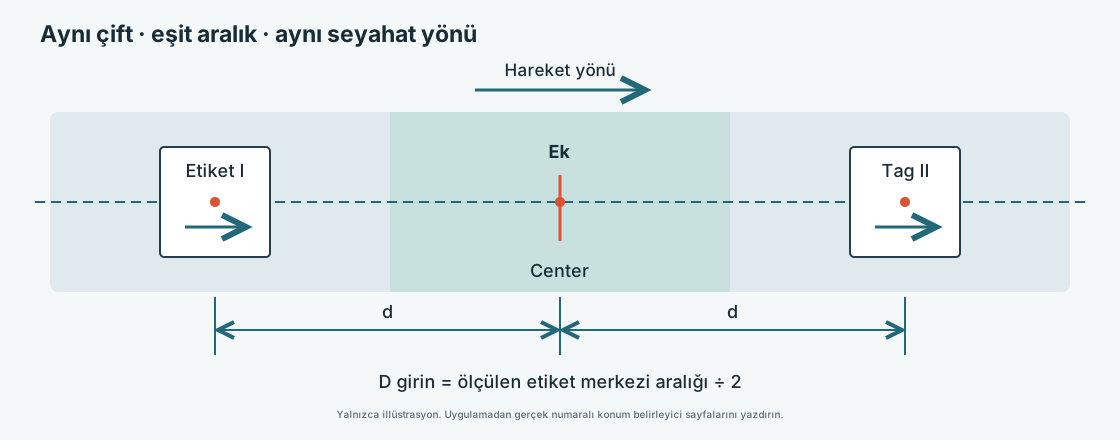
- Her iki sayfayı da düz ve sabit olarak sabitleyin. Merkezlerini, bant eki merkezinden karşı taraflara eşit uzaklıkta olacak şekilde, bant merkez hattına koyun. Her iki ok da fiziksel seyahat yönünü gösterir. Her iki numaralı etiket de her iki tarafta olabilir.
- Uygulamanın önerilen mesafesini başlangıç konumu olarak kullanın: her etiket merkezini, merkez çizgisi boyunca kapak kesiminin 200 mm ötesine yerleştirir. Daha sonra bir bantla merkezden merkeze gerçek mesafeyi ölçün.
- Her işarete gerçek mesafe alanına, işaret merkezleri arasında ölçülen toplam mesafenin yarısını girin. Ek merkezinden her bir işaretin merkezine olan mesafeler eşit olmalıdır. Örneğin toplam 2,400 m, her bir işarete 1,200 m anlamına gelir; bu alana 2,400 m girmeyin.
Etiketleri yapılandırın ve edinin
- Eğitim için Etiketlerle AR Görünümü seçeneğini seçin. Bir işin AR görünümünü açın Konum Etiketleri ve Etiketlerle Konumla.
- Set Etiketler bandın üst kaplamasında bulunur. Bir zemin veya bank için kapatın. Bu ayar dikey yerleşimi etkiler.
- Etiket başına gerçek mesafeyi kontrol edin. AR içinde düzeltiyorsanız, bant ölçüsünü girin ve Uygula öğesine dokunun, ardından konum belirleyici kurulumunu kapatın.
- Her büyük resme sırayla bakın ve onları okunabilir ve engelsiz tutun. Hem algılanan göstergeleri hem de kabul edilebilir aralık/ok hizalamasını bekleyin. Uygulama bir uyumsuzluk bildirirse fiziksel çifti veya girilen mesafeyi düzeltin.
- Sonuçtaki kaplamayı, uzak uç da dahil olmak üzere ölçülen merkez çizgisi ve hareket referanslarıyla karşılaştırın. Kurulumu taşıdıktan veya izlemeyi kurtardıktan sonra tekrar yerleşim elde etmek için Yeniden Konumla kullanın.
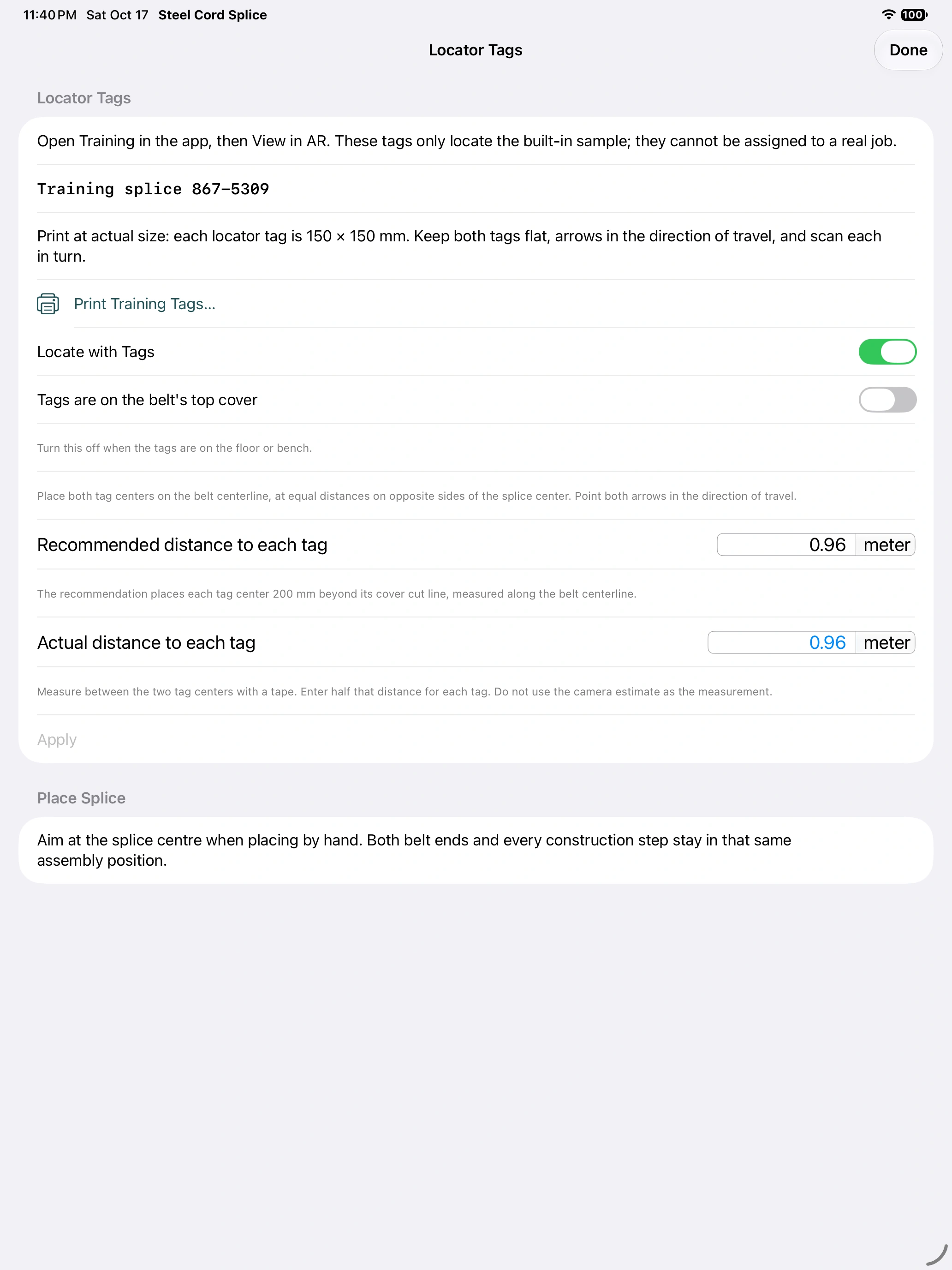
Etiket yerleştirme, çiftin yönünü düzeltir, dolayısıyla manuel Döndürme, etiket konumu modunda sunulmaz. Çizimi bağımsız olarak döndürmek yerine fiziksel okları ve merkezleri düzeltin.
Eğitim örneği boyutları
Yerleşik 1200 mm genişliğindeki örnek için önerilen mesafe, ek merkezinden her bir işaretin merkezine 0,960 m, yani iki işaretin merkezleri arasında 1,920 m’dir. Bunlar örnek değerlerdir; kendi işinizin ölçüleri değildir. Farklı bir simetrik aralık kullanıyorsanız gerçek ölçümü girin. Kameranın işaretler arasındaki mesafe tahmini yalnızca yol gösterir; şerit metreyle ölçümün yerini tutmaz.
11. Mürettebata tam iş revizyonunu verin
Ekip işleri atanmış bir tasarımı çalışanın cihazına kaydeder. Geçici bir Paylaşılan AR oturumundan ayrıdır. Standart ve Premium, alınan iş AR ve uygun etiket stoğuyla denetleyici iş akışını destekler.
Sorumlu
- Çevrimiçiyken Ekip işleri adresini açın ve adınızı ve ekip/şirket kimliğinizi girin. Ek aktivasyonları altında, mevcut krediyi satın alın/geri yükleyin ve Bir etiket çifti hazırla veya İşaret siparişini içe aktar. Eşleşen çifti yazdırın ve saklayın.
- Doğru onaylanmış projeyi açın. Sorumlu · İşaret envanteri altında, ayrılmış çifti seçin ve Ek işini başlat.
- Siteyi, konveyörü, sınır yarıçapını ve konumu onaylayın veya konumun neden kullanılamadığını kaydedin. Etiket başına ölçülen gerçek mesafeyi girin. Başlatma, çifti kalıcı olarak bu işe atar ve 48-saat penceresini çevrimdışı dahil olmak üzere hemen başlatır.
- İşi açın ve Ekiple paylaş seçeneğini seçin. Çalışanlarınız alırken bu ekranı açık ve Wi-Fi'yi etkin tutun.
- Makbuz günlüğünü inceleyin. Alındı ve kaydedildi, Açıldı ve İnceleme onaylandı belirli bir revizyon için ayrı olaylardır. Teslimat onayı beklemede değil.
- Onaylanan tasarım değiştiğinde revize edilen ana çalışma alanı tasarımını aynı işe yayınlayın. Her çalışanın yeni revizyonu almasını ve onaylamasını sağlayın. Uzantıları nedenleriyle birlikte kaydedin ve bittiğinde işi tamamlayın.
İşçi
- Ekip işleri'yi açın, kimliğinizi girin ve iş etiketindeki küçük QR'yi veya yöneticinin paylaşım ekranı.
- Çevrimiçiyken kayıt defterinden veya yakındaki amirden alın. Wi-Fi'yi etkin tutun ve Yerel Ağ erişimine izin verin. Yakındaki transfer için site Wi-Fi ağı ve internet gerekli değildir.
- İş kimliğini ve revizyonunu onaylayın, kaydedilen talimatları açın ve incelendiğinde doğru revizyonu onaylayın.
- Kayıtlı eki AR ile görüntüle'yi seçin. Hizalamak için çiftin büyük izleme görüntülerini tarayın, ardından her iki ucu ve on bir adımın tamamını kullanın. Kaydedilen iş, açık projenizden ayrıdır.
Tanıdık olmayan bir iş QR AR içinde taranırsa, şunu kullanın: Eki bul, yöneticiden Ekiple paylaş açmasını isteyin ve tasarımı alın. Gerekirse Tekrar Dene kullanın. Sıradan proje etiketleri, canlı Paylaşılan AR rehberliğine yol açar; kalıcı bir atanmış Mürettebat kopyası oluşturmazlar.
Aktivasyonlar, süre sonu ve çevrimdışı hazırlık
Bir çift hazırlamak bir aktivasyon harcatır; yeniden basım bunu sağlamaz. Mevcut lansman teklifi tek bir etkinleştirme satın alımı sağlıyor; uygulamada sunulan ürünlere güvenin. Premium'un dahil olan iki aktivasyonu, ücretsiz deneme sırasında veya her yenilemede değil, ilk ödenen ücretten sonra bir kez verilir. Dahil edilen kredinin 90- günlük etkinleştirme son tarihi vardır; satın alınan kredinin aktivasyon süresi yoktur.
Bağlantıdan ayrılmadan önce stok hazırlayın/rezerve edin ve abonelik erişimini kontrol edin. Kullanılan bir çift farklı bir bant eki'ye yeniden atanamaz. İş penceresinin sona ermesi, yeni etkin yerel barındırmayı durdurur ancak kaydedilen talimatları veya geçmişi silmez. Mürettebat işlerini açmak için hâlâ etkin bir Standart veya Premium yetkisine ihtiyaç vardır. Çevrimdışı kullanım, StoreKit doğrulamanın süresiz olarak geçerli kalacağına dair bir söz değildir.
Mürettebat adları kendiliğinden girilir. Cihaz makbuzları teslimat ve inceleme olaylarını birbirinden ayırır; çalışanın kimliğini doğrulamaz veya fiziksel kurulumun tamamlandığını kanıtlamaz. Özel rezervasyon/sipariş dosyalarını amirde saklayın.
13. Tasarımları karşılaştırın ve analiz edin
Seçenekleri Karşılaştır
- Açık Seçenekleri karşılaştır… analiz kısmında. Projenizi değiştirmeden, devralma bandının anlık görüntüsünü alır.
- Uzunluk esasını seçin: Aynı kademe uzunluğu, Aynı ek boyu veya Kademe sayısına göre varsayılan. Bu seçimin aday boyutlarını nasıl etkilediğini kontrol edin.
- Sıraları inceleyin, geometriyi önizleyin, kablo boşluklarını, kenar açıklıklarını ve yerleştirme toleransı efektlerini inceleyin. Ana genişlik, sayı, çap ve eğim sabit kalır.
- Premium ile, adayları daraltmak için kayma gecikmesi ekranını kullanın, ardından seçilen durumlarda FEA komutunu çalıştırın. Tarama derecesini onaylanmış bir bant eki gücü olarak değerlendirmeyin.
FEA Çalıştır
- Ek FEA seçeneğini seçin ve uygulanan gerilimi, kordon eksenel sertliği/çelik girdilerini, kauçuk modülünü ve Poisson oranlarını, ebeveyn uzunluğunu, ağ boyutunu ve uzak alan durumunu doğrulayın. Başlangıç yükü, ölçülen bir çalışma gerilimi değil, bir varsayımdır.
- Seçin FEA Çalıştır. Yeniden denemeden önce geçersiz geometri veya kaynak sınırı mesajlarını düzeltin. Daha ince bir ağ, önemli ölçüde daha fazla bellek gerektirebilir.
- Kord kuvveti/oranını, lastik gerilimini ve orta düzlem kesme gerilimini, uzamayı, yük dağılımını ve sayısal kontrolleri inceleyin. Çizilen alanı ve renk ölçeğini kontrol edin; paylaşılan bir p99 ölçeği daha yüksek zirveleri doyurabilir.
- Küçük farklılıkları yorumlamadan önce ağı hassaslaştırın ve ilgili sonuçları karşılaştırın. Keskin kordon ucu uçları ağa bağlıdır.
- Analiz sonucunu ayrı ayrı kaydedin. Bir raporu PDF, resim veya CSV olarak dışa aktarın. Sonuç verilerinin tamamını rapor ve girdi projesiyle birlikte saklayın.
FEA iki boyutlu doğrusal elastik, mükemmel bir şekilde birleştirilmiş bir yaklaşım kullanır. Yorgunluğu, bağların kopmasını, hasarı modellemez veya mukavemeti onaylamaz. Bildirilen uzak alan seçimi önemlidir; kaydedilen geçmiş sonuçlarda farklı bir sonuç kullanılabilir. Mevcut kayıtlı sonuçlar Premium olmadan açılıp görüntülenebilir, ancak yeni hesaplamalar Premium gerektirir. Premium'u değiştirmek veya kaybetmek yeni çalıştırmaları önler ve devam eden bir çalıştırmayı durdurur.
14. Vulkanize etmek talimatlarını ayarlayın ve pres döngüsünü inceleyin
Kayıt tedarikçisini vulkanize etmek ayarları
Tasarım girişlerinde, Ek vulkanizasyonu sıcaklık, opsiyonel tolerans, bağlantı basıncı, zamanlayıcı başlatma ve vulkanize etme işlemlerini kaydeder. Başlangıç zaman kuralı, tamamlanmış kalınlığın milimetresi başına 3 dakikadır, yukarı yuvarlanır; tedarikçinin ihtiyaç duyduğu süre ile değiştirin. Girilen bir vulkanize etme süresinin temizlenmesi tahmini geri yükler.
İsteğe bağlı ek ısınma süresinin kendi sıcaklığı ve süresi vardır. Isıtmayı, beklemeyi ve soğutmayı ana vulkanize etmek ayrıdır. Sıfır veya ayarlanmamış bir bekleme süresi, onu çizim notundan çıkarır. Belirtilmemiş tedarikçi değerleri de dahil olmak üzere, dışa aktarılan alan çizimindeki vulkanize etmek bloğunu kontrol edin.
Bant eki vulkanizasyon kullan
- Açık Ek Vulkanizasyonu. Pres ve transfer bandı geometrisini fiziksel donanıma göre inceleyin.
- Isıtıcı çıkışını ve köşe davranışını, soğutma suyu/pompa varsayımlarını, basınç torbasını, kenar çubuklarını, rakımı, ortam koşullarını ve herhangi bir ısınma tutuşunu ayarlayın.
- Premium ile ısıtma, vulkanize etme ve soğutma simülasyonunu çalıştırın. Kurulum alternatiflerini karşılaştırmadan önce, en az vulkanizasyon bölgeleri dahil olmak üzere sıcaklık/vulkanize etmek dağılımını inceleyin.
- Tedarikçinin onayladığı üretim ayarlarını iş belgeleriyle birlikte saklayın. Fiziksel vulkanize etmek ve belgelemek için baskı makinesinin gerçek kontrollerini ve kayıtlarını kullanın.
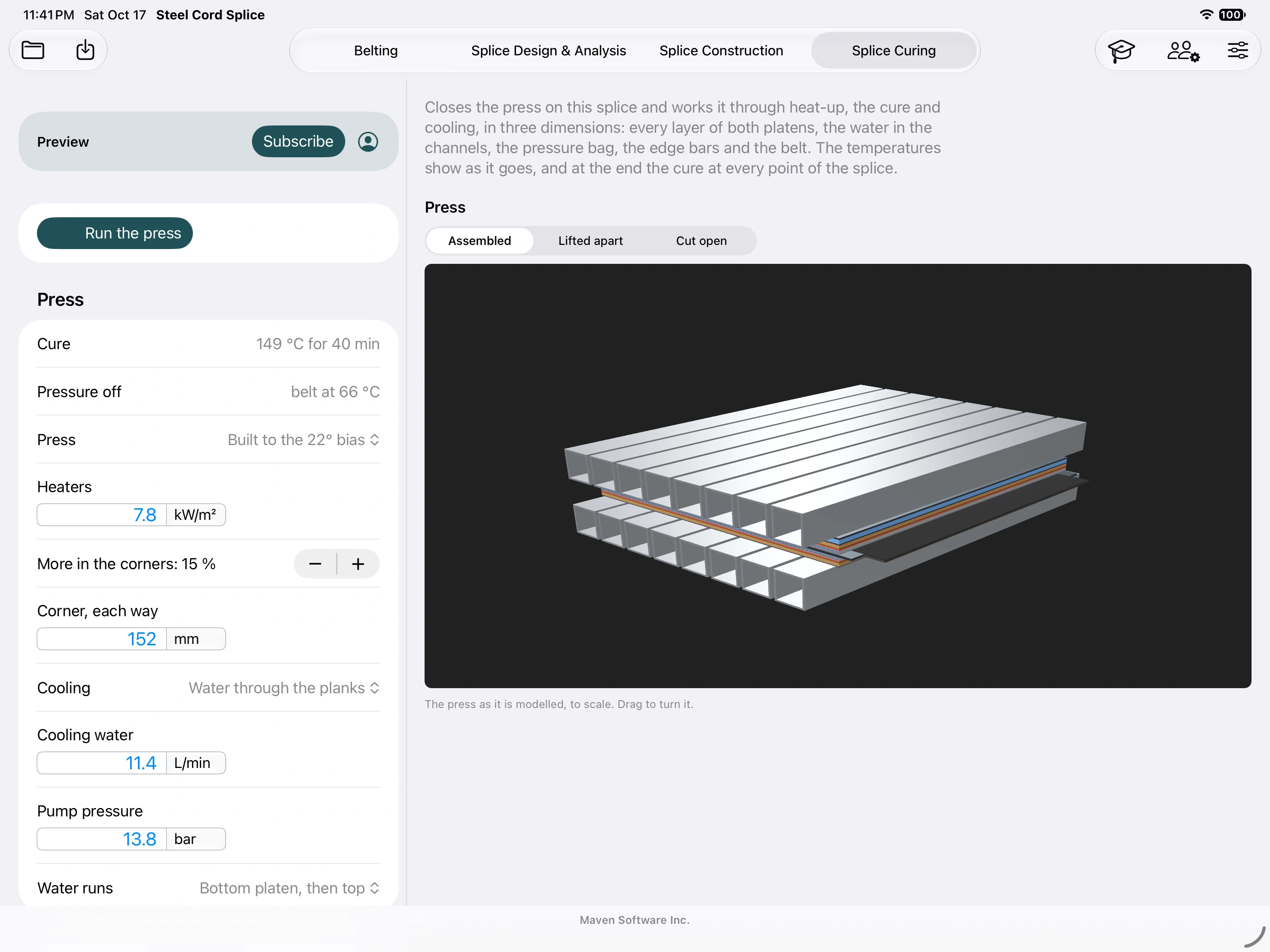
Simülasyon, girilen termal ve ekipman varsayımları altında yapılan bir mühendislik tahminidir. Fiziksel bir pres çalıştırmaz, onaylı bir tarif sunmaz veya ölçülen üretim sıcaklıklarını, basıncını ve zamanlamasını değiştirmez.
15. Sorun Giderme
| Belirti | Ne yapmalı |
|---|---|
| Place bant eki devre dışı bırakıldı | Desteklenen bir fiziksel cihaz kullanın, sistem Ayarlarında Kamera'ya izin verin, yavaşça tarayın ve algılanan yatay yüzeyin ve normal izlemenin gerçekleşmesini bekleyin. Daha iyi aydınlatılmış, daha ayrıntılı bir yüzey deneyin. |
| Simülatörde kamera yok AR | Bekleniyor. Arayüz alıştırması için Training/3D'yi ve fiziksel olarak iPad/iPhone kullanın. yerleştirme. |
| Yanlış tasarım / Demo banner | Çıkış yapın ve giriş noktasını onaylayın. Ücretsiz Eğitim düzeltildi. Standart ana çalışma alanı AR bir demodur; Projeniz için Premium'u kullanın veya alınan gerçek Mürettebat işini açın. |
| Yalnızca bir etiket algılandı | Her iki büyük resmi de sırayla tarayın. Aynı çiftten I ve II'yi kullanın, düz, gerçek boyutta, okunabilir ve engelsiz. Parlamayı azaltın ve 100 mm baskılı çubuğu kontrol edin. |
| Boşluk veya ok uyuşmazlığı | Merkezden merkeze bir bantla ölçün, ikiye bölün, etiket başına gerçek değeri girin ve Uygulayın. Her iki merkezi de bant eki merkezi etrafında eşit aralıklarla merkez çizgisine yerleştirin; her iki oku da hareket boyunca yönlendirin. |
| Model yüksekliği yanlış görünüyor | Kontrol Etiketleri, ayrılan bandın üst kapağında yer alıyor. Zemin/bank için kapatın. Fiziksel referansları yeniden edinin ve karşılaştırın. |
| QR tanındı ancak iş kullanılamıyor | Kod bir tanımlayıcıdır. Süpervizörden işin Mürettebatla Paylaş seçeneğini açmasını, Wi-Fi/Yerel Ağı etkinleştirmesini, ardından Bant eki Bul veya Yeniden Dene'yi açmasını isteyin. Yalıtılmış bir cihazın öncelikle tasarımının aktarılması gerekir. |
| Model sürükleniyor veya kayboluyor | Kararlı izlemeyi kurtarın, ardından Yeniden Konumlandırın veya Yeniden Konumlandırın ve yakın/uzak fiziksel referansları kontrol edin. Telafi etmek için tasarım boyutlarını değiştirmeyin. |
| Döndürme eksik | Etiket modu yönlendirmeyi çiftten alır. Fiziksel etiket kurulumunu düzeltin. Paylaşılan AR'de yalnızca denetleyici yerleşimi değiştirebilir. |
| Paylaşıldı AR bağlı ancak hizalı değil | Oda modu için ana bilgisayarın alanını veya inşaat modu için eşleşen konumlayıcıları tarayın. Hizalanmış'ı bekleyin ve her iki cihazın da aynı görünüm türünde olduğunu doğrulayın. |
| Uygulamalar değiştirildikten sonra oturum sona erdi | Geri dönün, yeniden barındırın/katılın ve yeniden hizalayın. Canlı paylaşım sona erdikten sonra kalması gereken talimatlar için kayıtlı bir Mürettebat işini kullanın. |
| Değerler beklenmedik bir şekilde değişir veya sabit kalır | Varsayılanları ve kalın geçersiz kılmaları inceleyin. Geçerli varsayılanı kullanmak için geçersiz kılmayı temizleyin. Birimleri ve seçilen referans bölgesini kontrol edin. |
| Eksik malzeme miktarları | Eksik giriş notlarını okuyun. Gerçek stok/reçete verilerini girin; boş sıfır değil çözülmemiş anlamına gelir. Dışa aktarmadan önce eksik sayısal girişleri düzeltin. |
| FEA çalıştırılamıyor | Premium erişimi, geçerli geometri/malzeme girişlerini ve ağ/kaynak bildirimlerini kontrol edin. Uygun olduğunda hedef ağ boyutunu artırın, ardından sonuçlara güvenmeden önce yakınsamayı gözden geçirin. |
| Satın alma erişimi eksik | Satın alma Apple Hesabı ve bağlantıyla Satın Alma İşlemlerini Geri Yükleme'yi kullanın. Abonelikleri Apple aracılığıyla yönetin. Abonelik yenileme ve aktivasyon hazırlığı internet gerektirebilir. |
| Eski iş revizyonu görünüyor | Revizyon kimliğini amirle karşılaştırın, yeni revizyonu alın ve onaylayın. Mevcut çalışan kopyaları sessizce değiştirilmez. |
16. Hızlı başvuru ve destek
| Dönem | Anlamı |
|---|---|
| Ebeveyn kordon sayısı | Kablolar tek bir bantta uçarak; işgal altındaki bant eki şeritlerinden farklı. |
| Kapak kesimi / pencere çizgisi | Geçiş başlangıcı / bant sonuna doğru bir geçiş uzunluğu. |
| Kesme uzunluğu | Geçiş yolu dahil, kapak kesiminden kablo boyunca olan mesafe. |
| Her işarete gerçek mesafe | bant eki merkezinden herhangi bir etiket merkezine; toplam etiket merkezi aralığının yarısı. |
| Eğitim | Yeniden kullanılabilir izole örnek 867-5309; gerçek iş aktivasyonu yok. |
| Ekip işi | Revizyon geçmişi ve alındı günlüğüyle birlikte atanmış, kaydedilmiş tasarım anlık görüntüsü. |
| Paylaşılan AR | Geçici yakındaki canlı oturum; denetleyici, paylaşılan yerleşimi/ilerlemeyi yönlendirir. |
Siteye gitmeden önce
- Onaylanan proje ve saha paketini kaydedin; çalışan cihazda açıldıklarını kontrol edin.
- Gerçek işi/revizyonu ve ücretli erişimi onaylayın. Çevrimiçiyken gerekli etiket stoğunu ayırın/hazırlayın.
- Eşleşen çifti gerçek boyutta yazdırın ve 100 mm çubuğunu doğrulayın.
- Vardiyadan önce kamera izinleri, eğitim yerleştirme ve yerel ekip transferi konusunda alıştırma yapın.
- Onaylı tedarikçi prosedürünü ve fiziksel ölçüm araçlarını taşıyın.
Bu kılavuzun yazdırılabilir bir kopyasını saklamak için tarayıcının Yazdır → Farklı kaydet PDF seçeneğini kullanın. Yazdırma düzeni gezinmeyi atlar. İnce kontrolleri incelemek için ekran görüntüsü bağlantılarını ayrı ayrı açın.
Yardım için support@mavensoftware.ai adresine e-posta gönderin. Uygulama/derleme sürümünü, iPad/iPhone modelini, işletim sistemi sürümünü, iş akışını, tam mesajı ve çoğaltma adımlarını ekleyin. AR sorunları için yerleştirme modunu, ölçülen etiket aralığını ve etiketlerin üst kapakta mı yoksa yerde mi olduğunu içerir. Paylaşmadan önce gizli iş bilgilerini dosyalardan ve ekran görüntülerinden kaldırın.
Ürün desteği · Gizlilik · Mühendislik kullanımı ve şartları
Başa dön ↑