Manual de usuario · iPhone & iPad
De los datos de la correa al empalme en terreno.
Utilice Steel Cord Splice para preparar un diseño, proporcionar al equipo documentos de campo y ver la secuencia de construcción en tamaño real en realidad aumentada.
Disponible en 16 idiomas. Las capturas de referencia muestran la interfaz del iPad en inglés; los nombres de los controles corresponden al idioma seleccionado en la app.
Actualizado: 2026-10-17 · iPad
Alcance de la versión. Este manual describe la versión de desarrollo actual, incluido el nuevo punto de entrada de capacitación sin etiquetas. El producto está en preparación para la App Store. Una compilación TestFlight anterior puede mostrar botones diferentes. Las capturas de pantalla son capturas genuinas del simulador iPad; ilustran controles y modelos, no una instalación de campo verificada por cámara.
¿Aquí para aprender el campo AR?
1. Practica en el suelo: no es necesario imprimir
2. Coloque el trabajo real en el área de trabajo
3. Alinee con los localizadores impresos para una ubicación repetible
4. Siga ambos extremos de la correa transportadora y los once pasos de construcción.
1. Empieza aquí
La aplicación conecta cuatro etapas: Correa → Diseño y análisis del empalme → Ejecución del empalme → Vulcanización del empalme. Comience a partir de información verificada de la correa transportadora, resuelva el diseño y luego lleve la misma geometría a los documentos y vistas de construcción.
Las dimensiones finales deben ser confirmadas por el proveedor de la correa transportadora. Los dibujos y escenas de construcción explican la geometría. Siga el procedimiento de preparación, materiales y vulcanización aprobado por el proveedor seleccionado y los controles de trabajo de su sitio. AR es una ayuda visual; Verifique las líneas físicas, longitudes y espacios libres con herramientas de medición adecuadas antes de transferir marcas o cortar.
Lo que necesitas
- iOS/iPadOS 18 o posterior. La cámara AR necesita un iPhone o iPad físico compatible con seguimiento mundial; un simulador puede mostrar controles y 3D pero no puede colocar un modelo en una habitación.
- Ancho, clasificación, número de cables, diámetro, paso, espesores de cubierta, patrón de empalme y materiales de la correa transportadora confirmados por el proveedor.
- Para AR: permiso de cámara, una superficie de trabajo horizontal estacionaria, iluminación utilizable y espacio para inspeccionar el empalme completo.
- Para colocar las etiquetas: el par numerado correcto, una impresión en tamaño real, una cinta métrica y una forma de mantener las hojas planas y estacionarias.
Elige el acceso correcto
| Flujo de trabajo | Acceso | Lo que ves |
|---|---|---|
| Capacitación gratuita | Sin suscripción | Muestra integrada 867-5309, en los once pasos, 3D y dispositivo compatible AR. No se asigna ningún trabajo real. |
| Diseño del espacio de trabajo principal, documentos y 3D | Estándar o Premium | Tu proyecto. El acceso gratuito conserva vistas previas, archivos de proyectos y resultados de análisis existentes. |
| Espacio de trabajo principal AR | Premium por tu diseño | Standard muestra una demostración fija. Confirme que la vista no esté etiquetada como Demostración antes de usarla para un trabajo real. |
| Trabajo de equipo recibido AR | Estándar o Premium | La revisión asignada guardada real, incluidos los pasos de construcción. |
| Compartido en vivo AR | Anfitrión premium; Huéspedes Estándar o Premium | La instantánea de la sesión temporal del anfitrión. |
| Edición combinada, nuevas ejecuciones FEA/shear-lag, simulación de vulcanizar | Premium | Herramientas adicionales de diseño y cálculo. |
La hoja de compra de Apple muestra el precio actual, la disponibilidad y la elegibilidad para la prueba. Premium reemplaza al Estándar; no necesitas ambos. Las activaciones de empleo son independientes del acceso a la suscripción. Consulte términos de suscripción y comprando para una cuadrilla.
2. Encuentra tu camino
En iPad en una ventana amplia, el selector de etapa está en la parte superior, con las entradas y el dibujo o modelo uno al lado del otro. Una ventana estrecha utiliza controles compactos; en iPhone las cuatro etapas aparecen como pestañas. Gire el dispositivo o amplíe la ventana cuando necesite más espacio para dibujar.
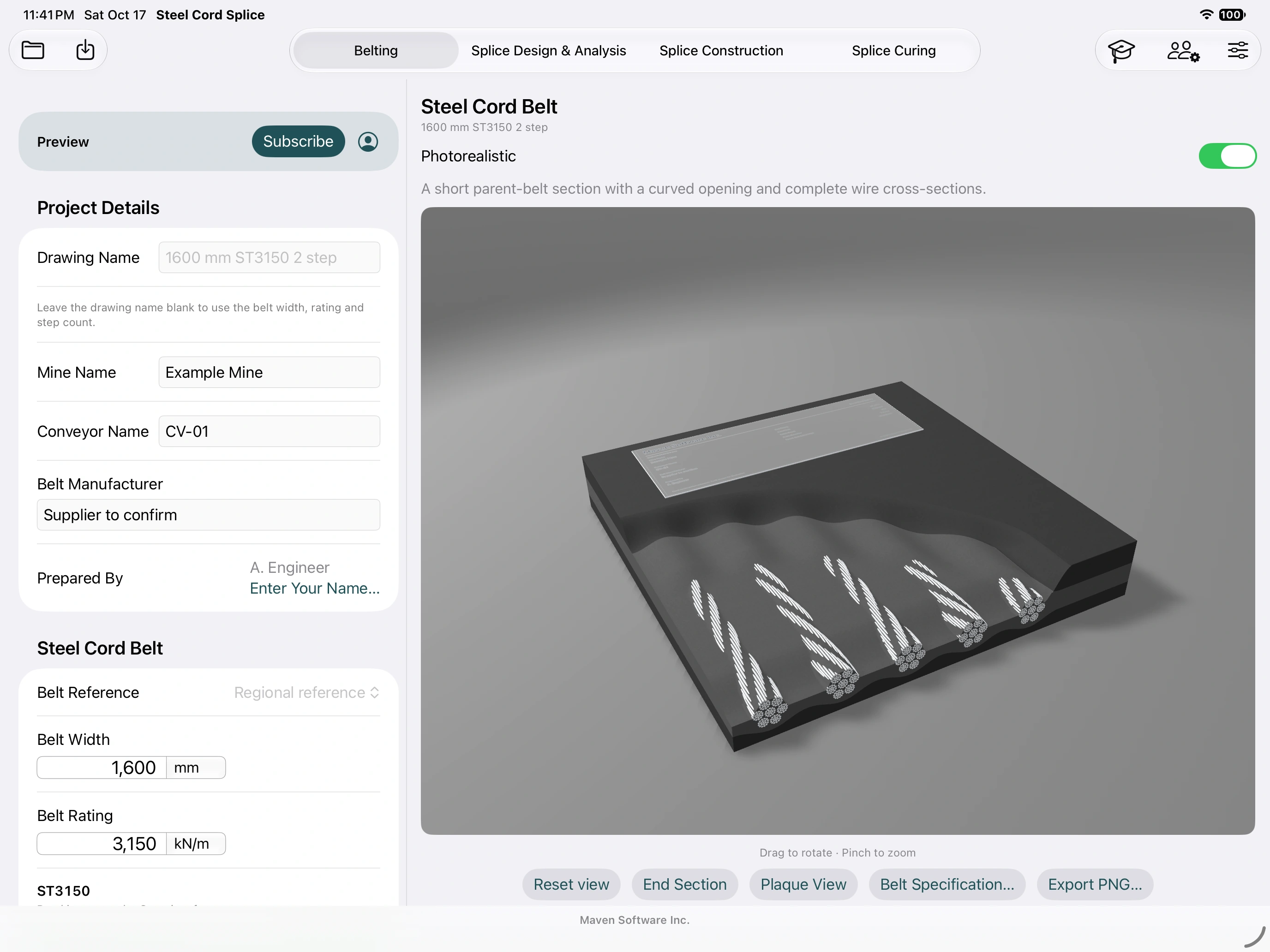
- Correa: construcción de la correa transportadora y corte de la correa transportadora principal.
- Diseño y análisis del empalme: geometría resuelta, dibujos, comparaciones y análisis.
- Ejecución del empalme: Preparación extremo A/Extremo B, montaje, preparación de cordón y AR.
- Vulcanización del empalme: configuración de la prensa y, con Premium, un ciclo simulado de calentamiento/mantenimiento/enfriamiento.
El botón Capacitación del gorro de graduación abre el ejemplo de práctica aislado. Los controles de proyectos y cuentas proporcionan manejo de archivos, unidades, idioma, suscripción y restauración de compras. Desplácese por el panel de entrada para encontrar secciones debajo del área visible; el panel de dibujo tiene sus propios controles.
3. Mantenga los proyectos, las unidades y el idioma coherentes
- Ingrese Nombre de la mina, Nombre del transportador, Fabricante de la correa y Preparado por. Estos identifican el trabajo en los planos; no cambian sus dimensiones.
- Utiliza el Nombre del plano automático o introduce uno específico. Un nombre personalizado permanece fijo; al borrarlo se restaura la denominación automática del diseño.
- Seleccione el sistema de medición y la región Medidas estándar adecuada. Confirme cada unidad mostrada antes de ingresar o transcribir un número. Los cambios de unidades convierten los valores de visualización; no cambian el tamaño del modelo físico.
- Utilice Guardar proyecto como… para crear un archivo con nombre en Archivos. Elija Abrir proyecto… para volver a abrir un diseño guardado. Mantenga un archivo con nombre separado para cada trabajo o revisión aprobada.
- Guarde nuevamente después de realizar los cambios que debe conservar. La recuperación automática conserva el espacio de trabajo actual en el dispositivo, pero no sustituye a un archivo de proyecto con nombre y copia de seguridad.
Comprender los valores automáticos y las anulaciones
Aparece un valor automático en tipo normal. Un valor que ingresa es una anulación y se muestra en negrita. Los valores predeterminados relacionados aún pueden volver a calcularse detrás de esa anulación. Borre un valor ingresado para restaurar el valor predeterminado actual; ingresar cero no es lo mismo que borrarlo. Los valores no válidos deben corregirse antes de poder producir un diseño válido.
Los proyectos guardados conservan las dimensiones resueltas. Utilice Recalcular valores predeterminados deliberadamente cuando desee adoptar los valores predeterminados de referencia actuales y luego revise el diseño modificado. Los archivos más antiguos pueden mostrar un aviso de verificación. Guardar un proyecto no guarda una ejecución FEA no guardada: los resultados del análisis tienen controles de guardar/abrir separados.
Idiomas de interfaz admitidos
Seleccione el idioma de la aplicación en Configuración. El manual y la aplicación admiten dieciséis opciones de idioma, incluidas variantes regionales:
- English
- Español (Chile)
- Español (Perú)
- Español (México)
- Português (Brasil)
- Deutsch
- Bahasa Indonesia
- 简体中文
- العربية
- Svenska
- Suomi
- Polski
- Français (France)
- Français (Canada)
- Türkçe
- Русский
Los controles, el texto del documento y la entrada numérica siguen el idioma y la configuración regional seleccionados. El árabe utiliza un diseño de derecha a izquierda. El equipo aún debe verificar las traducciones técnicas con la terminología del proveedor.
4. Definir la correa transportadora
- Abre Correa. Ingrese el ancho y la clasificación ST de la especificación actual de la correa transportadora.
- Verifique el diámetro del cordón, el recuento y el paso de la correa transportadora principal. Los incumplimientos basados en calificaciones son estimaciones iniciales; reemplácelos con la construcción suministrada. Una preferencia par/impar afecta un conteo automático pero no reemplaza el conteo que usted ingresó.
- Ingrese los indicadores de la cubierta superior e inferior y revise los supuestos materiales. El corte ayuda a explicar la capa y las cubiertas del cordón; La configuración de apariencia no cambia las dimensiones de ingeniería.
- Utilice el documento de especificaciones de la correa transportadora cuando esté disponible para registrar la construcción resuelta. Compruébelo con la documentación de la correa transportadora antes de diseñar el empalme.
Para un combinación empalme, habilite la opción de combinación en el flujo de trabajo de diseño e ingrese la construcción del extremo B por separado. Se requiere Premium para crear o editar la combinación. Mantenga el número, paso, diámetro y clasificación de cada extremo atados a su propia correa transportadora; No promedie las dos correas transportadoras en una sola construcción.
Ilustraciones de preparación del cordón
En Ejecución del empalme → Preparación de los cables, inspeccione las escenas de revestimiento, corte con cuchillo, pelado, pulido y acero desnudo. Arrastra para orbitar, pellizca para hacer zoom, elige Sección del extremo para la cara cortada y Restablecer vista para reajustar. Exportar PNG… registra la ilustración actual con su explicación. Estas escenas ilustran la remoción de material; sus porcentajes de eliminación de ejemplo no son una receta de preparación universal. En particular, utilice cuerda de piano sólo cuando el proveedor lo permita expresamente.
5. Diseñar y comprobar el empalme
- Abre Diseño y análisis del empalme. Seleccione el número de pasos y, si se ofrece, la secuencia del cable. El selector de pasos normal ofrece del uno al cinco; un proyecto de referencia de seis pasos existente conserva su geometría guardada.
- Compruebe la longitud del paso, la longitud de la transición, el espacio a tope, la goma del borde transparente, la inclinación y la dirección de desplazamiento. Introduzca las dimensiones del proveedor como anulaciones cuando sea necesario.
- Si usa caucho fino y grueso, revise ambos espacios y la tolerancia de colocación ingresada. Un margen de referencia calculado no constituye la aprobación del proveedor.
- Inspeccione los patrones Completo, Centro, Repitiendo y Borde. Active los números de cable para que coincidan con el horario de campo. Amplíe o amplíe el dibujo para realizar comprobaciones detalladas.
- Compruebe los resultados calculados, los espacios claros y reales del cable y los avisos. Cambiar el recuento de pasos cambia los carriles superpuestos, no el número de cordones transportadores de la correa principal.
- Guarde el proyecto marcado y exporte sus documentos de campo antes de partir al sitio.
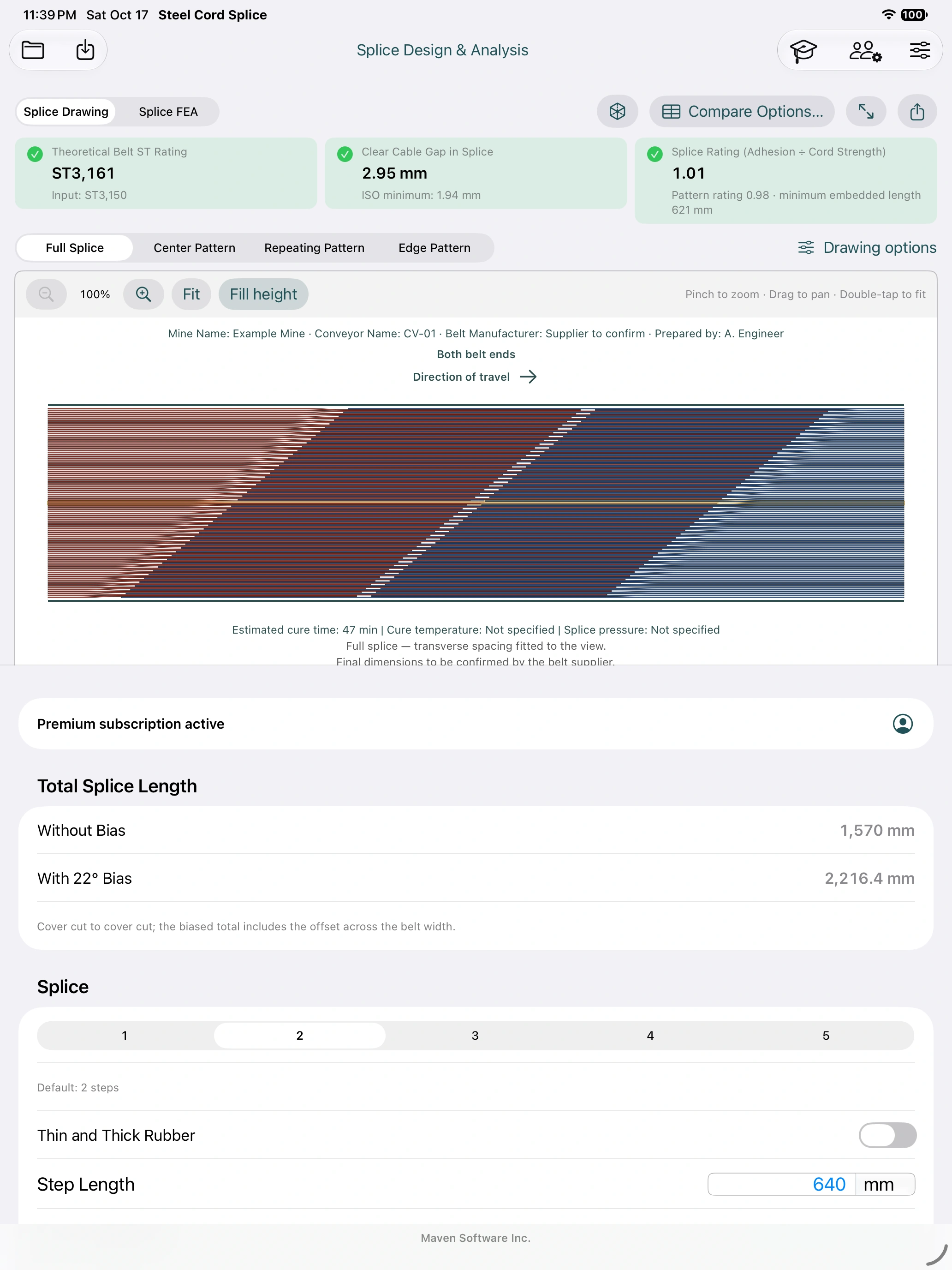
Lee el dibujo correctamente
El extremo A entra por la izquierda; El extremo B entra por la derecha. Los cables principales están numerados desde la parte superior hasta la parte inferior del dibujo. Se resalta la cuerda del medio, o el par del medio para un conteo par. Los conteos repetidos incluyen el bloque ilustrado. Verifique las excepciones del centro y los bordes, así como el patrón repetido.
La flecha de desplazamiento cambia con el diseño real del cable: las puntas exteriores siguen la dirección del movimiento. Confirme el recorrido físico en el transportador antes de marcar. La selección de Fin A/Fin B es una vista de los extremos, no un comando para invertir el recorrido.
Sin prejuicios es el tramo de corte de cubierta a corte de cubierta a lo largo de la línea central. Con parcialidad incluye el alcance longitudinal adicional de las esquinas recortadas de la cubierta exterior. No uses uno como si fuera el otro; confirme el ángulo de polarización guardado incluso cuando se muestre un dibujo cuadrado.
Inspeccionar en 3D
Abre Vista previa 3D en la sección 3D / Realidad Aumentada. Arrastra para rotar, pellizca para hacer zoom y usa Restablecer vista para ajustar. El zoom cambia la vista de la cámara, no las dimensiones del diseño. El modelo full-empalme no tiene operación de guardar o compartir USDZ de cara al usuario; utilice las exportaciones de documentos e imágenes para los entregables.
6. Preparar el paquete de campo
| Salida | Úsalo para | Verificar antes de la emisión |
|---|---|---|
| Plano de campo… | Diseño de empalme dimensionado, detalles de centro/repetición/borde y horarios de cables. | Identidad del trabajo, final A/B, viaje, recuento, patrón, sesgo y confirmación del proveedor. |
| Preparación del extremo de la correa… | Páginas de preparación separadas del extremo A y del extremo B; Seis etapas de preparación por final. | Identificación de los extremos y longitudes de corte medidas a lo largo de cada cable desde la línea de corte de la cubierta. |
| Imagen de dibujo / DXF | Comunicación de imágenes o intercambio de dibujos CAD. | Dimensiones y unidades después de la importación. Conserva las notas del dibujo. |
| correa transportadora especificación | Construcción matriz y supuestos resueltos. | Comparar con el certificado/especificación de correa transportadora real. |
| Materiales PDF y CSV | Estimaciones de un solo empalme, recortes de stock y cantidades de compra. | Faltan entradas, calibres de existencias, asignaciones y compatibilidad de recetas. |
| FEA resultado/informe | Conserve el caso calculado y comunique las suposiciones y los resultados. | Guarde los datos del resultado y el informe; identificar la instantánea exacta del proyecto. |
Utilice los controles Exportar plano del escenario para abrir vistas previas de documentos, luego Guardar PDF… o las acciones de compartir/imprimir del sistema. En Archivos, elija un destino conocido y vuelva a abrir el resultado guardado para verificarlo. Un dibujo de campo ajustado no es una plantilla de corte de tamaño real. Las páginas del localizador son diferentes: deben imprimirse en tamaño real.
Estimar materiales empalme
- Abra Materiales de empalme desde las entradas de diseño. Confirme la huella del panel y el sesgo físico.
- Ingrese las asignaciones de unión terminadas, la altura del núcleo cuando sea necesario y los datos de densidad del compuesto real. Ingrese el calibre del material, el ancho, las capas, los recortes, las superposiciones, los márgenes y los tamaños de rollo/paquete.
- Para la solución adhesiva, ingrese el consumo real del producto por capa, el número de capas y el tamaño del contenedor; la aplicación no proporciona una receta del proveedor.
- Revise la demanda terminada, el volumen de ensamblaje sin curar, la cantidad comprada y la masa por separado. En blanco significa desconocido, no cero.
- Resuelva las notas faltantes y luego exporte PDF/CSV y las listas de corte. Conserve el ID del cálculo con el paquete de trabajo.
Esta es una estimación de material de altura constante. La aplicación no infiere compatibilidad de compuestos, compresión ni una receta de relleno completa. Las listas de ejecución de Intercord describen la geometría terminada; no son anchos de fideos sin curar. Confirme la receta y el stock del proveedor antes de realizar el pedido.
7. Recorrido por la construcción: pasos 1–11
Abre Ejecución del empalme. Elija el paso numerado directamente o utilice anterior/siguiente. Para los pasos de preparación, elija Extremo A o Extremo B; inspeccionar ambos. Seleccione 2D/3D donde esté disponible. La instrucción y la escena representan la etapa seleccionada después de esa operación.
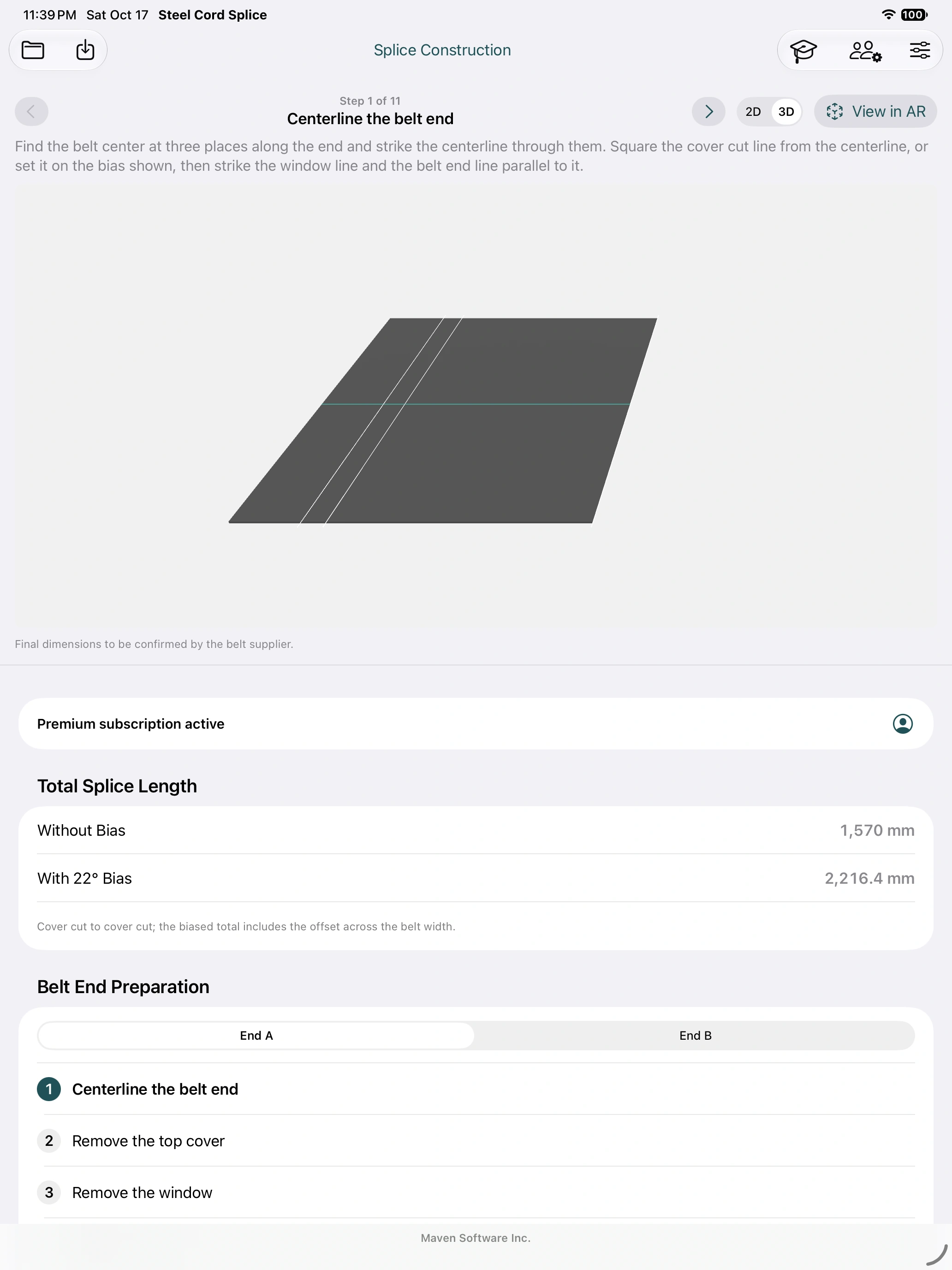
| Paso | Qué inspeccionar |
|---|---|
| 1. Línea central del extremo de la correa transportadora | Líneas centrales, corte de tapa, ventana y correa transportadora; el sesgo sigue el diseño. |
| 2. Retire la cubierta superior | Extensión de extracción de la cubierta superior, siguiendo el procedimiento aprobado por el proveedor. |
| 3. Quitar la ventana | Región de transición/ventana. La profundidad y el método de eliminación son específicos del proveedor. |
| 4. Marca los cables | Longitudes de corte de cordón agrupadas por colores. Mida a lo largo del cable desde la línea de corte de la cubierta. |
| 5. Separar los cables | Separación y revestimiento de caucho retenido según especificación del proveedor. |
| 6. Cortar los cables | Marcas de corte, identidad final y recortes; comparar con la hoja de preparación. |
| 7. Coloque el panel de cubierta inferior | Ambos extremos juntos; panel inferior entre cortes de cubierta, cordones doblados hacia atrás. |
| 8. Colocar los cables y tiras de relleno de goma. | Secuencia de centro hacia afuera, lados alternados y espacios entre vecinos colocados. |
| 9. Coloque el panel de cubierta superior | Panel superior sobre el diseño del cable completo. |
| 10. Ensamble la prensa | Platinas, cantos y vigas transversales ilustrados. |
| 11. vulcanizar el empalme | Presione/vulcanizar ilustración. Utilice el tiempo, la temperatura y la presión reales del proveedor. |
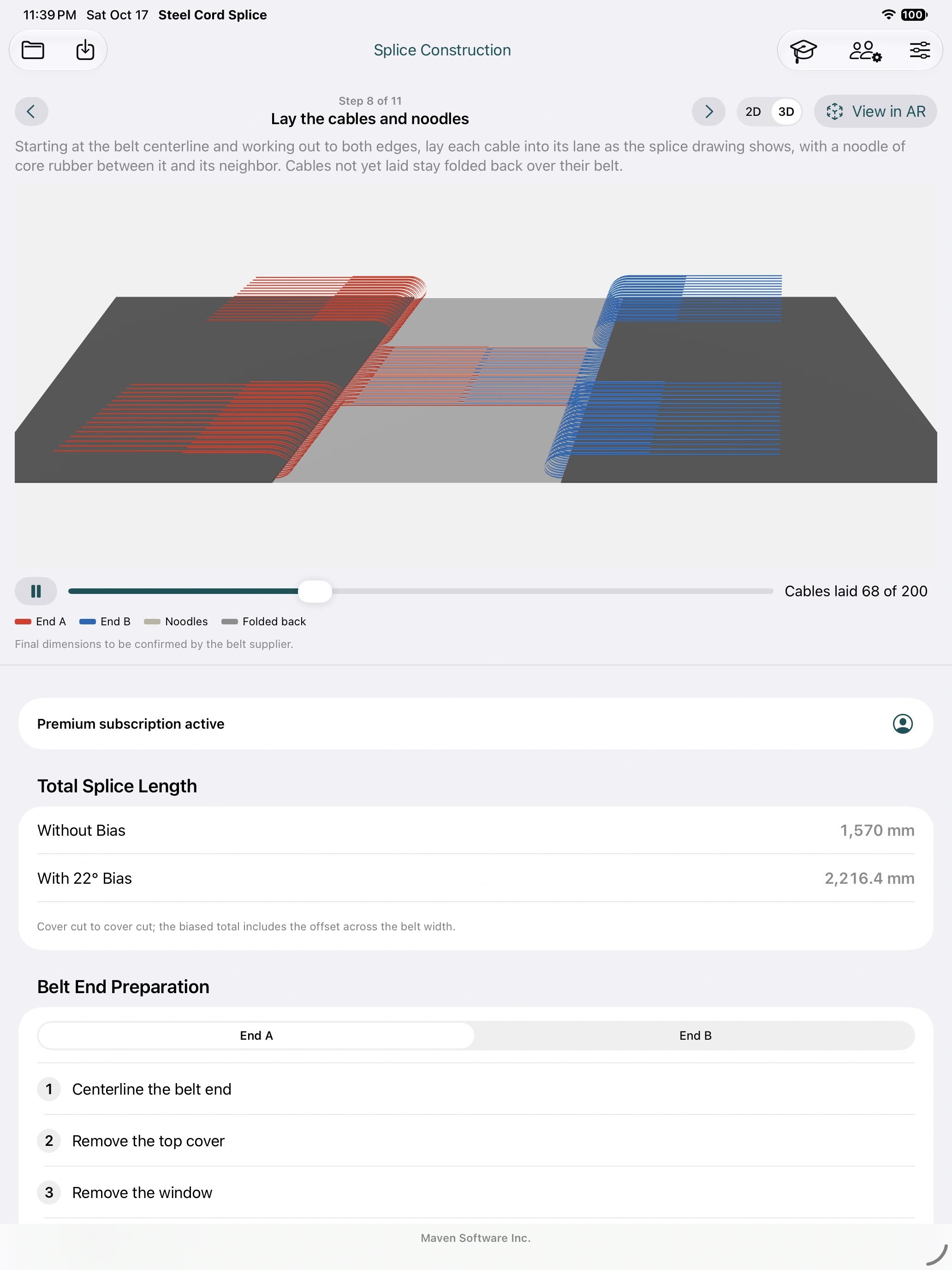
En el paso 8, Reproducir anima el tendido del cordón; haga una pausa y use el control deslizante/paso a paso de progreso para inspeccionar las adiciones individuales. Los cordones restantes quedan doblados sobre su propia correa transportadora en la ilustración. La misma secuencia numerada está disponible en la construcción AR. Ver una animación no reconoce una revisión del Equipo ni registra que se haya completado el trabajo físico.
8. Primera práctica de AR: colocar la muestra en el suelo
Empiece aquí antes de realizar un trabajo real. No necesita códigos QR, etiquetas impresas, una suscripción o Internet.
- Toque Capacitación, identificado con el ícono de birrete. Confirme que se muestra Empalme de capacitación 867-5309. El ejemplo es independiente de su proyecto y no consume una activación de trabajo.
- Toque Demostración en RA sin marcas. Permita el acceso a la cámara cuando se solicite. Mantenga desactivado Ubicar con marcas durante este ejercicio.
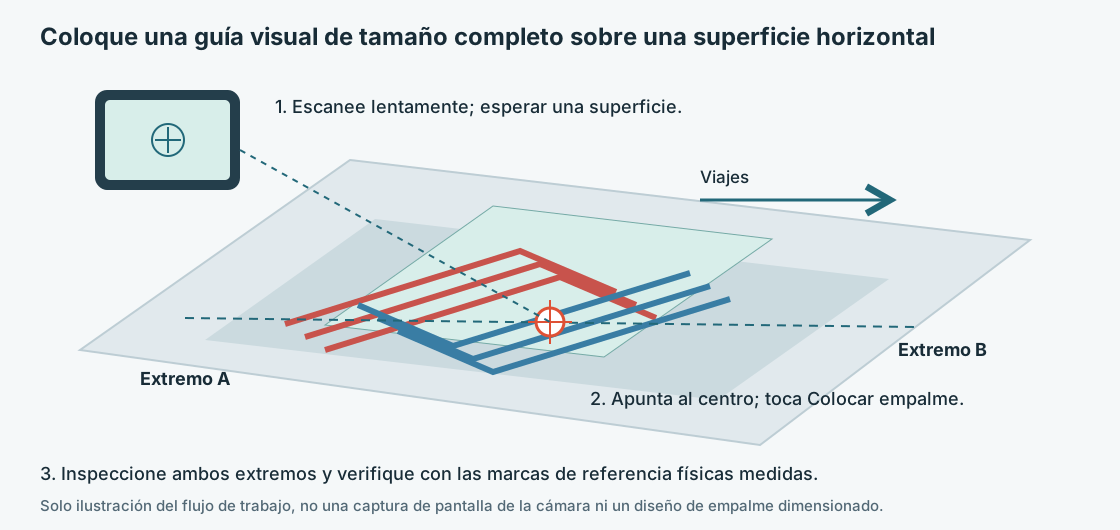
- Apunta a un suelo o una mesa bien iluminados. Mueva el iPad lentamente para que pueda encontrar una superficie horizontal; incluir detalles de la superficie visible en la vista de la cámara. Espere el seguimiento normal y una superficie detectada.
- Apunte al centro deseado del empalme y toque Colocar empalme cuando el botón esté habilitado. El modelo se coloca a tamaño real. Una mesa de trabajo pequeña puede no tener espacio para todo el ejemplo; use una zona de piso adecuada.
- Muévase alrededor y verifique la línea central, el extremo A/el extremo B y la flecha de desplazamiento. Utilice Reposicionar para elegir otro centro o Girar 90° para girarlo. Estos controles mueven el diseño sin cambiar sus dimensiones.
- Elija el extremo A, luego el extremo B y avance por los pasos 1–6. Continúe por los pasos 7–11. En el paso 8,, reproduzca y haga una pausa en el tendido del cable o avance manualmente.
- Toca Listo para volver a Entrenamiento. Cierre la Capacitación para regresar a su proyecto original.
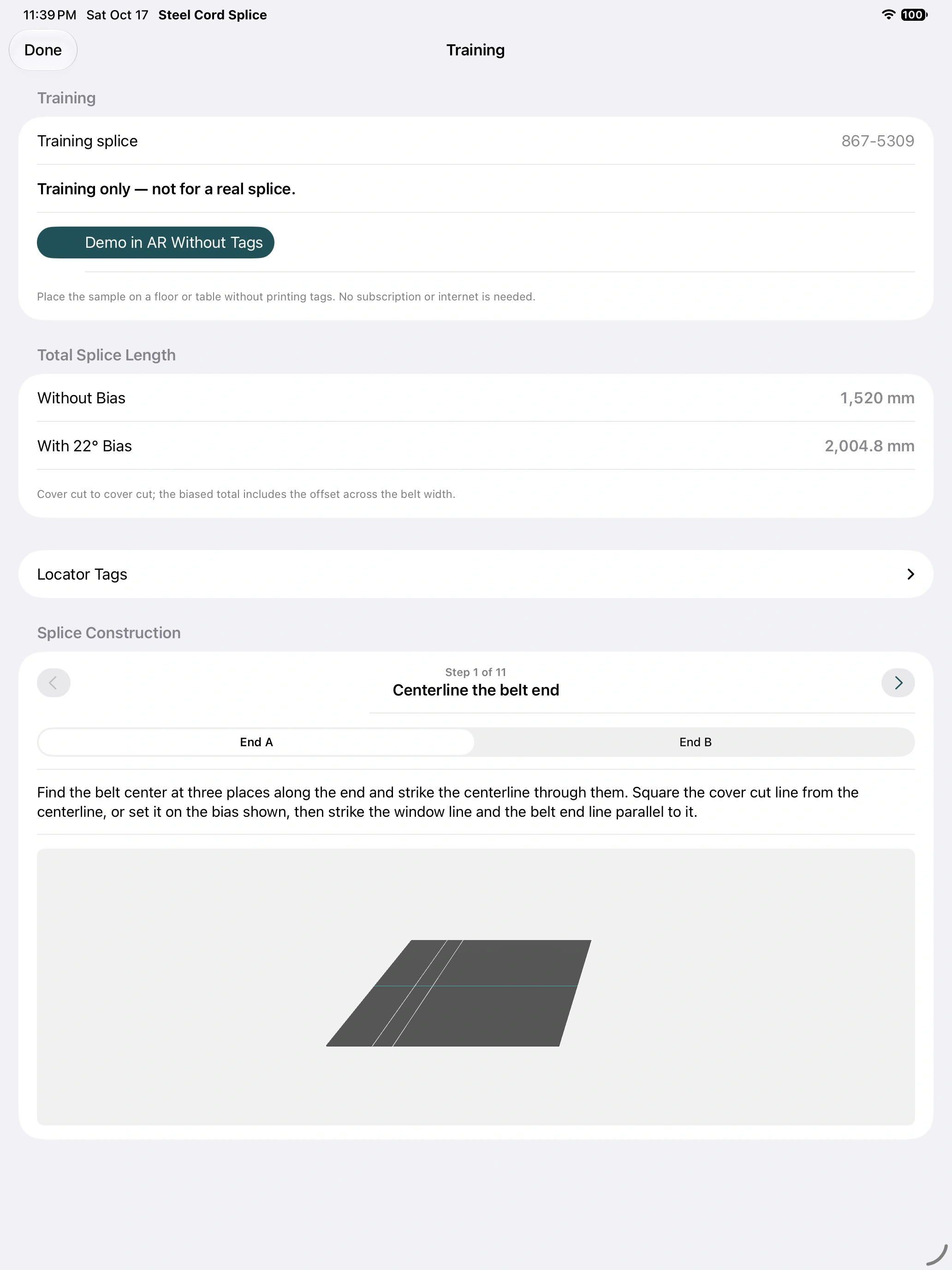
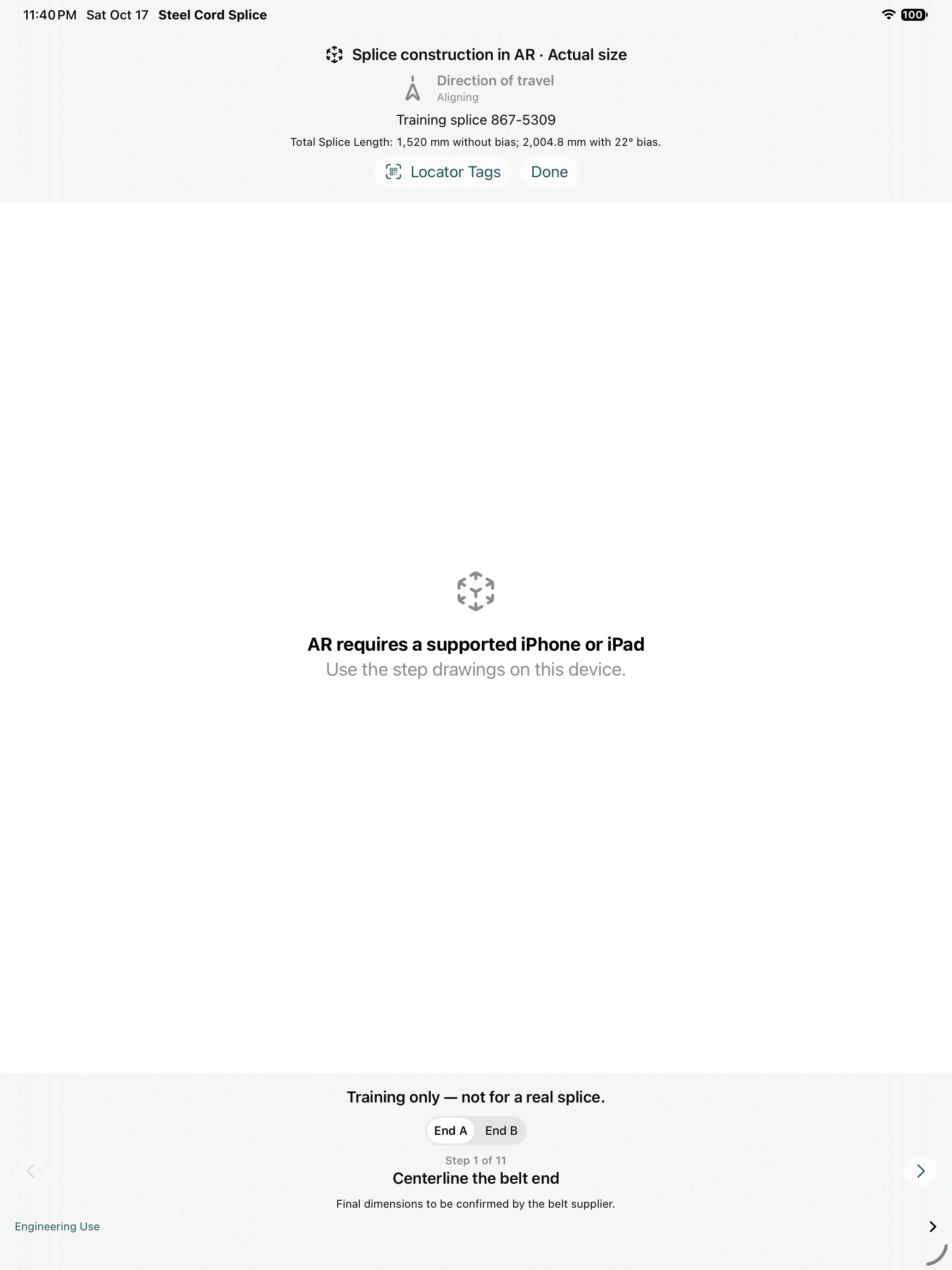
La sección Marcas de ubicación opcional en la pantalla Entrenamiento ofrece Imprimir etiquetas de capacitación… y Ver en RA con marcas. Úselo después de practicar el flujo de trabajo sin etiquetas. Al volver a abrir la demostración sin etiquetas, se elige explícitamente nuevamente la colocación manual de la superficie.
9. Disposición del empalme real en el campo
Antes de abrir la cámara
- Abra el proyecto aprobado o abra el trabajo guardado asignado en Trabajos de cuadrilla. Verifique la identidad de la mina/transportador y la revisión. La muestra de capacitación incorporada y la demostración del espacio de trabajo principal de Standard no son la geometría del trabajo.
- Verifique el recorrido físico de la correa transportadora, la línea central de la correa transportadora, el centro del empalme, el extremo A/extremo B, el sesgo y el sobre de trabajo completo con el dibujo de campo. Establezca marcas de referencia medidas que permanezcan disponibles cuando la cámara esté cerrada.
- Elija cómo alinear: colocación manual en el piso/mesa para una revisión visual, o el par correcto de localizadores impresos para una alineación repetible. Prepare los localizadores como se describe en la siguiente sección si los utiliza.
- Abra Ejecución del empalme, seleccione el final y la etapa requeridos, luego Ver en RA. Para un trabajo recibido, utilice Ver empalme guardado en RA. Se requiere Premium para su propio diseño desde el espacio de trabajo principal del proyecto.
Colocación manual sin localizadores impresos
- Abra Marcas de ubicación dentro de AR y asegúrese de que Ubicar con marcas esté apagado. Cierra el panel de configuración.
- Escanee lentamente la superficie de trabajo horizontal. Espere a que la cámara y el seguimiento de la superficie estén listos. Si Colocar empalme está desactivado, siga escaneando un área detallada y uniformemente iluminada.
- Apunta al centro de empalme deseado y toca Colocar empalme. Compare la línea central visible y el indicador de recorrido con las marcas de referencia físicas.
- Utilice Reposicionar si el centro está mal; utilice Girar 90° para un cuarto de vuelta. Para una alineación controlada con la línea central de la correa transportadora y la dirección de desplazamiento, utilice localizadores medidos en lugar de depender de una postura manual aproximada.
- Camine en toda su longitud e inspeccione ambos extremos. Verifique una referencia medida separada cerca del otro extremo; No infieras precisión sólo a partir de un buen partido en el centro.
Utilice la superposición durante la revisión del trabajo
Elija el extremo A o el extremo B para la preparación, luego avance por los mismos once pasos de construcción. Las vistas de la construcción comparten un marco central de empalme, por lo que cambiar el extremo o el escalón no reubica intencionalmente el empalme. La correa transportadora principal extendida, la línea central de la superficie y el indicador de recorrido relativo a la cámara lo ayudan a mantenerse orientado mientras se mueve. La convención del cordón rojo/azul en el modelo de empalme completo identifica el extremo A/el extremo B; Los colores de la etapa de preparación agrupan las longitudes de corte.
Utilice la superposición para explicar dónde pertenecen las líneas, paneles y cables, luego confirme las marcas y longitudes del dibujo aprobado con medidas físicas. AR no agrega gestos de escala, no certifica la precisión dimensional, no establece una tolerancia de corte ni aprueba una receta de proveedor.
Si se interrumpe el seguimiento, la aplicación está en segundo plano o la vista se cierra, espere escanear y colocar o ubicar nuevamente. Verifique la alineación después de cualquier recuperación antes de continuar. Un modelo que cambia en relación con las marcas físicas necesita una realineación, no un cambio compensatorio en las dimensiones de ingeniería.
10. Alinear usando etiquetas de localización impresas
El pequeño código QR identifica o ayuda a recibir el trabajo. El las imágenes de seguimiento grandes establecen la ubicación. Un escaneo QR por sí solo no alinea el modelo y un identificador por sí solo no puede proporcionar un diseño no almacenado en caché a un dispositivo aislado.
Imprime y coloca el par correcto
- Para practicar, expanda Capacitación → Marcas de ubicación → Imprimir etiquetas de capacitación…. Para su proyecto, utilice Imprimir marcas de ubicación… desde la configuración del localizador. Para un trabajo de cuadrilla asignado, use su par permanente comprado/asignado. Las etiquetas de entrenamiento no pueden localizar un diseño real.
- Imprima ambas páginas en 100% / tamaño real. Desactivar Ajustar a página. Verifique el 100 mm barra impreso con una regla; cada imagen de seguimiento grande es 150 × 150 mm. Mantenga intactas las etiquetas y flechas de identificación.
- Use un marcador I y un marcador II del mismo par. Dos copias del marcador I no forman un par. No los sustituya por el patrón independiente de comprobación de alineación de AR compartida.
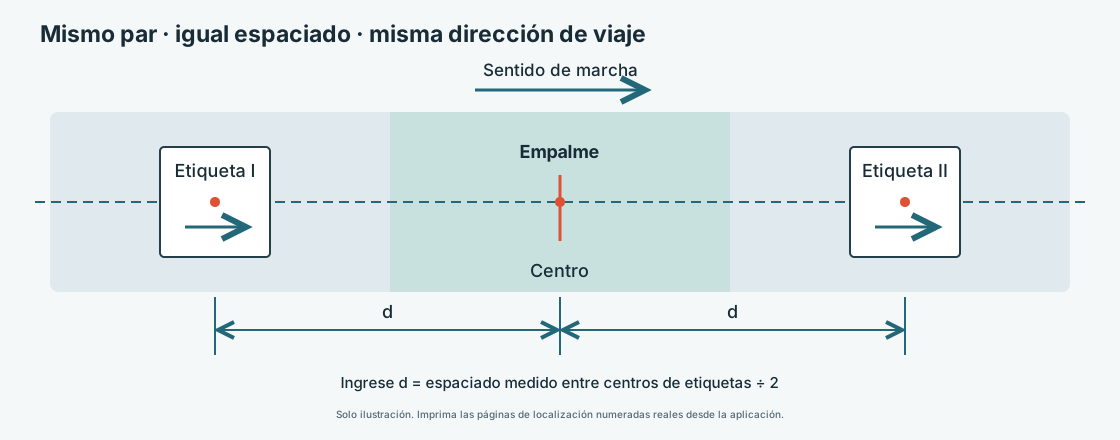
- Fije ambas hojas de forma plana y estacionaria. Coloque sus centros en la línea central de la correa transportadora, igualmente lejos del centro del empalme en lados opuestos. Ambas flechas apuntan en la dirección física del viaje. Cualquiera de las etiquetas numeradas puede estar en cualquier lado.
- Utilice la distancia recomendada por la aplicación como posición inicial: coloca cada centro de etiqueta 200 mm más allá de su corte de cubierta a lo largo de la línea central. Luego mida el espacio real entre centros con una cinta.
- En Distancia real a cada etiqueta, ingrese la mitad de la distancia total medida entre centros. Las distancias desde el centro del empalme hasta cada marcador deben ser iguales. Por ejemplo, una distancia total de 2,400 m corresponde a 1,200 m hasta cada marcador; no ingrese 2,400 m en ese campo.
Configurar y adquirir las etiquetas
- Para capacitación, elija Ver en RA con marcas. En la vista AR de un trabajo, abra Marcas de ubicación y active Ubicar con marcas.
- Establezca Las etiquetas están sobre la cubierta superior de la correa solo cuando eso describa la ubicación física. Apáguelo para un piso o banco. Esta configuración afecta la ubicación vertical.
- Compruebe la distancia real por etiqueta. Si lo corrige dentro de AR, ingrese la cinta métrica y toque Aplicar, luego cierre la configuración del localizador.
- Mire cada imagen grande por turno, manteniéndola legible y sin obstrucciones. Espere a que se detecten ambos indicadores y un espaciado/alineación de flechas aceptable. Corrija el par físico o la distancia ingresada si la aplicación informa una discrepancia.
- Compare la superposición resultante con la línea central medida y las referencias de recorrido, incluido el otro extremo. Utilice Volver a ubicar para adquirir ubicación nuevamente después de mover la configuración o recuperar el seguimiento.
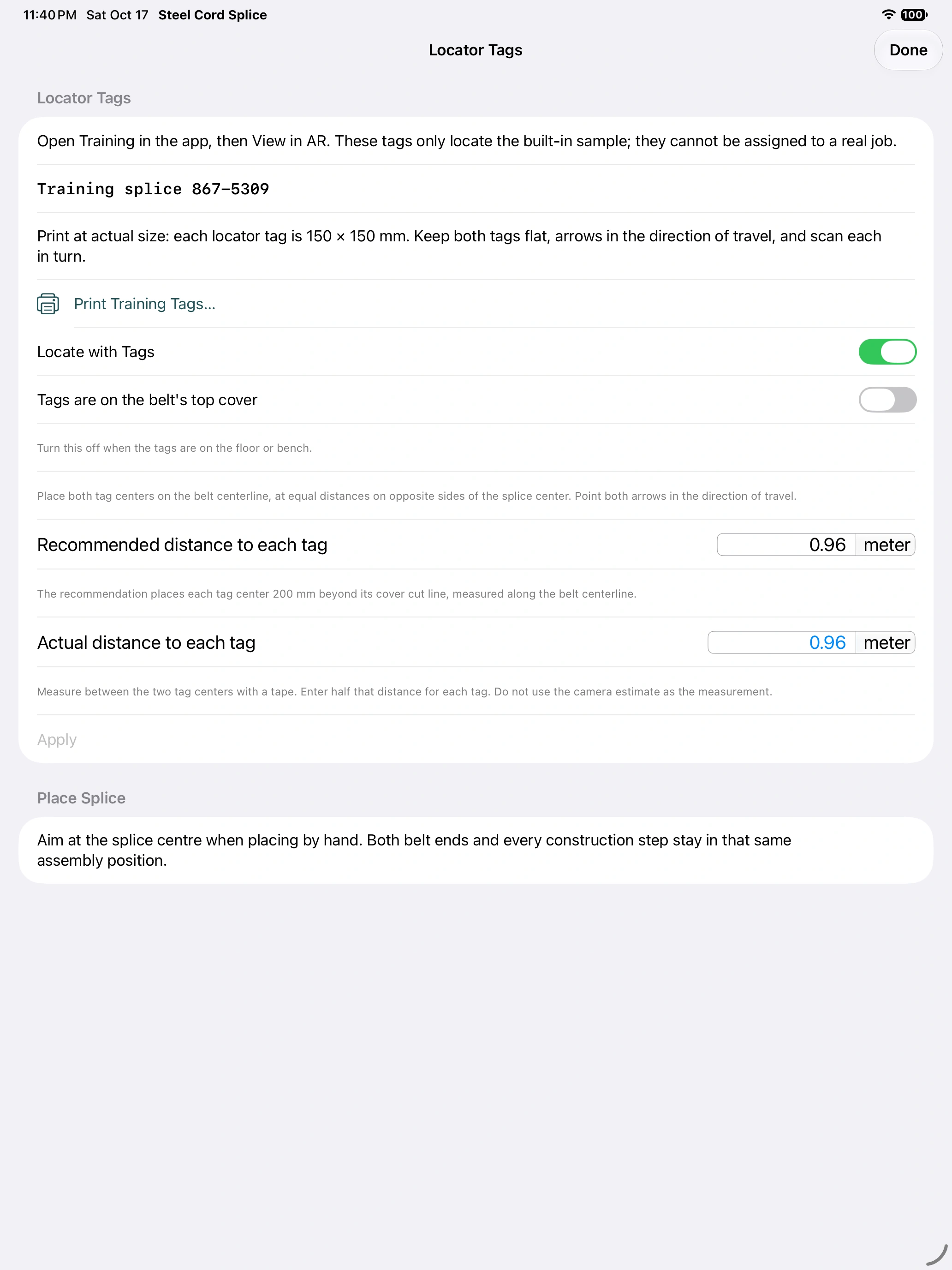
La ubicación de la etiqueta corrige la orientación del par, por lo que la rotación manual no se ofrece en el modo de ubicación de etiqueta. Corrija las flechas y los centros físicos en lugar de rotar el dibujo de forma independiente.
Dimensiones del ejemplo de entrenamiento
En el ejemplo integrado de 1200 mm se recomiendan 0,960 m desde el centro del empalme hasta cada marcador, es decir, 1,920 m entre los centros de los marcadores. Son valores del ejemplo, no dimensiones para su trabajo. Si usa otra separación simétrica, ingrese la medida real. La estimación de la separación entre marcadores que realiza la cámara es orientativa; no reemplaza la medición con cinta métrica.
11. Dale al equipo la revisión exacta del trabajo.
Trabajos de cuadrilla guarda un diseño asignado en el dispositivo del trabajador. Es independiente de una sesión AR compartida temporal. AR de trabajo recibido de soporte estándar y premium y el flujo de trabajo del supervisor con stock de etiquetas adecuado.
Supervisor
- Mientras esté en línea, abra Trabajos de cuadrilla e ingrese su nombre y la identidad de su cuadrilla/compañía. En Activaciones de empalmes, compre/restaure crédito disponible y Preparar un par de etiquetas, o importe stock de etiquetas privadas suministradas a través de Importar pedido de etiquetas. Imprima y conserve el par correspondiente.
- Abra el proyecto aprobado correcto. En Supervisor · Inventario de etiquetas, seleccione el par reservado y Iniciar empalme.
- Confirme el sitio, el transportador, el radio del límite y la ubicación, o registre por qué la ubicación no está disponible. Ingrese la distancia real medida por etiqueta. El inicio asigna el par permanentemente a este trabajo e inicia su ventana 48-hour inmediatamente, incluso sin conexión.
- Abra el trabajo y seleccione Compartir con la cuadrilla. Mantenga esa pantalla abierta y Wi-Fi habilitado mientras los trabajadores la reciben.
- Revise el registro de recibos. Recibido y guardado, Abierto y Lectura confirmada son eventos distintos para una revisión particular. Pendiente no está la confirmación de la entrega.
- Cuando el diseño aprobado cambie, publique el diseño revisado del espacio de trabajo principal en el mismo trabajo. Haga que cada trabajador reciba y reconozca la nueva revisión. Registre extensiones con motivos y complete el trabajo cuando termine.
Trabajador
- Abra Trabajos de cuadrilla, ingrese su identidad y escanee el pequeño QR en una etiqueta de trabajo o en la pantalla para compartir del supervisor.
- Reciba del registro cuando esté en línea o del supervisor cercano. Mantenga Wi-Fi habilitado y permita el acceso a la red local. No se requiere una red Wi-Fi del sitio ni Internet para realizar transferencias cercanas.
- Confirme la identidad y la revisión del trabajo, abra las instrucciones guardadas y reconozca la revisión correcta cuando se revise.
- Elija Ver empalme guardado en RA. Escanee las grandes imágenes de seguimiento del par para alinearlas, luego use ambos extremos y los once pasos. El trabajo guardado está separado de su proyecto abierto.
Si se escanea un trabajo QR desconocido dentro de AR, use Buscar empalme, solicite al supervisor que abra Compartir con la cuadrilla y reciba el diseño. Utilice Reintentar si es necesario. Las etiquetas de proyecto ordinarias conducen a una guía AR compartida en vivo; no crean una copia duradera de la cuadrilla asignada.
Activaciones, caducidad y preparación offline
Preparar un par gasta una activación; la reimpresión no. La oferta de lanzamiento actual proporciona una compra de activación única; Confíe en los productos realmente ofrecidos en la aplicación. Las dos activaciones incluidas de Premium se otorgan una vez después del primer cargo pagado, no durante una prueba gratuita o en cada renovación. El crédito incluido tiene una fecha límite de activación 90-day; El crédito comprado no tiene vencimiento de activación.
Preparar/reservar stock y consultar acceso a suscripción antes de abandonar la conectividad. Un par usado no se puede reasignar a un empalme diferente. La expiración de la ventana de trabajo detiene el nuevo alojamiento local activo pero no borra las instrucciones ni el historial guardados. Para abrir trabajos de Crew aún se necesita un derecho activo Estándar o Premium. El uso sin conexión no es una promesa de que la verificación StoreKit seguirá siendo válida indefinidamente.
Los nombres de las tripulaciones los ingresa usted mismo. Los recibos de dispositivos distinguen los eventos de entrega y revisión; no autentican la identidad del empleado ni prueban la finalización de la instalación física. Mantenga archivos privados de reservas/pedidos con el supervisor.
13. Comparar y analizar diseños
Comparar opciones
- Abre Comparar opciones… en la sección de análisis. Captura la correa transportadora sin cambiar tu proyecto.
- Seleccione la base de longitud: Misma longitud de escalón, Misma longitud de empalme o Predeterminado por número de escalones. Compruebe cómo esa elección afecta a las dimensiones candidatas.
- Inspeccione secuencias, obtenga una vista previa de la geometría, espacios de cables, espacios libres de bordes y efectos de tolerancia de ubicación. El ancho, el número, el diámetro y el paso de los padres permanecen fijos.
- Con Premium, use la pantalla de retraso de corte para limitar los candidatos y luego ejecute FEA en casos seleccionados. No trate un rango de evaluación como una concentración de empalme aprobada.
Ejecutar análisis
- Seleccione Análisis del empalme y verifique la tensión aplicada, la rigidez axial del cable/entradas de acero, el módulo de caucho y las relaciones de Poisson, la longitud principal, el tamaño de la malla y la condición de campo lejano. La carga inicial es una suposición, no una tensión operativa medida.
- Elija Ejecutar análisis. Corrija los mensajes de geometría no válida o de límite de recursos antes de volver a intentarlo. Una malla más fina puede requerir mucha más memoria.
- Revise la relación/fuerza del cable, la tensión del caucho y la deformación cortante en el plano medio, la extensión, la distribución de la carga y las verificaciones numéricas. Verifique el campo trazado y la escala de colores; una escala p99 compartida puede saturar picos más altos.
- Refine la malla y compare resultados relevantes antes de interpretar pequeñas diferencias. Los picos afilados de las puntas del cordón dependen de la malla.
- Guarde el resultado del análisis por separado. Exporte un informe PDF, imagen o CSV cuando se ofrezca. Conserve los datos completos de los resultados con el informe y el proyecto de entrada.
El FEA utiliza una aproximación bidimensional lineal-elástica perfectamente enlazada. No modela fatiga, desunión, daño ni certifica resistencia. La elección de campo lejano informada es importante; Los resultados históricos guardados pueden utilizar uno diferente. Los resultados guardados existentes se pueden abrir y ver sin Premium, pero los nuevos cálculos requieren Premium. Cambiar o perder Premium evita nuevas ejecuciones y detiene una ejecución en curso.
14. Establecer instrucciones de vulcanizar e inspeccionar el ciclo de prensa
Recordar configuración de vulcanizar proveedor
En las entradas de diseño, Vulcanización del empalme registra temperatura, tolerancia opcional, presión de unión, inicio del temporizador y retención de vulcanizar. La regla de tiempo inicial es 3 minutos por milímetro de espesor acabado, redondeada hacia arriba; reemplácelo con el tiempo requerido por el proveedor. Al borrar un tiempo de vulcanizar ingresado se restaura la estimación.
Una permanencia de calentamiento adicional opcional tiene su propia temperatura y duración. El calentamiento, que es la permanencia y el enfriamiento, están separados de la bodega principal de vulcanizar. Una duración de permanencia cero o no establecida la omite en la nota de dibujo. Verifique el bloque de vulcanizar en el dibujo de campo exportado, incluidos los valores de proveedor no especificados.
Usar empalme vulcanización
- Abre Vulcanización del empalme. Revisar la geometría de la prensa y correa transportadora frente al equipo físico.
- Establezca la salida del calentador y el comportamiento de las esquinas, los supuestos de la bomba/agua de refrigeración, la bolsa de presión, las barras de borde, la altitud, las condiciones ambientales y cualquier retención de calentamiento.
- Con Premium, ejecuta la simulación de calentamiento, vulcanización y enfriamiento. Inspeccione la distribución de temperatura/vulcanización, incluidas las regiones de menor vulcanización, antes de comparar alternativas de configuración.
- Conserve la configuración de producción aprobada por el proveedor con la documentación del trabajo. Utilice los controles y registros reales de la prensa para realizar y documentar el vulcanizado físico.
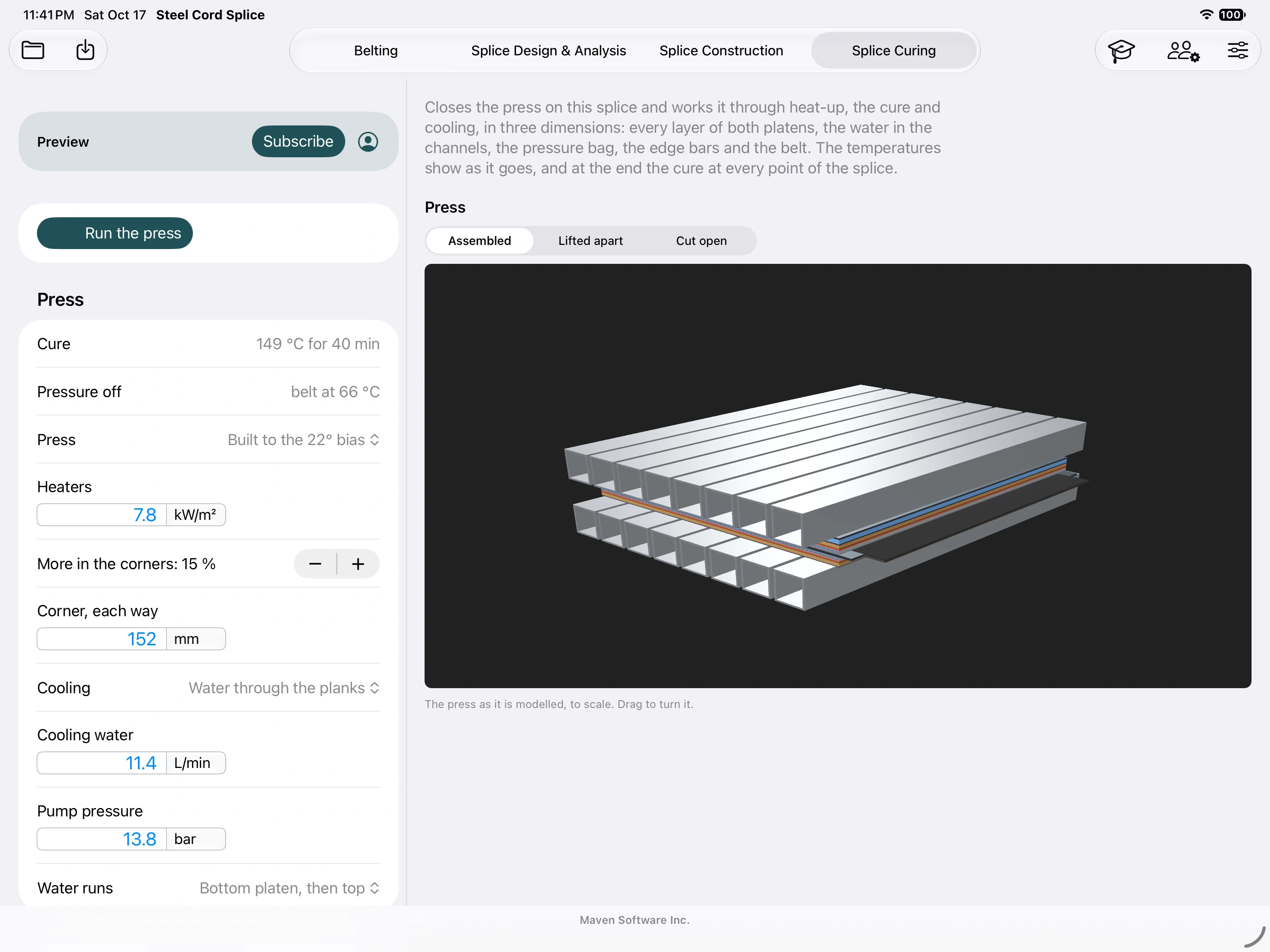
La simulación es una estimación de ingeniería según los supuestos térmicos y de equipo ingresados. No opera una prensa física, no suministra una receta aprobada ni reemplaza las temperaturas, la presión y los tiempos de producción medidos.
15. Solución de problemas
| Síntoma | Qué hacer |
|---|---|
| El lugar empalme está deshabilitado | Utilice un dispositivo físico compatible, permita la cámara en la configuración del sistema, escanee lentamente y espere a que se detecte una superficie horizontal y un seguimiento normal. Pruebe con una superficie mejor iluminada y más detallada. |
| No hay cámara AR en el simulador | Esperado. Utilice Training/3D para practicar la interfaz y un iPad/iPhone físico para la ubicación. |
| Diseño incorrecto/banner de demostración | Salga y confirme el punto de entrada. La formación gratuita está arreglada. El espacio de trabajo principal estándar AR es una demostración; use Premium para su proyecto o abra el trabajo de cuadrilla recibido real. |
| Solo se detectó una etiqueta | Escanee ambas imágenes grandes por turno. Utilice I y II del mismo par, planos, de tamaño real, legibles y sin obstáculos. Reduzca el deslumbramiento y verifique la barra impresa 100 mm. |
| El espaciado o la flecha no coinciden | Mida de centro a centro con una cinta, divida entre dos, ingrese el valor real por etiqueta y aplique. Coloque ambos centros en la línea central, igualmente espaciados alrededor del centro del empalme; apunte ambas flechas a lo largo del recorrido. |
| La altura del modelo parece incorrecta | Las etiquetas de verificación están en la cubierta superior de la correa transportadora. Apáguelo para un piso/banco. Readquirir y comparar referencias físicas. |
| QR reconocido pero trabajo no disponible | El código es un identificador. Pídale al supervisor que abra Compartir con la cuadrilla del trabajo, habilite Wi-Fi/red local, luego busque empalme o vuelva a intentarlo. Un dispositivo aislado necesita que se transfiera primero el diseño. |
| El modelo se desplaza o desaparece | Recupere el seguimiento estable, luego reposicione o reubique y verifique las referencias físicas cercanas/lejanas. No cambie las dimensiones de diseño para compensar. |
| Falta la rotación | El modo de etiqueta deriva la orientación del par. Corrija la configuración de la etiqueta física. En Shared AR solo el controlador puede modificar la ubicación. |
| AR compartido conectado pero no alineado | Escanee el área del anfitrión para el modo habitación, o ambos localizadores coincidentes para el modo construcción. Espere a Alineado y verifique que ambos dispositivos estén en el mismo tipo de vista. |
| La sesión finalizó después de cambiar de aplicación | Regresar, hospedar/unirse nuevamente y realinear. Utilice un trabajo de equipo guardado para obtener instrucciones que deben permanecer después de que finalice el intercambio en vivo. |
| Los valores cambian inesperadamente o permanecen fijos | Revise los valores predeterminados versus las anulaciones en negrita. Borre una anulación para usar su valor predeterminado actual. Consulta las unidades y la región de referencia seleccionada. |
| Cantidades de materiales faltantes | Lea las notas faltantes. Ingrese los datos reales de stock/receta; en blanco significa sin resolver, no cero. Corrija las entradas numéricas incompletas antes de exportar. |
| FEA no se puede ejecutar | Verifique el acceso Premium, las entradas válidas de geometría/material y los avisos de malla/recursos. Aumente el tamaño de malla objetivo cuando sea apropiado y luego revise la convergencia antes de confiar en los resultados. |
| Falta el acceso de compra | Utilice Restaurar compras con la cuenta Apple de compras y la conectividad. Gestiona las suscripciones a través de Apple. La restauración de la suscripción y la preparación de la activación pueden necesitar Internet. |
| Aparece una revisión del trabajo anterior | Compare la identidad de la revisión con el supervisor, reciba la nueva revisión y reconózcala. Las copias de los trabajadores existentes no se reemplazan silenciosamente. |
16. Referencia rápida y soporte
| Término | Significado |
|---|---|
| Recuento de cordones de los padres | Cordones en un extremo de la correa transportadora; distinto de los carriles empalme ocupados. |
| Corte de cubierta/línea de ventana | Inicio de transición / un largo de transición hacia el extremo de la correa transportadora. |
| Longitud de corte | Distancia a lo largo del cable desde el corte de la cubierta, incluido su recorrido de transición. |
| Distancia real a cada etiqueta | empalme centro a cualquiera de las etiquetas centro; la mitad del espacio total entre centros de etiquetas. |
| Capacitación | Muestra aislada reutilizable 867-5309; sin activación laboral real. |
| Trabajo de cuadrilla | Instantánea de diseño guardada y asignada con historial de revisiones y registro de recibos. |
| AR compartida | Sesión temporal en vivo cercana; el controlador guía la ubicación/progreso compartido. |
Antes de ir al sitio
- Guarde el proyecto aprobado y el paquete de campo; verifique que se abran en el dispositivo que funciona.
- Confirme el trabajo/revisión real y el acceso pago. Reserve/prepare el stock de etiquetas necesario mientras está en línea.
- Imprima el par coincidente en tamaño real y verifique la barra de mm 100.
- Practique permisos de cámara, ubicación de entrenamiento y transferencia de cuadrilla local antes del turno.
- Llevar el procedimiento aprobado del proveedor y las herramientas físicas de medición.
Para conservar una copia imprimible de este manual, utilice el Imprimir → Guardar como PDF del navegador. Su diseño de impresión omite la navegación. Abra los enlaces de captura de pantalla individualmente para inspeccionar los controles precisos.
Para obtener ayuda, envíe un correo electrónico a support@mavensoftware.ai. Incluya la versión de la aplicación/compilación, el modelo iPad/iPhone, la versión del sistema operativo, el flujo de trabajo, el mensaje exacto y los pasos para reproducir. Para los problemas de AR, incluya el modo de ubicación, el espaciado medido de las etiquetas y si las etiquetas estaban en la cubierta superior o en el piso. Elimine la información confidencial del trabajo de archivos y capturas de pantalla antes de compartirla.
Soporte de producto · Privacidad · Uso y términos de ingeniería
Volver al inicio ↑