Manuel d'utilisation · iPhone et iPad
Des données de la courroie à la jonction sur le terrain.
Utilisez Steel Cord Splice pour préparer une conception, fournir à l'équipe les documents de terrain et visualiser la séquence de construction en taille réelle en réalité augmentée.
Disponible en 16 langues. Les captures de référence montrent l’interface iPad en anglais; les noms des commandes correspondent à la langue sélectionnée dans l’app.
Mis à jour: 2026-10-17 · iPad
. Ce manuel décrit la version de développement actuelle, y compris le nouveau point d'entrée de formation sans balise. Le produit est en préparation pour l'App Store. Une ancienne version de TestFlight peut afficher des boutons différents. Les captures d'écran sont de véritables captures du simulateur iPad ; ils illustrent des commandes et des modèles, et non une installation sur le terrain vérifiée par caméra.
Ici pour apprendre le champ AR ?
1. Entraînement sur le terrain – aucune impression nécessaire
2. Placer le travail réel dans la zone de travail
3. Aligner sur les localisateurs imprimés pour un placement reproductible
4. Suivez les deux extrémités de la courroie transporteuse et les onze étapes de construction
1. Commencez ici
L'application connecte quatre étapes : Courroies transporteuses → Conception et analyse de la jonction → Construction de la jonction → Vulcanisation de la jonction. Partez des informations vérifiées sur la courroie transporteuse, résolvez la conception, puis transférez la même géométrie dans les documents et les vues de construction.
Les dimensions finales doivent être confirmées par le fournisseur de courroie transporteuse. Conditions d'abonnement à Les dessins et les scènes de construction expliquent la géométrie. Suivez la procédure approuvée de préparation, de matériaux et de vulcanisation du fournisseur sélectionné ainsi que les contrôles de travail de votre site. AR est une aide visuelle ; Vérifiez les lignes physiques, les longueurs et les dégagements avec des outils de mesure appropriés avant de transférer des marques ou de couper.
Ce dont vous avez besoin
- iOS/iPadOS 18 ou version ultérieure. La caméra AR nécessite un iPhone ou un iPad physique pris en charge avec suivi mondial ; un simulateur peut afficher les commandes et le 3D mais ne peut pas placer de modèle dans une pièce.
- Largeur de courroie transporteuse confirmée par le fournisseur, valeur nominale, nombre de cordons, diamètre, pas, épaisseurs de couverture, motif de jonction et matériaux.
- Pour AR : autorisation de la caméra, une surface de travail horizontale fixe, un éclairage utilisable et un espace pour inspecter la jonction complète.
- Pour le placement des étiquettes : la bonne paire numérotée, une impression en taille réelle, un ruban à mesurer et un moyen de garder les feuilles à plat et stationnaires.
Choisissez le bon accès
| Flux de travail | Accès | Ce que tu vois |
|---|---|---|
| Formation gratuite | Aucun abonnement | Échantillon intégré 867-5309, des onze étapes, 3D et appareil pris en charge AR. Aucun véritable travail n'est assigné. |
| Conception de l'espace de travail principal, documents et 3D | Standard ou Premium | Votre projet. L'accès gratuit conserve les aperçus, les fichiers de projet et les résultats d'analyse existants. |
| Espace de travail principal AR | Premium pour votre conception | Standard affiche une démo fixe. Confirmez que la vue n'est pas étiquetée Démo avant de l'utiliser pour un travail réel. |
| Job d'équipe reçu AR | Standard ou Premium | La révision attribuée réellement enregistrée, y compris les étapes de construction. |
| Live partagé AR | Hôte premium ; Invités Standard ou Premium | L'instantané de session temporaire de l'hôte. |
| Édition de combinaisons, nouvelles exécutions FEA/shear-lag, simulation de vulcanisateur | Premium | Outils de conception et de calcul supplémentaires. |
La fiche d'achat d'Apple indique le prix actuel, la disponibilité et l'éligibilité à l'essai. Premium remplace Standard ; vous n'avez pas besoin des deux. Les activations de tâches sont distinctes de l'accès à l'abonnement. Voir et achat pour une équipe Jonction combinée .
2. Trouvez votre chemin
Sur iPad dans une large fenêtre, le sélecteur d'étape se trouve en haut, avec les entrées et le dessin ou le modèle côte à côte. Une fenêtre étroite utilise des commandes compactes ; sur iPhone, les quatre étapes apparaissent sous forme d'onglets. Faites pivoter l'appareil ou élargissez la fenêtre lorsque vous avez besoin de plus d'espace de dessin.
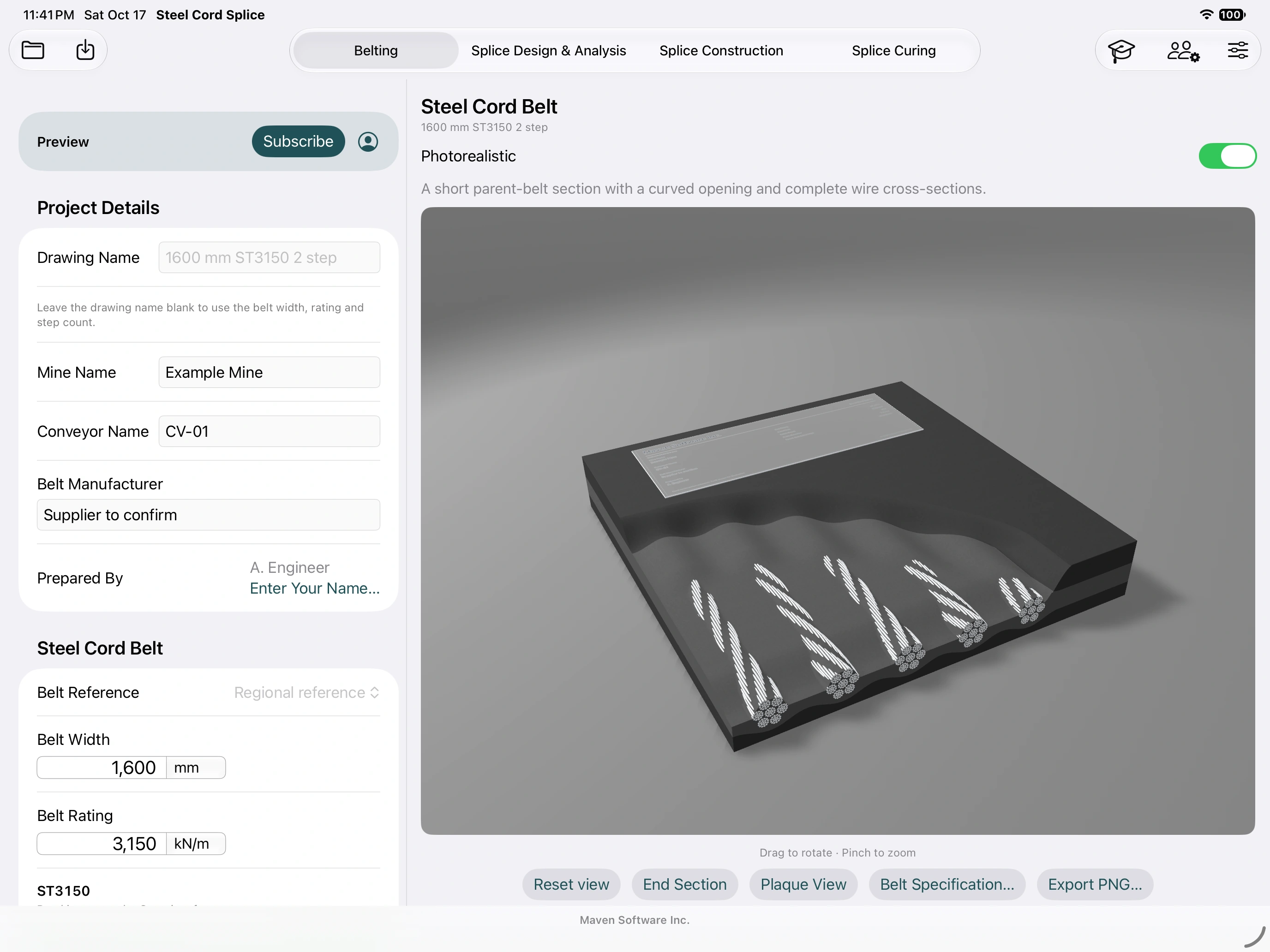
- Courroies transporteuses: construction de courroie transporteuse et la courroie transporteuse parent en coupe.
- Conception et analyse de la jonction: géométrie résolue, dessins, comparaisons et analyses.
- Construction de la jonction: Préparation fin A/Fin B, assemblage, préparation du cordon et AR.
- Vulcanisation de la jonction: configuration de la presse et, avec Premium, un cycle de chauffage/maintien/refroidissement simulé.
Le bouton Formation du capuchon de graduation ouvre l'exemple pratique isolé. Les contrôles de projet et de compte assurent la gestion des fichiers, les unités, la langue, la restauration des abonnements et des achats. Faites défiler le volet de saisie pour trouver les sections situées sous la zone visible ; le volet de dessin possède ses propres commandes.
3. Maintenir la cohérence des projets, des unités et du langage
- Entrez Nom de la mine, Nom du convoyeur, Fabricant de la courroie et Préparé par. Ceux-ci identifient le travail sur des dessins ; ils ne changent pas ses dimensions.
- Utilisez le Nom du plan automatique ou saisissez-en un spécifique. Un nom personnalisé reste fixe ; le effacer restaure la dénomination automatique à partir de la conception.
- Sélectionnez le système de mesure et la région Dimensions normalisées appropriée. Confirmez chaque unité affichée avant de saisir ou de transcrire un numéro. Les changements d'unité convertissent les valeurs d'affichage ; ils ne redimensionnent pas le modèle physique.
- Utilisez Enregistrer le projet sous… pour créer un fichier nommé dans Fichiers. Choisissez Ouvrir un projet… pour rouvrir une conception enregistrée. Conservez un fichier nommé distinct pour chaque travail ou révision approuvée.
- Enregistrez à nouveau après avoir apporté les modifications que vous devez conserver. La récupération automatique préserve l'espace de travail actuel sur l'appareil, mais ne remplace pas un fichier de projet nommé et sauvegardé.
Comprendre les valeurs automatiques et les remplacements
Une valeur automatique apparaît en caractères normaux. Une valeur que vous entrez est un remplacement, affiché en gras. Les valeurs par défaut associées peuvent toujours être recalculées après ce remplacement. Effacez une valeur saisie pour restaurer la valeur par défaut actuelle ; entrer zéro n’est pas la même chose que l’effacer. Les valeurs invalides doivent être corrigées avant qu'une mise en page valide puisse être produite.
Les projets enregistrés conservent les dimensions résolues. Utilisez délibérément Recalculer les valeurs par défaut lorsque vous souhaitez adopter les valeurs de référence par défaut actuelles, puis examinez la conception modifiée. Les fichiers plus anciens peuvent afficher un avis de vérification. L'enregistrement d'un projet n'enregistre pas une exécution FEA non enregistrée : les résultats d'analyse ont des contrôles d'enregistrement/ouverture distincts.
Langues d'interface prises en charge
Sélectionnez la langue de l'application dans Paramètres. Le manuel et l'application prennent en charge seize choix de langues, y compris des variantes régionales :
- English
- Español (Chile)
- Español (Perú)
- Español (México)
- Português (Brasil)
- Deutsch
- Bahasa Indonesia
- 简体中文
- العربية
- Svenska
- Suomi
- Polski
- Français (France)
- Français (Canada)
- Türkçe
- Русский
Les contrôles, le texte du document et la saisie numérique suivent la langue et les paramètres régionaux sélectionnés. L'arabe utilise une disposition de droite à gauche. Les traductions techniques doivent toujours être vérifiées par l’équipe par rapport à la terminologie du fournisseur.
4. Définir la courroie transporteuse
- Ouvrez Courroies transporteuses. Entrez la largeur et la valeur ST à partir des spécifications actuelles de la courroie transporteuse.
- Vérifiez le diamètre du cordon, le nombre et le pas parent-courroie transporteuse. Les valeurs par défaut basées sur les notations constituent des estimations de départ ; remplacez-les par la construction fournie. Une préférence paire/impaire affecte un décompte automatique mais ne remplace pas un décompte que vous avez saisi.
- Entrez les jauges des couvercles supérieur et inférieur et examinez les hypothèses relatives aux matériaux. La coupe aide à expliquer la couche de cordon et les couvertures ; les paramètres d’apparence ne modifient pas les dimensions techniques.
- Utilisez le document de spécification de la courroie transporteuse lorsqu'il est disponible pour enregistrer la construction résolue. Vérifiez-le par rapport à la documentation de la courroie transporteuse avant de concevoir la jonction.
Pour un , activez l'option de combinaison dans le flux de travail de conception et entrez la construction de l'extrémité B séparément. Premium est requis pour créer ou modifier la combinaison. Gardez le nombre, le pas, le diamètre et la valeur nominale de chaque extrémité liés à sa propre courroie transporteuse ; ne faites pas la moyenne des deux courroies transporteuses en une seule construction.
Illustrations de préparation du cordon
Sous Construction de la jonction → Préparation des câbles, inspectez les scènes de revêtement, coupées au couteau, dénudées, polies et en acier nu. Faites glisser vers l'orbite, pincez pour zoomer, choisissez Section d'extrémité pour la face coupée et Réinitialiser la vue pour la remettre en place. Exporter en PNG… enregistre l'illustration actuelle avec son explication. Ces scènes illustrent l'enlèvement de matière ; leurs exemples de pourcentages d'élimination ne constituent pas une recette de préparation universelle. En particulier, n’utilisez la corde à piano que là où le fournisseur l’autorise expressément.
5. Concevoir et vérifier la jonction
- Ouvrez Conception et analyse de la jonction. Sélectionnez le nombre d'étapes et, le cas échéant, la séquence de cordons. Le sélecteur de pas normal en propose un à cinq ; un projet de référence en six étapes existant conserve sa géométrie enregistrée.
- Vérifiez la longueur des marches, la longueur de transition, l'espace entre les fesses, le caoutchouc des bords dégagés, la polarisation et le sens de déplacement. Entrez les dimensions du fournisseur comme remplacements si nécessaire.
- Si vous utilisez du caoutchouc fin et épais, vérifiez les deux espaces et la tolérance de placement saisie. Une marge de référence calculée ne constitue pas une approbation du fournisseur.
- Inspectez les modèles Complet, Centre, Répétition et Bord. Activez les numéros de câble pour qu'ils correspondent au calendrier de terrain. Zoomez ou agrandissez le dessin pour des contrôles détaillés.
- Vérifiez les résultats calculés, les écarts réels des cordons et les avis. La modification du nombre de pas modifie les voies de chevauchement, et non le nombre de cordons parent-courroie transporteuse.
- Enregistrez le projet vérifié et exportez ses documents de terrain avant de partir sur le chantier.
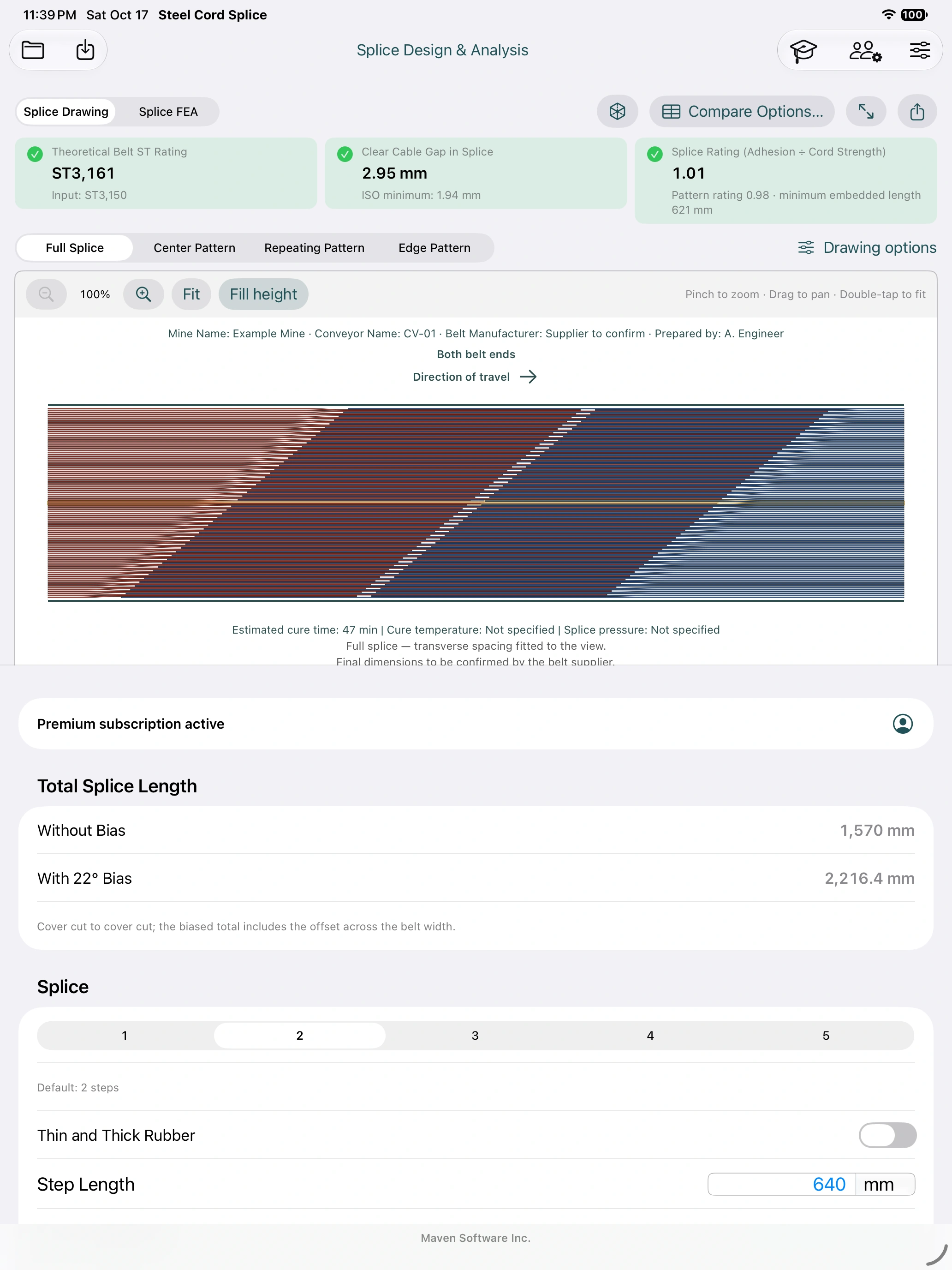
Lisez correctement le dessin
Fin A entre par la gauche ; L'extrémité B entre par la droite. Les cordons parents sont numérotés du haut vers le bas du dessin. La corde du milieu, ou la paire du milieu pour un nombre pair, est mise en surbrillance. Les décomptes répétés incluent le bloc illustré. Vérifiez les exceptions au centre et aux bords ainsi que le motif répétitif.
La flèche de déplacement change avec la disposition réelle du cordon : les pointes extérieures suivent la direction du mouvement. Confirmez le déplacement physique sur le convoyeur avant le marquage. La sélection Fin A/Fin B est une vue des extrémités, et non une commande pour inverser la course.
Sans parti pris est la travée de couverture à couverture coupée le long de la ligne médiane. Avec biais inclut la portée longitudinale supplémentaire des coins coupés du couvercle extérieur. N'utilisez pas l'un comme si c'était l'autre ; confirmer l'angle de biais enregistré même lors de l'affichage d'un dessin carré.
Inspecter dans 3D
Ouvrez Aperçu 3D dans la section 3D / Réalité Augmentée. Faites glisser pour faire pivoter, pincez pour zoomer et utilisez Réinitialiser la vue pour ajuster. Le zoom modifie la vue de la caméra, pas les dimensions du design. Le modèle à jonction complète n'a pas d'opération de sauvegarde ou de partage USDZ destinée à l'utilisateur ; utiliser les exportations de documents et d’images pour les livrables.
6. Préparer le package de terrain
| Sortie | Utilisez-le pour | Vérifiez avant l'émission |
|---|---|---|
| Dessin de chantier… | Disposition des jonctions dimensionnées, détails centre/répétition/bord et horaires des cordons. | Identité du poste, Fin A/B, déplacement, décompte, modèle, biais et confirmation du fournisseur. |
| Préparation de l'extrémité de courroie… | Pages de préparation séparées de fin A et de fin B ; six étapes de préparation par fin. | Identification des extrémités et longueurs de coupe mesurées le long de chaque cordon à partir de la ligne de coupe du couvercle. |
| Image de dessin / DXF | Communication d'images ou échange de dessins CAO. | Dimensions et unités après importation. Conservez les notes de dessin. |
| spécification courroie transporteuse | Construction parentale et hypothèses résolues. | Comparer avec le certificat/spécification actuel de la courroie transporteuse. |
| Matériaux PDF et CSV | Estimations à jonction unique, réductions de stocks et quantités d'achat. | Intrants manquants, jauges de stock, allocations et compatibilité des recettes. |
| FEA résultat/rapport | Conservez le cas calculé et communiquez les hypothèses et les résultats. | Enregistrez les données de résultat ainsi que le rapport ; identifier son instantané exact du projet. |
Utilisez les commandes Exporter le dessin de la scène pour ouvrir les aperçus des documents, puis Enregistrer en PDF… ou les actions de partage/impression du système. Dans Fichiers, choisissez une destination connue et rouvrez la sortie enregistrée pour la vérifier. Un dessin sur site ajusté n'est pas un gabarit de découpe à taille réelle. Les pages de localisation sont différentes : elles doivent être imprimées à taille réelle.
Estimation des matériaux de jonction
- Ouvrez Matériaux de la jonction à partir des entrées de conception. Confirmez l'empreinte du panneau et le biais physique.
- Entrez les allocations de liaison terminées, la hauteur du noyau si nécessaire et les données réelles de densité du composé. Entrez le calibre du stock, la largeur, les couches, les garnitures, les chevauchements, les tolérances et les tailles de rouleaux/paquets.
- Pour la solution de liaison, entrez la consommation réelle du produit par couche, le nombre de couches et la taille du récipient ; l'application ne fournit pas de recette du fournisseur.
- Examinez séparément la demande finie, le volume d'assemblage non durci, la quantité achetée et la masse. Blanc signifie inconnu, pas zéro.
- Résolvez les notes d'entrée manquantes, puis exportez PDF/CSV et les listes de coupe. Conservez l'ID de calcul avec le package de tâches.
Il s'agit d'une estimation du matériau à hauteur constante. L'application ne déduit pas la compatibilité des composés, la compression ou une recette de remplissage complète. Les listes de parcours Intercord décrivent la géométrie finie ; ce ne sont pas des largeurs de nouilles non séchées. Confirmez la recette et le stock du fournisseur avant de commander.
7. Visite guidée de la construction : étapes 1–11
Ouvrez Construction de la jonction. Choisissez directement l'étape numérotée ou utilisez précédent/suivant. Pour les étapes de préparation, choisissez Extrémité A ou Extrémité B ; inspectez les deux. Sélectionnez 2D/3D lorsqu'il est proposé. L'instruction et la scène représentent l'étape sélectionnée après cette opération.
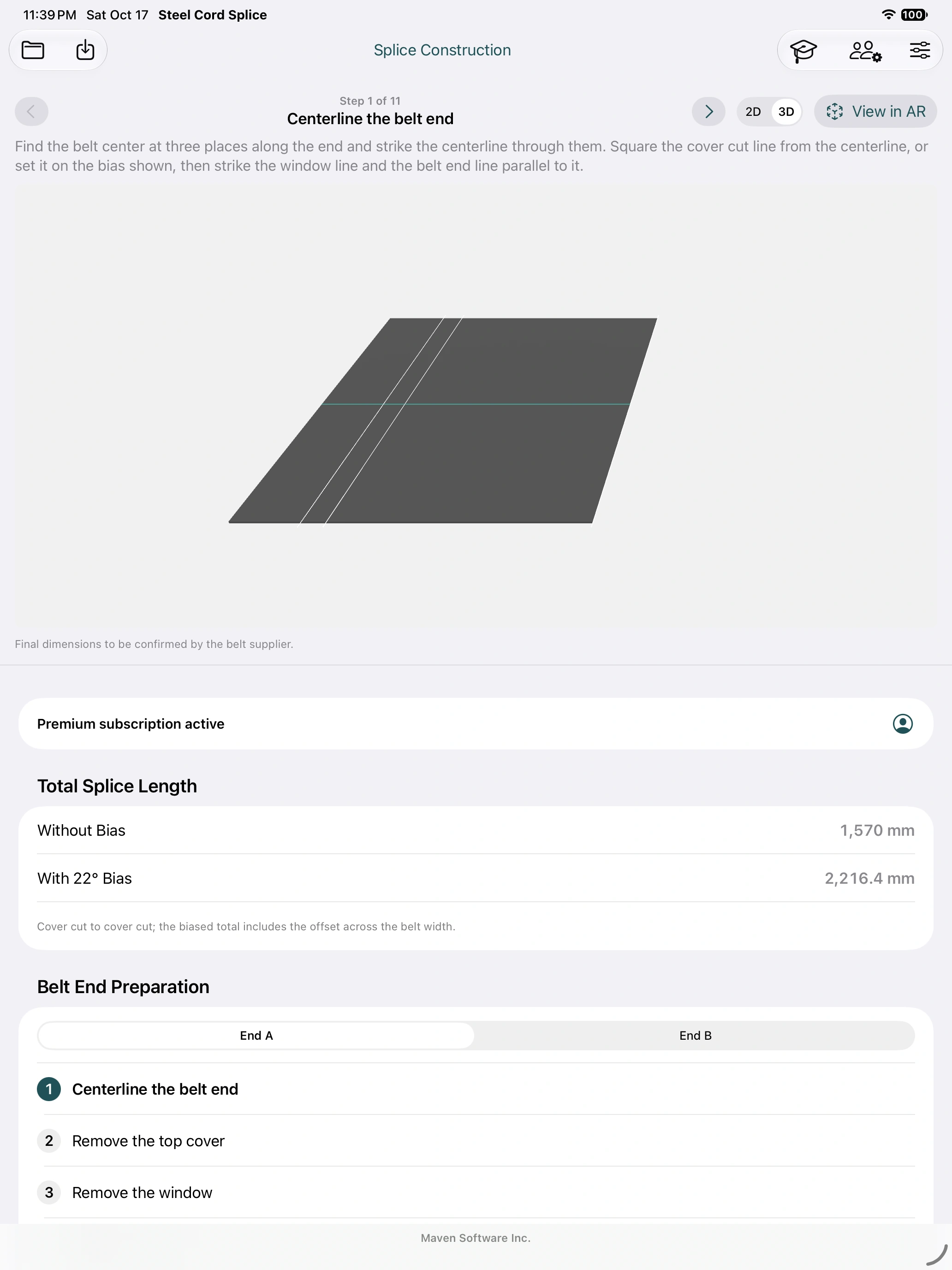
| Étape | Que inspecter |
|---|---|
| 1. Centerline l'extrémité de la courroie transporteuse | Ligne centrale, découpe du couvercle, lignes d'extrémité de fenêtre et de courroie transporteuse ; le biais suit le design. |
| 2. Retirez le capot supérieur | Étendue du retrait du capot supérieur, en suivant la procédure du fournisseur agréé. |
| 3. Supprimer la fenêtre | Région de transition/fenêtre. La profondeur et la méthode d'enlèvement dépendent du fournisseur. |
| 4. Marquer les câbles | Longueurs de coupe de cordon regroupées par couleurs. Mesurez le long du câble à partir de la ligne de coupe du couvercle. |
| 5. Séparez les câbles | Séparation et revêtement en caoutchouc retenu comme spécifié par le fournisseur. |
| 6. Couper les câbles | Marques de coupe, identité des extrémités et chutes ; comparer avec la fiche de préparation. |
| 7. Placez le panneau de couverture inférieur | Les deux extrémités ensemble ; panneau inférieur entre les découpes du couvercle, cordons repliés. |
| 8. Poser les câbles et les bandes de remplissage en caoutchouc | Séquence de centre-extérieur, côtés alternés et espaces entre voisins posés. |
| 9. Placez le panneau de couverture supérieur | Panneau supérieur sur la disposition des câbles terminée. |
| 10. Assembler la presse | Plaques, fers de bordure et poutres transversales illustrés. |
| 11. vulcanise la jonction | Illustration presse/vulcanisateur. Utilisez l’heure, la température et la pression réelles du fournisseur. |
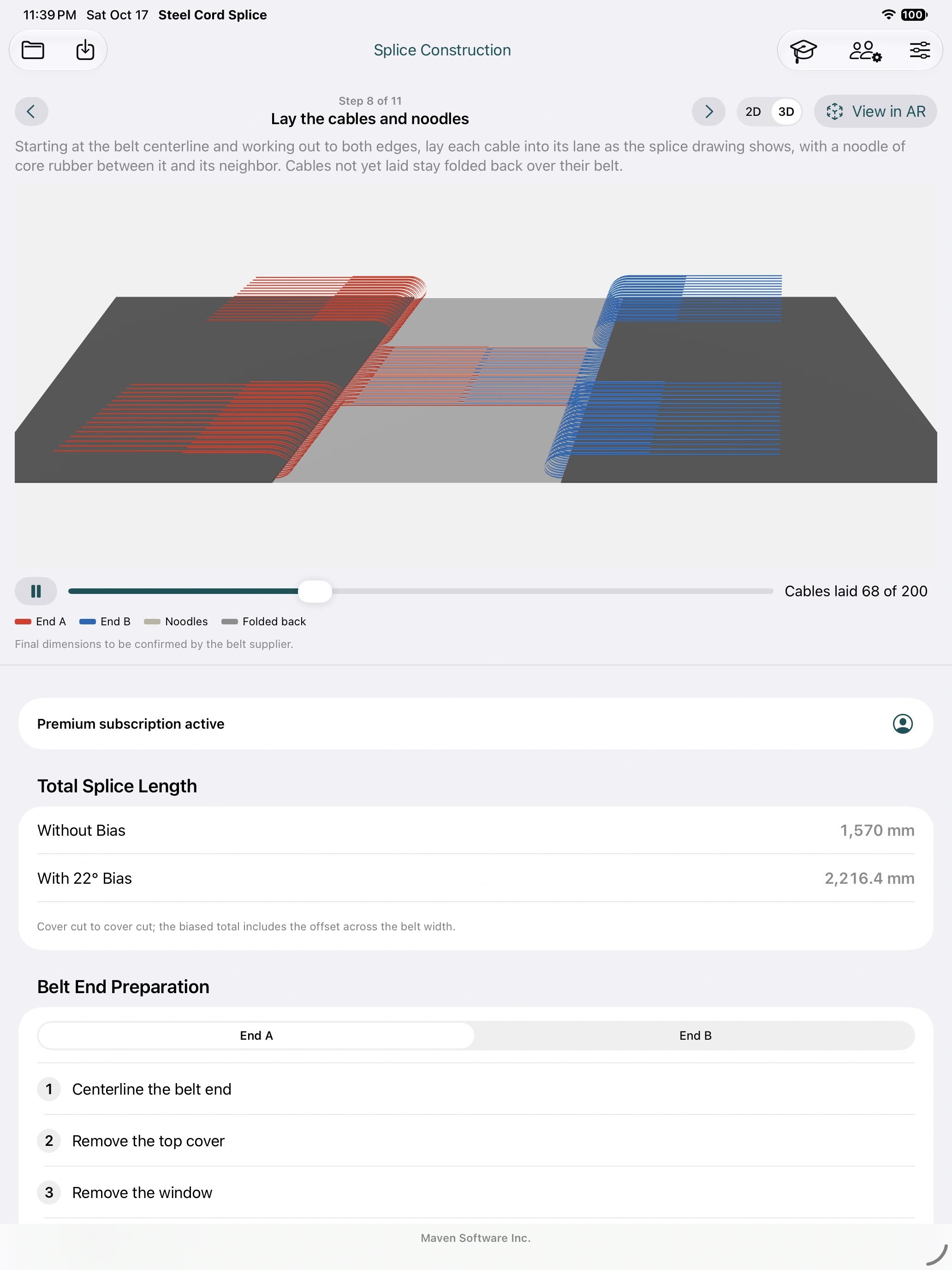
À l'étape 8, Lecture anime la pose du cordon ; faites une pause et utilisez le curseur/stepper de progression pour inspecter les ajouts individuels. Les cordons restants restent repliés sur leur propre courroie transporteuse dans l'illustration. La même séquence numérotée est disponible dans la construction AR. Le visionnage d’une animation ne reconnaît pas une révision de l’équipe ni n’enregistre que le travail physique a été terminé.
8. Premier exercice AR : placer l'échantillon sur le sol
Commencez ici avant d'utiliser un vrai travail. Vous n'avez pas besoin de codes QR, d'étiquettes imprimées, d'abonnement ou d'Internet.
- Touchez Formation, repéré par l’icône de toque universitaire. Vérifiez que Jonction de formation 867-5309 est affiché. Cet exemple est indépendant de votre projet et ne consomme aucune activation de chantier.
- Touchez Démo en AR sans repères. Autorisez l’accès à la caméra lorsque cela vous est demandé. Laissez Localiser avec les repères désactivé pour cet exercice.
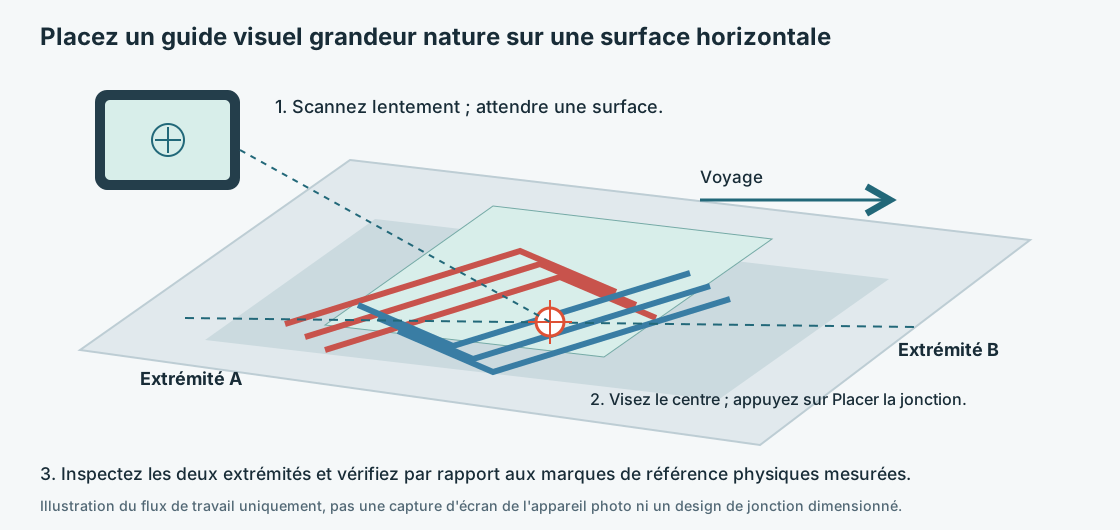
- Visez un sol ou une table bien éclairé. Déplacez lentement le iPad pour qu'il puisse trouver une surface horizontale ; inclure les détails de surface visibles dans la vue de la caméra. Attendez un suivi normal et une surface détectée.
- Visez le centre souhaité de la jonction et touchez Placer la jonction lorsque le bouton devient actif. Le modèle est placé en taille réelle. Une petite table de travail peut être trop courte pour l’exemple complet; utilisez une surface au sol suffisamment grande.
- Déplacez-vous autour et vérifiez la ligne médiane, l'extrémité A/l'extrémité B et la flèche de déplacement. Utilisez Repositionner pour choisir un autre centre ou Pivoter de 90° pour le tourner. Ces contrôles déplacent la mise en page sans modifier ses dimensions.
- Choisissez Fin A, puis Fin B, et parcourez les étapes 1–6. Continuez les étapes 7–11. À l'étape 8,, jouez et mettez en pause la pose du cordon ou progressez manuellement.
- Appuyez sur Terminé pour revenir à la formation. Fermez la formation pour revenir à votre projet initial.
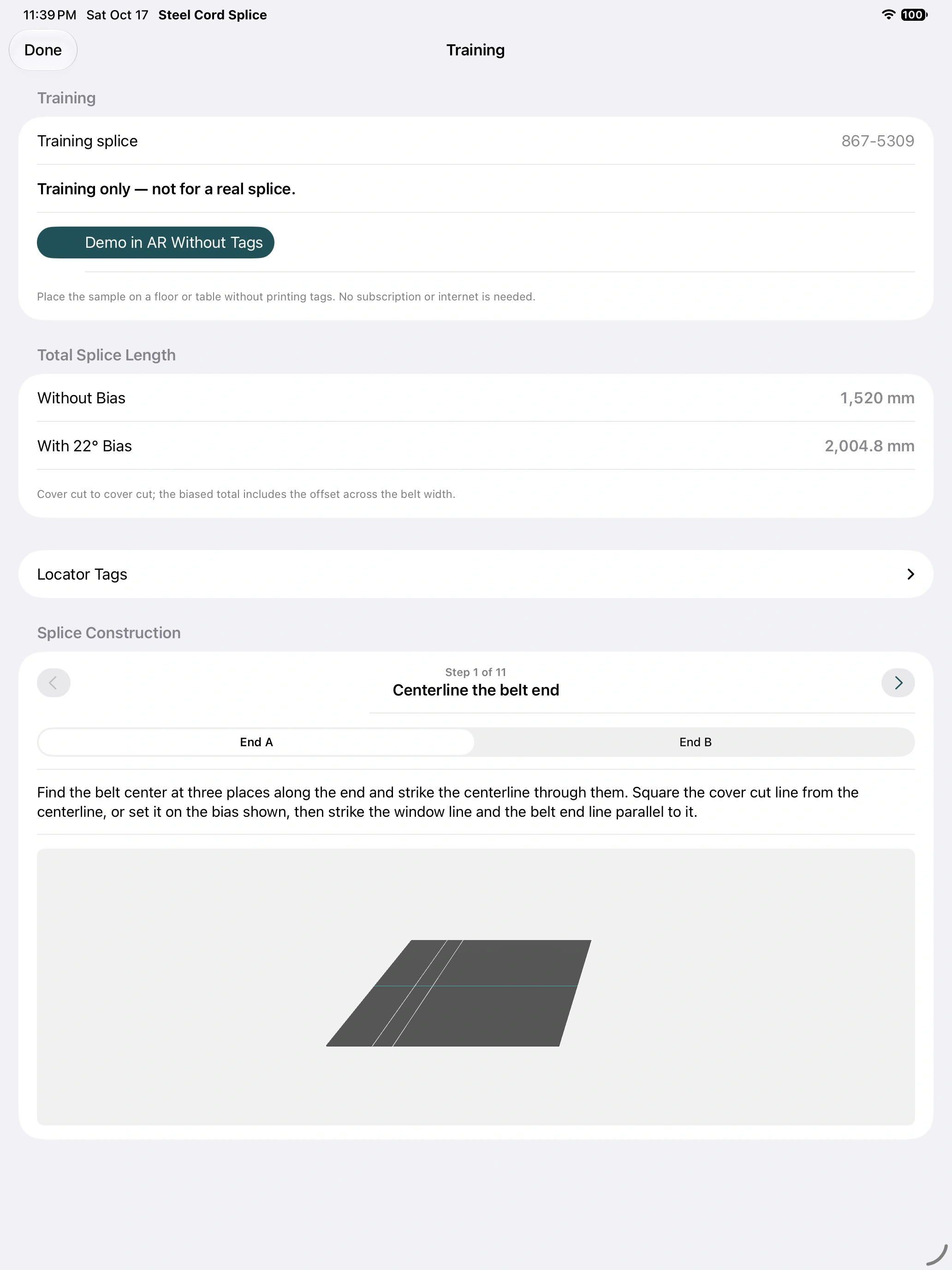
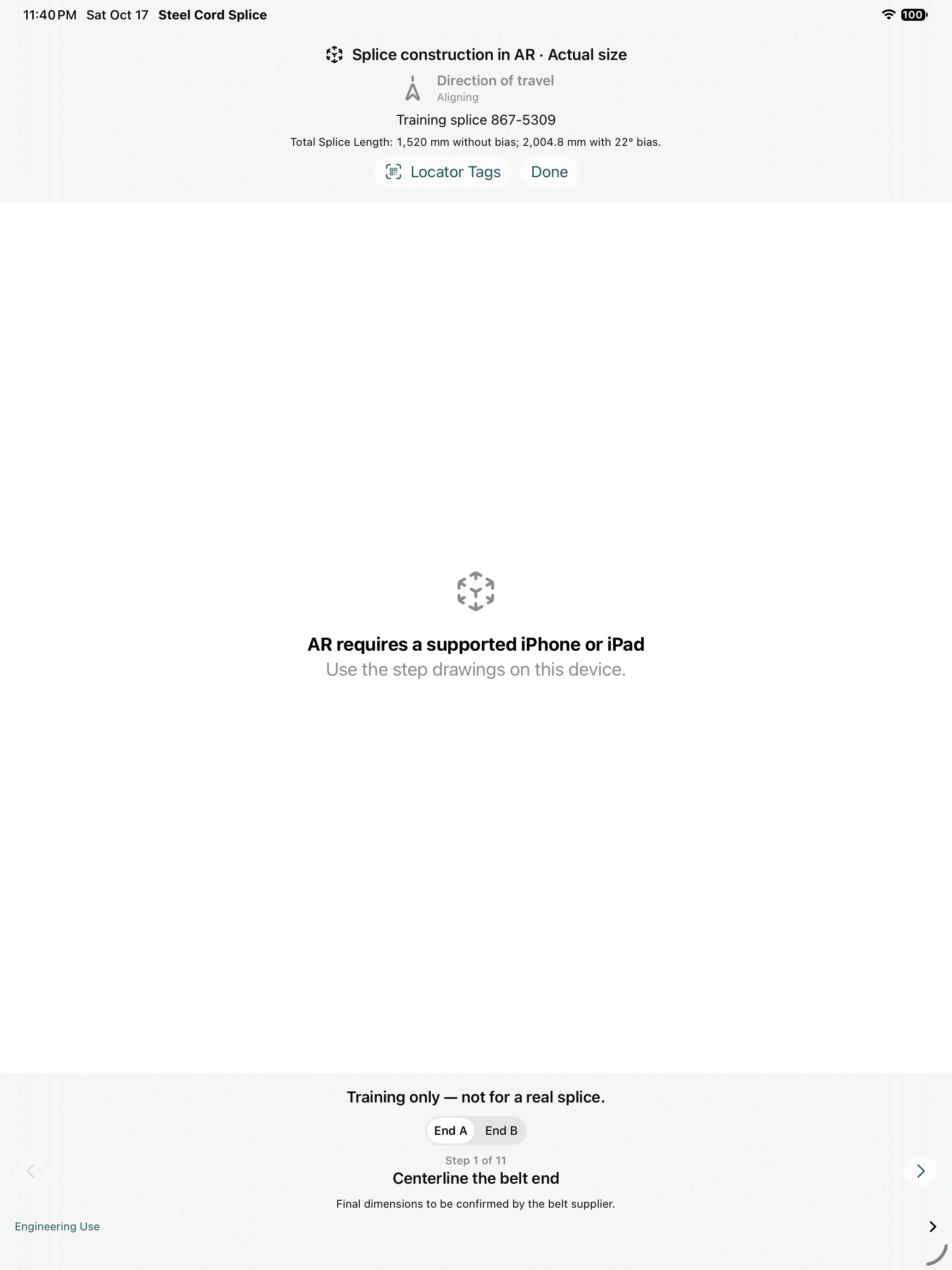
La section optionnelle Repères de positionnement sur l'écran Formation propose Imprimer les repères de formation… et Voir en AR avec repères. Utilisez-le après avoir pratiqué le flux de travail sans balise. La réouverture de la démo sans balise choisit à nouveau explicitement le placement manuel de la surface.
9. Disposez la jonction réelle sur le terrain
Avant d'ouvrir l'appareil photo
- Ouvrez le projet approuvé ou ouvrez le travail enregistré attribué dans Travaux d’équipe. Vérifier l'identité de la mine/du convoyeur et la révision. L’exemple de formation intégré et la démo de l’espace de travail principal de Standard ne constituent pas la géométrie du travail.
- Vérifiez la course physique de la courroie transporteuse, l'axe de la courroie transporteuse, le centre de jonction, l'extrémité A/l'extrémité B, la polarisation et l'enveloppe de travail complète par rapport au dessin sur le terrain. Établir des repères de référence mesurés qui restent disponibles lorsque la caméra est fermée.
- Choisissez comment aligner : placement manuel au sol/table pour un examen visuel, ou la bonne paire de localisateurs imprimés pour un alignement reproductible. Préparez les localisateurs comme décrit dans la section suivante si vous les utilisez.
- Ouvrez Construction de la jonction, sélectionnez la fin et l'étape souhaitées, puis Voir en AR. Pour un travail reçu, utilisez Voir la jonction enregistrée en RA. Premium est requis pour votre propre conception à partir de l’espace de travail principal du projet.
Placement manuel sans localisateurs imprimés
- Ouvrez Repères de positionnement dans AR et assurez-vous que Localiser avec les repères est éteint. Fermez le panneau de configuration.
- Scannez lentement la surface de travail horizontale. Attendez que la caméra et le suivi de surface soient prêts. Si Placer la jonction est désactivé, continuez à numériser une zone détaillée et uniformément éclairée.
- Visez le centre de jonction prévu et appuyez sur Placer la jonction. Comparez la ligne médiane visible et l'indicateur de déplacement avec les marques de référence physiques.
- Utilisez Repositionner si le centre est erroné ; utilisez Pivoter de 90° pour un quart de tour. Pour un alignement contrôlé par rapport à l'axe central de la courroie transporteuse et à la direction de déplacement, utilisez des localisateurs mesurés plutôt que de vous fier à une pose manuelle approximative.
- Marchez sur toute la longueur et inspectez les deux extrémités. Vérifiez une référence mesurée distincte près de l'extrémité éloignée ; ne déduisez pas la précision d’une bonne correspondance au centre uniquement.
Utiliser la superposition lors de la revue de travail
Choisissez Fin A ou Fin B pour la préparation, puis avancez à travers les mêmes onze étapes de construction. Les vues de construction partagent un cadre centré sur la jonction, donc la modification de l'extrémité ou de la marche ne déplace pas intentionnellement la jonction. La courroie transporteuse parent étendue, la ligne centrale de la surface et l'indicateur de déplacement relatif à la caméra vous aident à rester orienté lorsque vous vous déplacez. La convention de cordon rouge/bleu dans le modèle à jonction complète identifie l'extrémité A/l'extrémité B ; les couleurs de l'étape de préparation regroupent les longueurs coupées.
Utilisez la superposition pour expliquer où appartiennent les lignes, les panneaux et les cordons, puis confirmez les marques et les longueurs du dessin approuvé avec des mesures physiques. AR n'ajoute pas de gestes de mise à l'échelle, ne certifie pas l'exactitude dimensionnelle, n'établit pas de tolérance de coupe et n'approuve pas une recette de fournisseur.
Si le suivi est interrompu, l'application est en arrière-plan ou la vue est fermée, attendez-vous à numériser et à placer ou à localiser à nouveau. Vérifiez l'alignement après toute récupération avant de continuer. Un modèle qui évolue par rapport aux marques physiques nécessite un réalignement, et non un changement compensatoire des dimensions techniques.
10. Aligner à l'aide de balises de localisation imprimées
Le petit code QR identifie ou aide à recevoir le travail. Le de grandes images de suivi établissent le placement. Une analyse QR à elle seule n'aligne pas le modèle, et un identifiant à lui seul ne peut pas fournir une conception non mise en cache à un périphérique isolé.
Imprimez et placez la bonne paire
- Pour vous entraîner, développez Formation → Repères de positionnement → Imprimer les repères de formation…. Pour votre projet, utilisez Imprimer les repères de positionnement… à partir de la configuration du localisateur. Pour un travail d'équipe assigné, utilisez sa paire permanente achetée/attribuée. Les balises de formation ne peuvent pas localiser une conception réelle.
- Imprimez les deux pages sur 100% / taille réelle. Désactivez Ajuster à la page. Vérifiez le 100 barre mm imprimé avec une règle ; chaque grande image de suivi est 150 × 150 mm. Gardez les étiquettes d'identification et les flèches intactes.
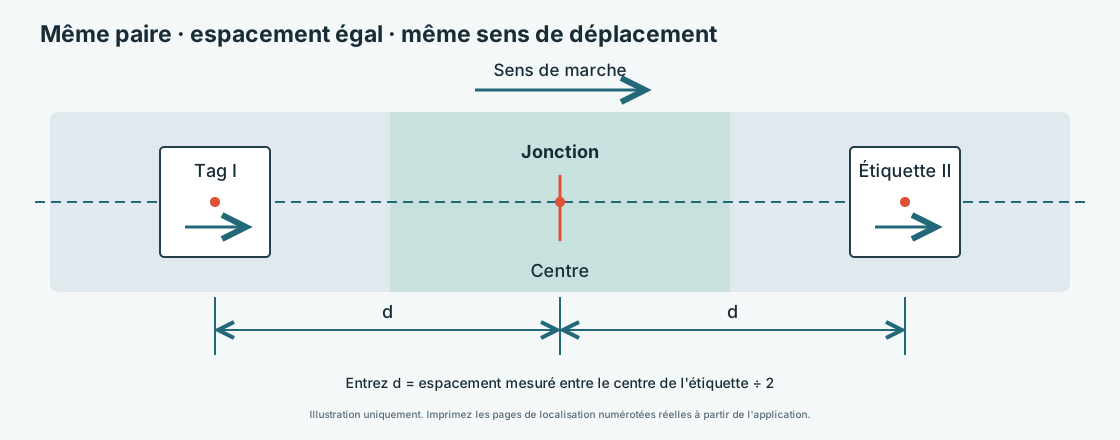
- Utilisez un repère I et un repère II de la même paire. Deux copies du repère I ne constituent pas une paire. Ne les remplacez pas par la cible distincte de contrôle d’alignement de l’AR partagée.
- Fixez les deux feuilles à plat et stationnaires. Placer leurs centres sur l'axe de la courroie transporteuse, à égale distance du centre de jonction des côtés opposés. Les deux flèches pointent dans la direction physique du déplacement. L’une ou l’autre étiquette numérotée peut être de chaque côté.
- Utilisez la distance recommandée par l'application comme position de départ : elle place chaque centre d'étiquette 200 mm au-delà de son couvercle coupé le long de la ligne médiane. Mesurez ensuite l’espacement réel de centre à centre avec un ruban adhésif.
- Dans Distance réelle jusqu’à chaque repère, entrez la moitié de la distance totale mesurée entre les centres des repères. Les distances du centre de la jonction à chaque repère doivent être égales. Par exemple, une distance totale de 2,400 m correspond à 1,200 m jusqu’à chaque repère; n’entrez pas 2,400 m dans ce champ.
Configurer et acquérir les tags
- Pour la formation, choisissez Voir en AR avec repères. Dans la vue AR d'une tâche, ouvrez Repères de positionnement et activez Localiser avec les repères.
- Définissez Les repères sont sur le revêtement supérieur de la courroie uniquement lorsque cela décrit l'emplacement physique. Éteignez-le pour un sol ou un banc. Ce paramètre affecte le placement vertical.
- Vérifiez la distance réelle par étiquette. Si vous le corrigez dans AR, entrez le ruban à mesurer et appuyez sur Appliquer, puis fermez la configuration du localisateur.
- Regardez chaque grande image tour à tour, en la gardant lisible et dégagée. Attendez les deux indicateurs détectés et un espacement/alignement des flèches acceptable. Corrigez la paire physique ou la distance saisie si l'application signale une inadéquation.
- Comparez la superposition obtenue avec la ligne centrale mesurée et les références de déplacement, y compris l'extrémité éloignée. Utilisez Relocaliser pour acquérir à nouveau le placement après avoir déplacé la configuration ou récupéré le suivi.
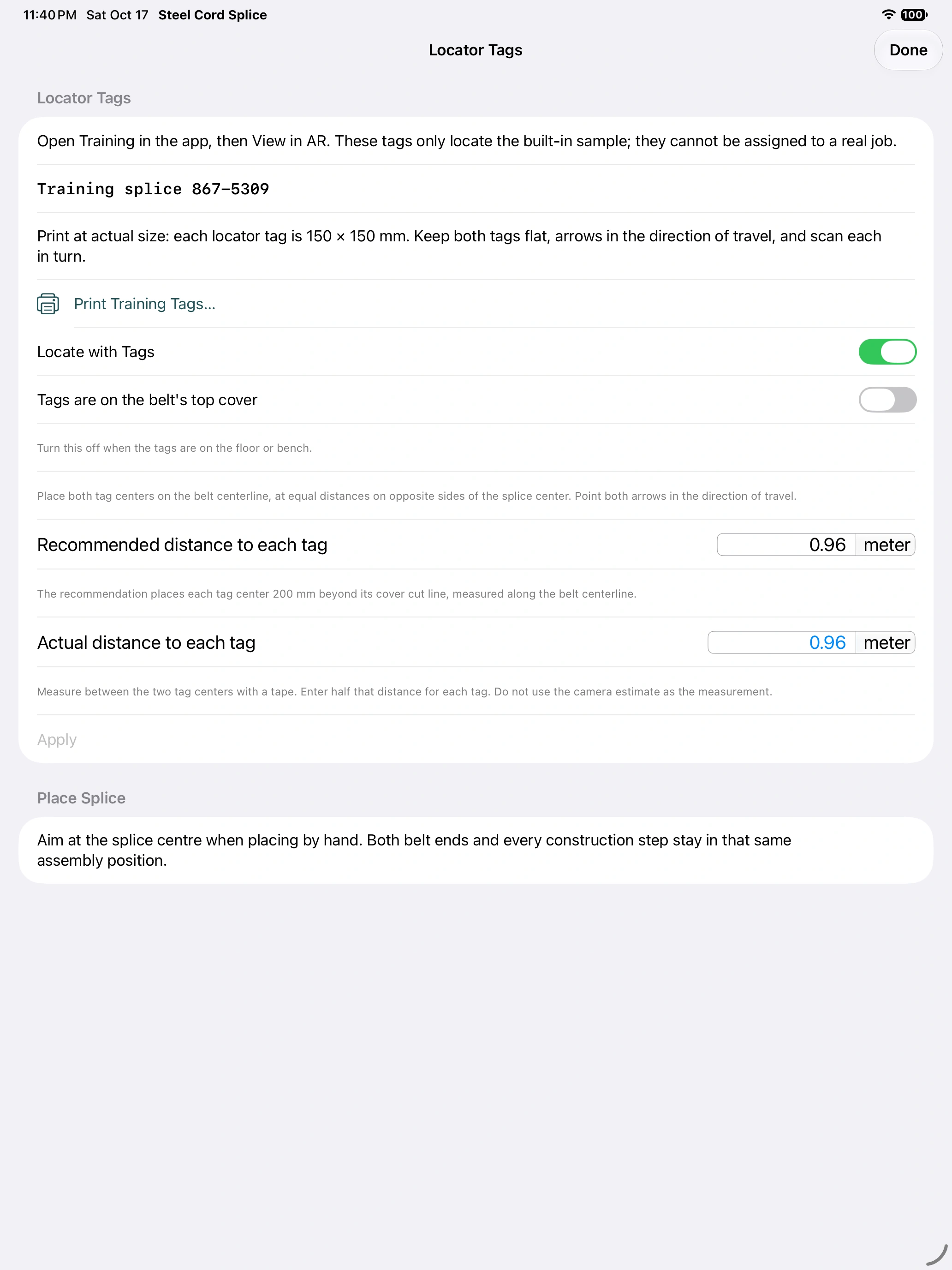
Le placement des balises corrige l'orientation de la paire, la rotation manuelle n'est donc pas proposée en mode de localisation des balises. Corrigez les flèches et les centres physiques plutôt que de faire pivoter le dessin indépendamment.
Dimensions de l'exemple de formation
Pour l’exemple intégré de 1200 mm, la distance recommandée est de 0,960 m du centre de la jonction au centre de chaque repère, soit 1,920 m entre les centres des repères. Il s’agit de valeurs d’exemple, pas des dimensions de votre chantier. Si vous utilisez un autre espacement symétrique, entrez la mesure réelle. L’estimation par la caméra de la distance entre les repères est indicative et ne remplace pas la mesure au ruban à mesurer.
11. Donnez à l'équipe la révision exacte du travail
Travaux d’équipe enregistre une conception attribuée sur l'appareil du travailleur. Elle est distincte d’une session AR partagée temporaire. Standard et Premium prennent en charge le travail reçu AR et le flux de travail du superviseur avec un stock d'étiquettes approprié.
Superviseur
- Pendant que vous êtes en ligne, ouvrez Travaux d’équipe et entrez votre nom et l'identité de votre équipe/entreprise. Sous Activations de jonctions, achetez/restaurez le crédit disponible et Préparer une paire de repères, ou importez le stock d'étiquettes privées fourni via Importer la commande de repères. Imprimez et conservez la paire correspondante.
- Ouvrez le bon projet approuvé. Sous Superviseur · Stock de repères, sélectionnez la paire réservée et Démarrer la jonction.
- Confirmez le site, le convoyeur, le rayon de limite et l'emplacement, ou enregistrez la raison pour laquelle l'emplacement n'est pas disponible. Entrez la distance réelle mesurée par balise. Le démarrage affecte la paire de manière permanente à cette tâche et démarre immédiatement sa fenêtre 48-hour, y compris hors ligne.
- Ouvrez le travail et sélectionnez Partager avec l’équipe. Gardez cet écran ouvert et le Wi-Fi activé pendant que les travailleurs le reçoivent.
- Consultez le journal des reçus. Reçu et enregistré, Ouvert et Lecture confirmée sont des événements distincts pour une révision particulière. En attente n'est pas une confirmation de livraison.
- Lorsque la conception approuvée change, publiez la conception révisée de l'espace de travail principal dans le même travail. Demandez à chaque travailleur de recevoir et d’accuser réception de la nouvelle révision. Enregistrez les extensions avec les raisons et terminez le travail une fois terminé.
Travailleur
- Ouvrez Travaux d’équipe, saisissez votre identité et scannez le petit QR sur une étiquette de travail ou sur l'écran de partage du superviseur.
- Recevez du registre en ligne ou du superviseur à proximité. Gardez le Wi-Fi activé et autorisez l’accès au réseau local. Un réseau Wi-Fi sur site et Internet ne sont pas requis pour le transfert à proximité.
- Confirmez l'identité et la révision du travail, ouvrez les instructions enregistrées et reconnaissez la révision correcte lors de l'examen.
- Choisissez Voir la jonction enregistrée en RA. Scannez les grandes images de suivi de la paire pour les aligner, puis utilisez les deux extrémités et les onze étapes. Le travail enregistré est distinct de votre projet ouvert.
Si un travail inconnu QR est numérisé à l'intérieur de AR, utilisez Trouver la jonction, demandez au superviseur d'ouvrir Partager avec l’équipe et de recevoir la conception. Utilisez Réessayer si nécessaire. Les balises de projet ordinaires mènent à des conseils AR partagés en direct ; ils ne créent pas de copie d'équipe assignée durablement.
Activations, expiration et préparation hors ligne
Préparer une paire dépense une activation ; la réimpression ne le fait pas. L'offre de lancement actuelle prévoit un seul achat d'activation ; faites confiance aux produits réellement proposés dans l'application. Les deux activations incluses de Premium sont accordées une fois après le premier paiement payé, et non pendant un essai gratuit ou à chaque renouvellement. Le crédit inclus a une date limite d'activation 90-day ; le crédit acheté n’a pas d’expiration d’activation.
Préparez/réservez le stock et vérifiez l'accès à l'abonnement avant de quitter la connectivité. Une paire utilisée ne peut pas être réaffectée à une autre jonction. L'expiration de la fenêtre de travail arrête le nouvel hébergement local actif mais n'efface pas les instructions enregistrées ni l'historique. L’ouverture d’emplois d’équipe nécessite toujours un droit actif Standard ou Premium. L'utilisation hors ligne ne garantit pas que la vérification StoreKit restera valide indéfiniment.
Les noms d'équipe sont saisis automatiquement. Les reçus des appareils distinguent les événements de livraison et de révision ; ils n'authentifient pas l'identité des employés et ne prouvent pas l'achèvement physique de l'installation. Conserver les dossiers de réservation/commande privés avec le superviseur.
13. Comparer et analyser les conceptions
Comparer les options
- Ouvrez Comparer les options… dans la section analyse. Il capture la courroie transporteuse sans changer votre projet.
- Sélectionnez la base de longueur : Même longueur de gradin, Même longueur de jonction ou Valeur par défaut selon le nombre de gradins. Vérifiez comment ce choix affecte les dimensions candidates.
- Inspectez les séquences, prévisualisez la géométrie, les espaces entre les cordons, les dégagements des bords et les effets de tolérance de placement. La largeur, le nombre, le diamètre et le pas du parent restent fixes.
- Avec Premium, utilisez l'écran de décalage de cisaillement pour affiner les candidats, puis exécutez FEA sur les cas sélectionnés. Ne considérez pas un rang de dépistage comme une force de jonction approuvée.
Lancer le calcul FEA
- Sélectionnez FEA de la jonction et vérifiez la tension appliquée, la rigidité axiale du câble/les entrées en acier, le module du caoutchouc et les coefficients de Poisson, la longueur du parent, la taille du maillage et l'état du champ lointain. La charge initiale est une hypothèse et non une tension de fonctionnement mesurée.
- Choisissez Lancer le calcul FEA. Corrigez les messages de géométrie ou de limite de ressources non valides avant de réessayer. Un maillage plus fin peut nécessiter beaucoup plus de mémoire.
- Examinez le rapport force/rapport du cordon, la contrainte du caoutchouc et la déformation de cisaillement dans le plan médian, l'extension, la répartition de la charge et les vérifications numériques. Vérifiez le champ tracé et l'échelle de couleurs ; une échelle p99 partagée peut saturer des pics plus élevés.
- Affinez le maillage et comparez les résultats pertinents avant d'interpréter les petites différences. Les pointes pointues des extrémités du cordon dépendent du maillage.
- Enregistrez le résultat de l'analyse séparément. Exportez un rapport PDF, une image ou CSV si proposé. Conservez l’intégralité des données de résultat avec le rapport et le projet d’entrée.
Le FEA utilise une approximation bidimensionnelle linéaire-élastique et parfaitement liée. Il ne modélise pas la fatigue, le décollement, les dommages et ne certifie pas la résistance. Le choix en champ lointain signalé est important ; les résultats historiques enregistrés peuvent en utiliser un autre. Les résultats enregistrés existants peuvent être ouverts et visualisés sans Premium, mais les nouveaux calculs nécessitent Premium. La modification ou la perte de Premium empêche les nouvelles exécutions et arrête une exécution en cours.
14. Définir les instructions du vulcanisateur et inspecter le cycle de presse
Enregistrer les paramètres du vulcanisateur du fournisseur
Dans les entrées de conception, Vulcanisation de la jonction enregistre la température, la tolérance facultative, la pression articulaire, le démarrage de la minuterie et le maintien du vulcanisateur. La règle de temps initiale est 3 minutes par millimètre d'épaisseur finie, arrondie ; remplacez-le par le temps requis par le fournisseur. L'effacement d'un temps de vulcanisation saisi rétablit l'estimation.
Une période de chauffage supplémentaire en option a sa propre température et sa propre durée. Le chauffage, le maintien et le refroidissement sont séparés de la cale principale du vulcanisateur. Une durée de maintien nulle ou non définie l'omet dans la note de dessin. Vérifiez le bloc de vulcanisation sur le dessin de terrain exporté, y compris toutes les valeurs de fournisseur non spécifiées.
Utiliser la vulcanisation par jonction
- Ouvrez Vulcanisation de la jonction. Examiner la géométrie de la presse et de la courroie transporteuse par rapport à l'équipement physique.
- Réglez la puissance du chauffage et le comportement des coins, les hypothèses d'eau de refroidissement/pompe, le sac de pression, les barres de bord, l'altitude, les conditions ambiantes et tout maintien en température.
- Avec Premium, lancez la simulation de réchauffement, de vulcanisation et de refroidissement. Inspectez la répartition de la température/du vulcanisateur, y compris les régions les moins vulcanisées, avant de comparer les alternatives de configuration.
- Conservez les paramètres de production approuvés par le fournisseur avec la documentation du travail. Utilisez les contrôles et les enregistrements réels de la presse pour effectuer et documenter la vulcanisation physique.
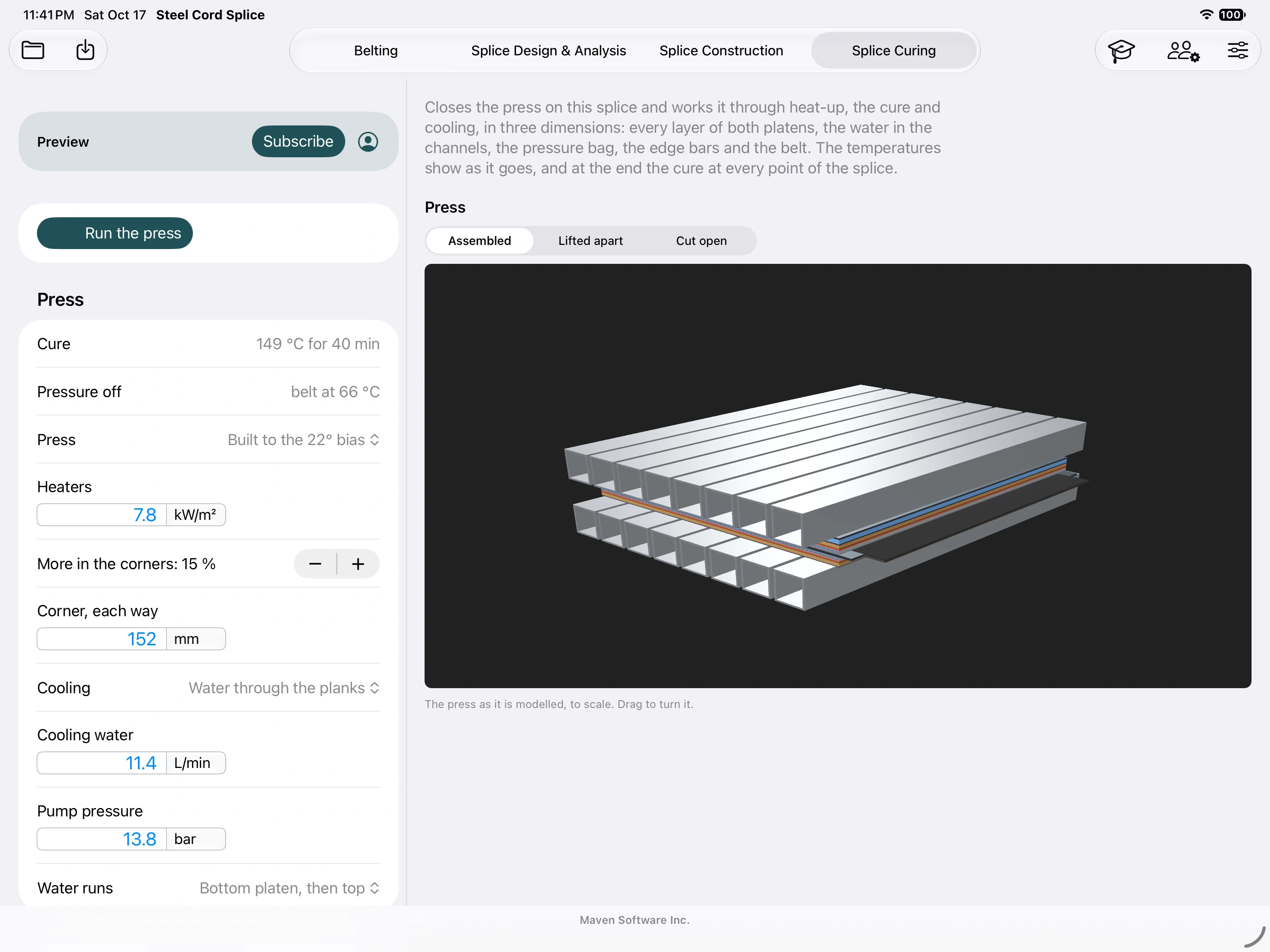
La simulation est une estimation technique selon ses hypothèses thermiques et d'équipement saisies. Il ne fait pas fonctionner une presse physique, ne fournit pas de recette approuvée et ne remplace pas les températures, la pression et le timing de production mesurés.
15. Dépannage
| Symptôme | Que faire |
|---|---|
| La jonction du lieu est désactivée | Utilisez un appareil physique pris en charge, autorisez la caméra dans les paramètres du système, numérisez lentement et attendez une surface horizontale détectée et un suivi normal. Essayez une surface mieux éclairée et plus détaillée. |
| Pas de caméra AR dans le simulateur | Attendu. Utilisez Training/3D pour la pratique de l'interface et un iPad/iPhone physique pour le placement. |
| Mauvais design / bannière de démonstration | Sortez et confirmez le point d'entrée. La formation gratuite est fixe. L'espace de travail principal standard AR est une démo ; utilisez Premium pour votre projet ou ouvrez le travail d'équipe réellement reçu. |
| Un seul tag détecté | Scannez tour à tour les deux grandes images. Utilisez I et II de la même paire, à plat, à taille réelle, lisibles et dégagés. Réduisez l'éblouissement et vérifiez la barre imprimée 100 mm. |
| Incompatibilité d'espacement ou de flèche | Mesurez centre à centre avec un ruban adhésif, divisez par deux, entrez la valeur réelle par étiquette et appliquez. Placez les deux centres sur la ligne médiane, à égale distance autour du centre de jonction ; pointez les deux flèches le long du trajet. |
| La hauteur du modèle semble incorrecte | Les étiquettes de contrôle se trouvent sur le capot supérieur de la courroie transporteuse. Éteignez-le pour un sol/banc. Réacquérir et comparer des références physiques. |
| QR reconnu mais travail indisponible | Le code est un identifiant. Demandez au superviseur d'ouvrir le partage du travail avec l'équipe, d'activer le Wi-Fi/réseau local, puis de rechercher une jonction ou de réessayer. Un appareil isolé nécessite d'abord que la conception soit transférée. |
| Le modèle dérive ou disparaît | Récupérez le suivi stable, puis repositionnez ou déplacez et vérifiez les références physiques proches/lointaines. Ne modifiez pas les dimensions de conception pour compenser. |
| La rotation est manquante | Le mode Tag dérive l'orientation de la paire. Corrigez la configuration de la balise physique. Dans Shared AR, seul le contrôleur peut modifier le placement. |
| AR partagé connecté mais non aligné | Scannez la zone de l'hôte pour le mode pièce, ou les deux localisateurs correspondants pour le mode construction. Attendez Aligné et vérifiez que les deux appareils sont dans le même type de vue. |
| Session terminée après avoir changé d'application | Retournez, hébergez/rejoignez à nouveau et réalignez-vous. Utilisez une tâche d'équipe enregistrée pour les instructions qui doivent rester après la fin du partage en direct. |
| Les valeurs changent de manière inattendue ou restent fixes | Vérifiez les valeurs par défaut par rapport aux remplacements en gras. Effacez un remplacement pour utiliser sa valeur par défaut actuelle. Vérifiez les unités et la région de référence sélectionnée. |
| Quantités de matériaux manquantes | Lisez les notes d'entrée manquantes. Saisir les données réelles du stock/de la recette ; vide signifie non résolu, pas zéro. Corrigez les entrées numériques incomplètes avant d’exporter. |
| FEA ne peut pas s'exécuter | Vérifiez l'accès Premium, les entrées de géométrie/matériau valides et les avis de maillage/ressources. Augmentez la taille du maillage cible le cas échéant, puis examinez la convergence avant de vous fier aux résultats. |
| L'accès aux achats est manquant | Utilisez Restaurer les achats avec le compte Apple et la connectivité d'achat. Gérez les abonnements via Apple. La restauration de l'abonnement et la préparation de l'activation peuvent nécessiter Internet. |
| Une ancienne révision de travail apparaît | Comparez l'identité de la révision avec le superviseur, recevez la nouvelle révision et accusez-en réception. Les copies de travail existantes ne sont pas remplacées silencieusement. |
16. Référence rapide et assistance
| Terme | Signification |
|---|---|
| Nombre de cordons parent | Cordons dans une extrémité de courroie transporteuse ; distinct des voies de jonction occupées. |
| Coupe de couverture / ligne de fenêtre | Début de transition / une longueur de transition vers l'extrémité de la courroie transporteuse. |
| Longueur de coupe | Distance le long du câble depuis la découpe du couvercle, y compris son chemin de transition. |
| Distance réelle jusqu’à chaque repère | centre de jonction vers l'un ou l'autre centre de balises ; la moitié de l'espacement total du centre de l'étiquette. |
| Formation | Échantillon isolé réutilisable 867-5309 ; pas d'activation réelle du travail. |
| Travail d’équipe | Instantané de conception attribué et enregistré avec historique des révisions et journal des réceptions. |
| AR partagée | Session en direct temporaire à proximité ; le contrôleur guide le placement/la progression partagée. |
Avant d'aller sur le site
- Enregistrez le projet approuvé et le package de terrain ; vérifiez qu'ils s'ouvrent sur l'appareil en état de marche.
- Confirmez le travail/révision réel et l'accès payant. Réservez/préparez le stock d’étiquettes nécessaire en ligne.
- Imprimez la paire correspondante en taille réelle et vérifiez la barre 100 mm.
- Pratiquez les autorisations de caméra, le placement en formation et le transfert de l'équipe locale avant le quart de travail.
- Muni de la procédure fournisseur agréé et des outils de mesures physiques.
Pour conserver une copie imprimable de ce manuel, utilisez le Imprimer → Enregistrer sous PDF du navigateur. Sa mise en page imprimée omet la navigation. Ouvrez les liens de capture d'écran individuellement pour inspecter les contrôles précis.
Pour obtenir de l'aide, envoyez un e-mail à support@mavensoftware.ai. Incluez la version de l'application/build, le modèle iPad/iPhone, la version du système d'exploitation, le flux de travail, le message exact et les étapes à reproduire. Pour le AR, les problèmes incluent le mode de placement, l'espacement mesuré des étiquettes et la présence ou non des étiquettes sur le capot supérieur ou sur le sol. Supprimez les informations confidentielles sur le travail des fichiers et des captures d'écran avant de les partager.
Assistance produit · Confidentialité · Utilisation et termes techniques
Retour en haut ↑