Manual do usuário · iPhone e iPad
Dos dados da correia à emenda em campo.
Use Steel Cord Splice para preparar um projeto, fornecer documentos de campo à equipe e visualizar a sequência de construção em tamanho real em realidade aumentada.
Disponível em 16 idiomas. As capturas de referência mostram a interface do iPad em inglês; os nomes dos controles correspondem ao idioma selecionado no app.
Atualizado: 2026-10-17 · iPad
Escopo da versão. Este manual descreve a versão de desenvolvimento atual, incluindo o novo ponto de entrada de treinamento sem tags. O produto está em preparação para a App Store. Uma versão TestFlight mais antiga pode mostrar botões diferentes. As capturas de tela são capturas genuínas do simulador iPad; eles ilustram controles e modelos, não uma instalação de campo verificada por câmera.
Aqui para aprender o campo AR?
1. Pratique no chão – não é necessária impressão
2. Coloque o trabalho real na área de trabalho
3. Alinhe aos localizadores impressos para posicionamento repetível
4. Siga as extremidades da correia transportadora e as onze etapas de construção
1. Comece aqui
O aplicativo conecta quatro estágios: Correia → Projeto e análise da emenda → Execução da emenda → Vulcanização da emenda. Comece com informações verificadas da correia transportadora, resolva o projeto e depois carregue a mesma geometria em documentos e vistas de construção.
As dimensões finais deverão ser confirmadas pelo fornecedor da correia transportadora. Termos de assinatura Os desenhos e cenas de construção explicam a geometria. Siga os procedimentos aprovados de preparação, materiais e vulcanização do fornecedor selecionado e os controles de trabalho do seu local. AR é um auxílio visual; verifique as linhas físicas, comprimentos e folgas com ferramentas de medição adequadas antes de transferir marcas ou cortar.
O que você precisa
- iOS/iPadOS 18 ou posterior. A câmera AR precisa de um iPhone ou iPad físico compatível com rastreamento mundial; um simulador pode mostrar controles e 3D, mas não pode colocar um modelo em uma sala.
- Largura da correia transportadora confirmada pelo fornecedor, classificação, contagem de cabos, diâmetro, passo, espessuras de cobertura, padrão de emenda e materiais.
- Para AR: permissão para a câmera, uma superfície de trabalho horizontal estacionária, iluminação utilizável e espaço para inspecionar a emenda completa.
- Para a colocação das etiquetas: o par numerado correto, uma impressão em tamanho real, uma fita métrica e uma maneira de manter as folhas planas e estacionárias.
Escolha o acesso certo
| fluxo de trabalho | Acesso | O que você vê |
|---|---|---|
| Treinamento Gratuito | Sem assinatura | Amostra integrada 867-5309, todas as onze etapas, 3D e dispositivo suportado AR. Nenhum trabalho real é atribuído. |
| Design do espaço de trabalho principal, documentos e 3D | Padrão ou Premium | Seu projeto. O acesso gratuito retém visualizações, arquivos de projeto e resultados de análises existentes. |
| Área de trabalho principal AR | Prêmio para seu design | Standard mostra uma demonstração fixa. Confirme se a visualização não está rotulada como Demo antes de usá-la para um trabalho real. |
| Trabalho de equipe recebido AR | Padrão ou Premium | A revisão atribuída salva real, incluindo etapas de construção. |
| Ao vivo Compartilhado AR | Host premium; Hóspedes Standard ou Premium | O instantâneo da sessão temporária do host. |
| Edição combinada, novas execuções FEA/shear-lag, simulação de vulcanizar | Prêmio | Ferramentas adicionais de projeto e cálculo. |
A folha de compra da Apple mostra o preço atual, disponibilidade e elegibilidade para teste. Premium substitui Padrão; você não precisa de ambos. As ativações de trabalho são separadas do acesso à assinatura. Consulte termos de assinatura e compra para uma equipe.
2. Encontre o seu caminho
Em iPad em uma janela ampla, o seletor de estágio fica na parte superior, com as entradas e o desenho ou modelo lado a lado. Uma janela estreita utiliza controles compactos; em iPhone os quatro estágios aparecem como guias. Gire o dispositivo ou amplie a janela quando precisar de mais espaço para desenho.
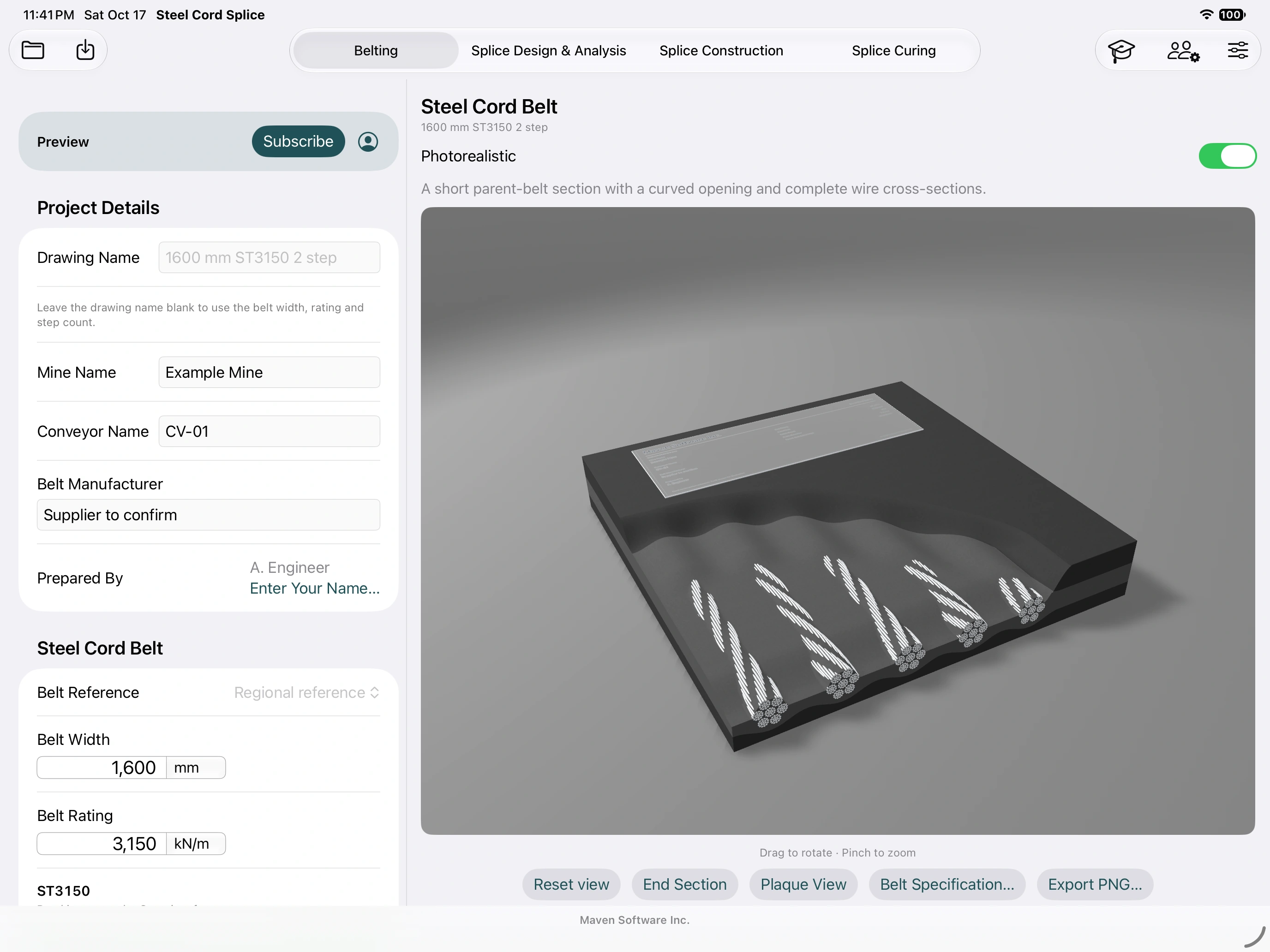
- Correia: correia transportadora construção e o corte da correia transportadora principal.
- Projeto e análise da emenda: resolveu geometria, desenhos, comparações e análises.
- Execução da emenda: Preparação da extremidade A/Extremidade B, montagem, preparação do cabo e AR.
- Configuração de prensa Vulcanização da emenda: e, com Premium, um ciclo simulado de aquecimento/manutenção/resfriamento.
O botão Treinamento do boné de graduação abre o exemplo de prática isolada. Os controles de projetos e contas fornecem gerenciamento de arquivos, unidades, idioma, assinatura e restauração de compras. Role o painel de entrada para encontrar seções abaixo da área visível; o painel de desenho possui seus próprios controles.
3. Mantenha projetos, unidades e linguagem consistentes
- Insira Nome da mina, Nome do transportador, Fabricante da correia e Preparado por. Estes identificam o trabalho nos desenhos; eles não alteram suas dimensões.
- Use o Nome do desenho automático ou insira um específico. Um nome personalizado permanece fixo; limpá-lo restaura a nomeação automática do design.
- Selecione o sistema de medição e a região Medidas padrão apropriada. Confirme cada unidade exibida antes de inserir ou transcrever um número. As alterações de unidade convertem os valores de exibição; eles não redimensionam o modelo físico.
- Use Salvar projeto como… para criar um arquivo nomeado em Arquivos. Escolha Abrir projeto… para reabrir um desenho salvo. Mantenha um arquivo nomeado separado para cada trabalho ou revisão aprovada.
- Salve novamente depois de fazer as alterações que você precisa manter. A recuperação automática preserva o espaço de trabalho atual no dispositivo, mas não substitui um arquivo de projeto nomeado e com backup.
Entender valores e substituições automáticas
Um valor automático aparece em tipo normal. Um valor inserido é uma substituição, mostrado em negrito. Os padrões relacionados ainda podem ser recalculados por trás dessa substituição. Limpe um valor inserido para restaurar o padrão atual; inserir zero não é o mesmo que limpá-lo. Valores inválidos precisam de correção antes que um layout válido possa ser produzido.
Os projetos salvos mantêm as dimensões resolvidas. Use Recalcular valores padrão deliberadamente quando desejar adotar os padrões de referência atuais e, em seguida, revise o projeto alterado. Arquivos mais antigos podem exibir um aviso de verificação. Salvar um projeto não salva uma execução FEA não salva: os resultados da análise têm controles separados para salvar/abrir.
Idiomas de interface suportados
Selecione o idioma do aplicativo em Configurações. O manual e o aplicativo oferecem suporte a dezesseis opções de idioma, incluindo variantes regionais:
- English
- Español (Chile)
- Español (Perú)
- Español (México)
- Português (Brasil)
- Deutsch
- Bahasa Indonesia
- 简体中文
- العربية
- Svenska
- Suomi
- Polski
- Français (France)
- Français (Canada)
- Türkçe
- Русский
Controles, texto do documento e entrada numérica seguem o idioma e localidade selecionados. O árabe usa um layout da direita para a esquerda. As traduções técnicas ainda devem ser verificadas pela equipe em relação à terminologia do fornecedor.
4. Definir a correia transportadora
- Abra Correia. Insira a largura e a classificação ST da especificação real da correia transportadora.
- Verifique o diâmetro do cabo, a contagem e o passo da correia transportadora principal. A inadimplência baseada em rating são estimativas iniciais; substitua-os pela construção fornecida. Uma preferência par/ímpar afeta uma contagem automática, mas não substitui uma contagem inserida.
- Insira os medidores de cobertura superior e inferior e revise as suposições de materiais. O corte ajuda a explicar a camada do cordão e as coberturas; as configurações de aparência não alteram as dimensões de engenharia.
- Use o documento de especificação da correia transportadora quando disponível para registrar a construção resolvida. Confira a documentação da correia transportadora antes de elaborar a emenda.
Para um emenda de combinação, habilite a opção de combinação no fluxo de trabalho de projeto e insira a construção da Extremidade B separadamente. Premium é necessário para criar ou editar a combinação. Mantenha a contagem, passo, diâmetro e classificação de cada extremidade vinculados à sua própria correia transportadora; não calcule a média das duas correias transportadoras em uma construção.
Ilustrações de preparação do cabo
Sob Execução da emenda → Preparação dos cabos, inspecione as cenas de revestimento, corte com faca, despojado, polido e aço descoberto. Arraste para orbitar, aperte para ampliar, escolha Seção da extremidade para a face cortada e Redefinir visualização para reajustar. Exportar PNG… registra a ilustração atual com sua explicação. Estas cenas ilustram a remoção material; seus exemplos de porcentagens de remoção não são uma receita de preparação universal. Em particular, utilize corda de piano apenas onde o fornecedor o permitir expressamente.
5. Projete e verifique a emenda
- Abra Projeto e análise da emenda. Selecione o número de etapas e, quando oferecido, a sequência do cabo. O seletor de etapas normal oferece de um a cinco; um projeto de referência existente de seis etapas mantém sua geometria salva.
- Verifique o comprimento do passo, o comprimento da transição, a folga da extremidade, a borracha da borda transparente, a inclinação e a direção do deslocamento. Insira as dimensões do fornecedor como substituições quando necessário.
- Se estiver usando borracha fina e grossa, revise ambas as folgas e a tolerância de posicionamento inserida. Uma margem de referência calculada não é uma aprovação do fornecedor.
- Inspecione os padrões Completo, Centro, Repetindo e Borda. Ative os números dos cabos para corresponder à programação de campo. Amplie ou expanda o desenho para verificações detalhadas.
- Verifique os resultados calculados, lacunas reais e claras no cabo e avisos. Alterar a contagem de passos altera as pistas de sobreposição, e não o número de cordões transportadores pai-correia.
- Salve o projeto verificado e exporte seus documentos de campo antes de sair para o local.
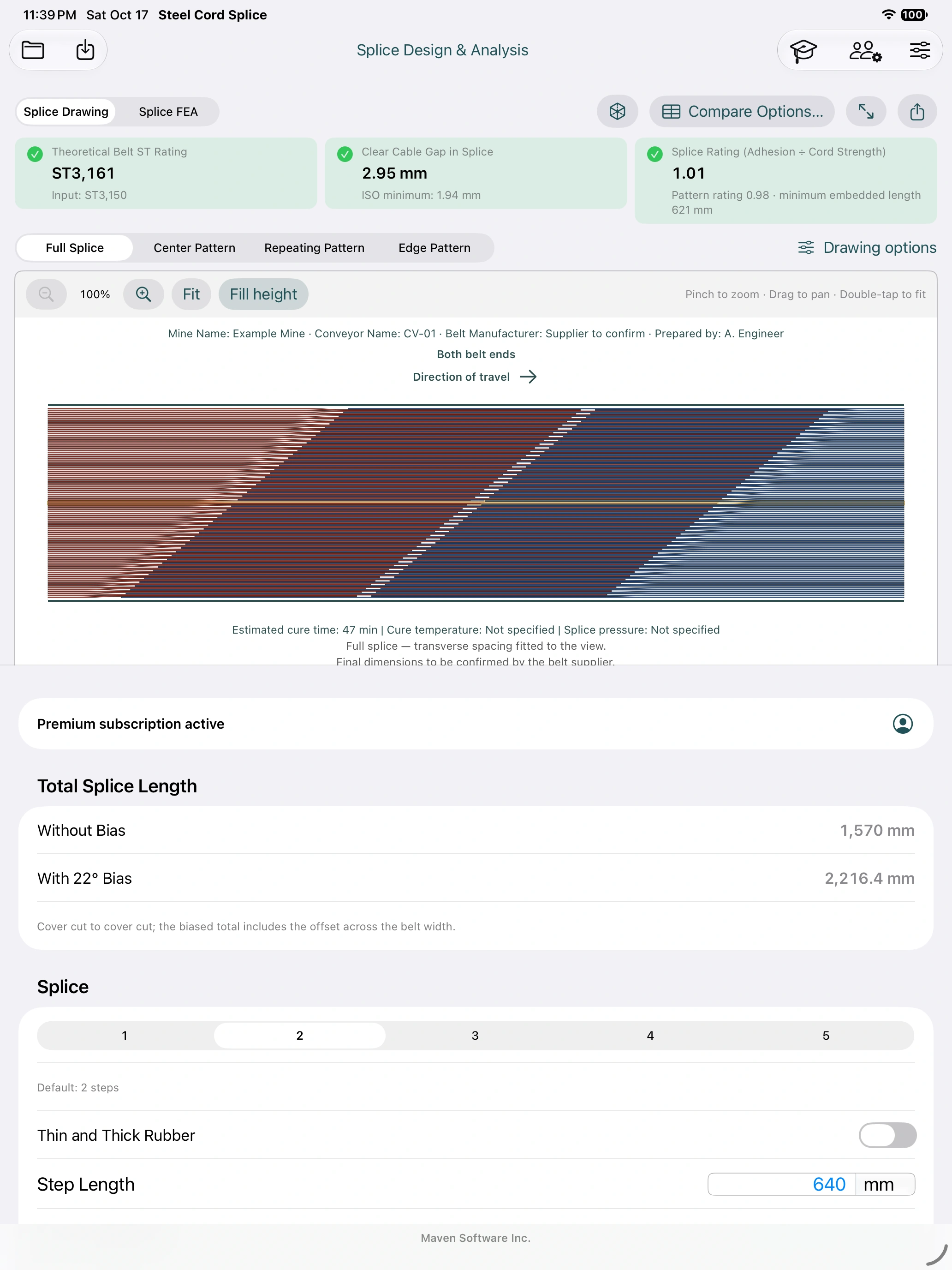
Leia o desenho corretamente
Ponta A entra pela esquerda; O extremo B entra pela direita. Os cabos pais são numerados de cima para baixo no desenho. O cordão do meio, ou par do meio para uma contagem par, é destacado. As contagens repetidas incluem o bloco ilustrado. Verifique as exceções de centro e borda, bem como o padrão de repetição.
A seta de deslocamento muda com o layout real do cabo: as pontas externas seguem a direção do movimento. Confirme o deslocamento físico no transportador antes da marcação. A seleção do Fim A/Fim B é uma visualização das extremidades, não um comando para reverter o deslocamento.
Sem polarização é o vão de corte de cobertura a corte de cobertura ao longo da linha central. Com viés inclui o alcance longitudinal adicional dos cantos externos cortados da cobertura. Não use um como se fosse o outro; confirme o ângulo de polarização salvo mesmo ao exibir um desenho quadrado.
Inspecionar em 3D
Abra Prévia 3D na seção 3D / Realidade Aumentada. Arraste para girar, aperte para ampliar e use Redefinir visualização para ajustar. O zoom altera a visão da câmera, não as dimensões do projeto. O modelo de emenda completa não possui operação de salvamento ou compartilhamento USDZ voltada para o usuário; use as exportações de documentos e imagens para entregas.
6. Prepare o pacote de campo
| Saída | Use para | Verifique antes da emissão |
|---|---|---|
| Desenho de campo… | Layout de emenda dimensionada, detalhes de centro/repetição/borda e programações de cordão. | Identidade do trabalho, Fim A/B, viagem, contagem, padrão, tendência e confirmação do fornecedor. |
| Preparação da ponta da correia… | Páginas de preparação separadas das extremidades A e B; seis etapas de preparação por final. | Identificação final e comprimentos de corte medidos ao longo de cada cordão a partir da linha de corte da capa. |
| Desenho de imagem / DXF | Comunicação de imagens ou troca de desenhos CAD. | Dimensões e unidades após importação. Preserve as notas do desenho. |
| especificação da correia transportadora | Construção pai e suposições resolvidas. | Compare com o certificado/especificação real da correia transportadora. |
| Materiais PDF e CSV | Estimativas de emenda única, cortes de estoque e quantidades de compra. | Insumos ausentes, medidores de estoque, subsídios e compatibilidade de receitas. |
| FEA resultado / relatório | Retenha o caso calculado e comunique suposições e resultados. | Salve os dados do resultado e também o relatório; identifique o instantâneo exato do projeto. |
Use os controles Exportar desenho do cenário para abrir visualizações de documentos e, em seguida, Salvar PDF… ou as ações de compartilhamento/impressão do sistema. Em Arquivos, escolha um destino conhecido e reabra a saída salva para verificá-la. Um desenho de campo ajustado não é um modelo de corte em tamanho real. As páginas do localizador são diferentes: devem ser impressas em tamanho real.
Estimar materiais de emenda
- Abra Materiais de emenda nas entradas de design. Confirme a pegada do painel e a polarização física.
- Insira as alocações de ligação finalizadas, a altura do núcleo quando necessário e os dados reais de densidade do composto. Insira a bitola do estoque, largura, camadas, acabamentos, sobreposições, tolerâncias e tamanhos de rolos/pacotes.
- Para solução de colagem, insira o consumo real do produto por demão, contagem de demãos e tamanho do recipiente; o aplicativo não fornece uma receita do fornecedor.
- Analise a demanda finalizada, o volume de montagem não curada, a quantidade comprada e a massa separadamente. Em branco significa desconhecido, não zero.
- Resolva notas de entrada ausentes e exporte PDF/CSV e as listas de corte. Retenha o ID de cálculo com o pacote de trabalho.
Esta é uma estimativa de material de altura constante. O aplicativo não infere compatibilidade de compostos, compactação ou receita de preenchimento completa. As listas de execução Intercord descrevem a geometria acabada; eles não são larguras de macarrão não curado. Confirme a receita e o estoque do fornecedor antes de fazer o pedido.
7. Passo a passo da construção: etapas 1–11
Abra Execução da emenda. Escolha a etapa numerada diretamente ou use anterior/seguinte. Para etapas de preparação, escolha Ponta A ou Ponta B; inspecionar ambos. Selecione 2D/3D quando oferecido. A instrução e a cena representam o estágio selecionado após aquela operação.
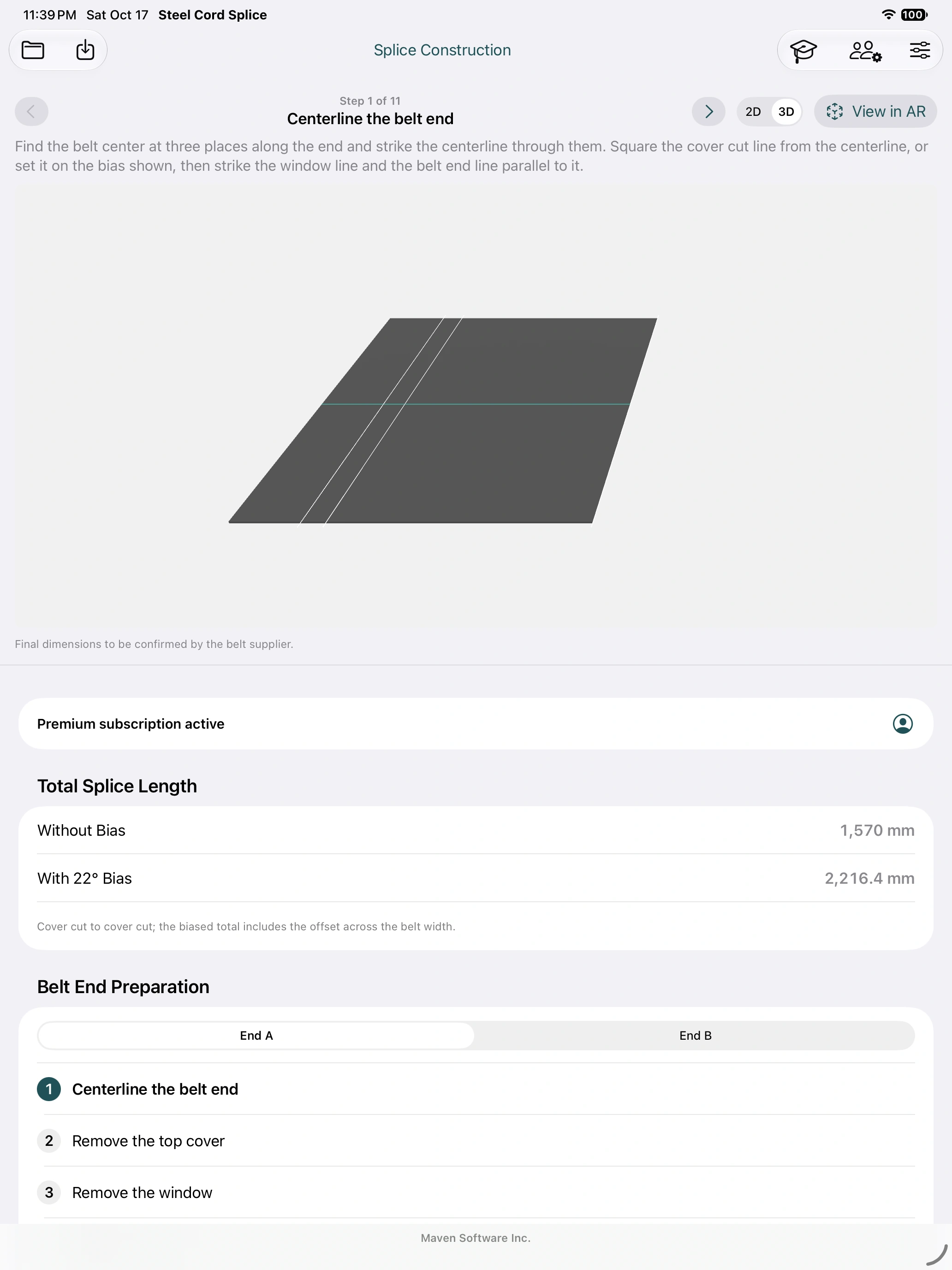
| Etapa | O que inspecionar |
|---|---|
| 1. Linha central da extremidade da correia transportadora | Linhas de centro, corte de cobertura, janela e extremidades de correia transportadora; o viés segue o design. |
| 2. Remova a tampa superior | Extensão de remoção da tampa superior, seguindo o procedimento aprovado do fornecedor. |
| 3. Remova a janela | Transição/região da janela. A profundidade e o método de remoção são específicos do fornecedor. |
| 4. Marque os cabos | Comprimentos de corte de cordão agrupados por cores. Meça ao longo do cabo a partir da linha de corte da tampa. |
| 5. Separe os cabos | Separação e revestimento de borracha retida conforme especificado pelo fornecedor. |
| 6. Corte os cabos | Marcas de corte, identidade final e sobras; compare com a folha de preparação. |
| 7. Coloque o painel da tampa inferior | Ambas terminam juntas; painel inferior entre cortes da tampa, cabos dobrados para trás. |
| 8. Coloque os cabos e as tiras de enchimento de borracha | Sequência centralizada, lados alternados e espaços entre vizinhos colocados. |
| 9. Coloque o painel da tampa superior | Painel superior sobre o layout de cabo concluído. |
| 10. Monte a prensa | Planos ilustrados, ferros de borda e travessas. |
| 11. vulcanizar a emenda | Pressione/vulcanizar ilustração. Use o tempo, temperatura e pressão reais do fornecedor. |
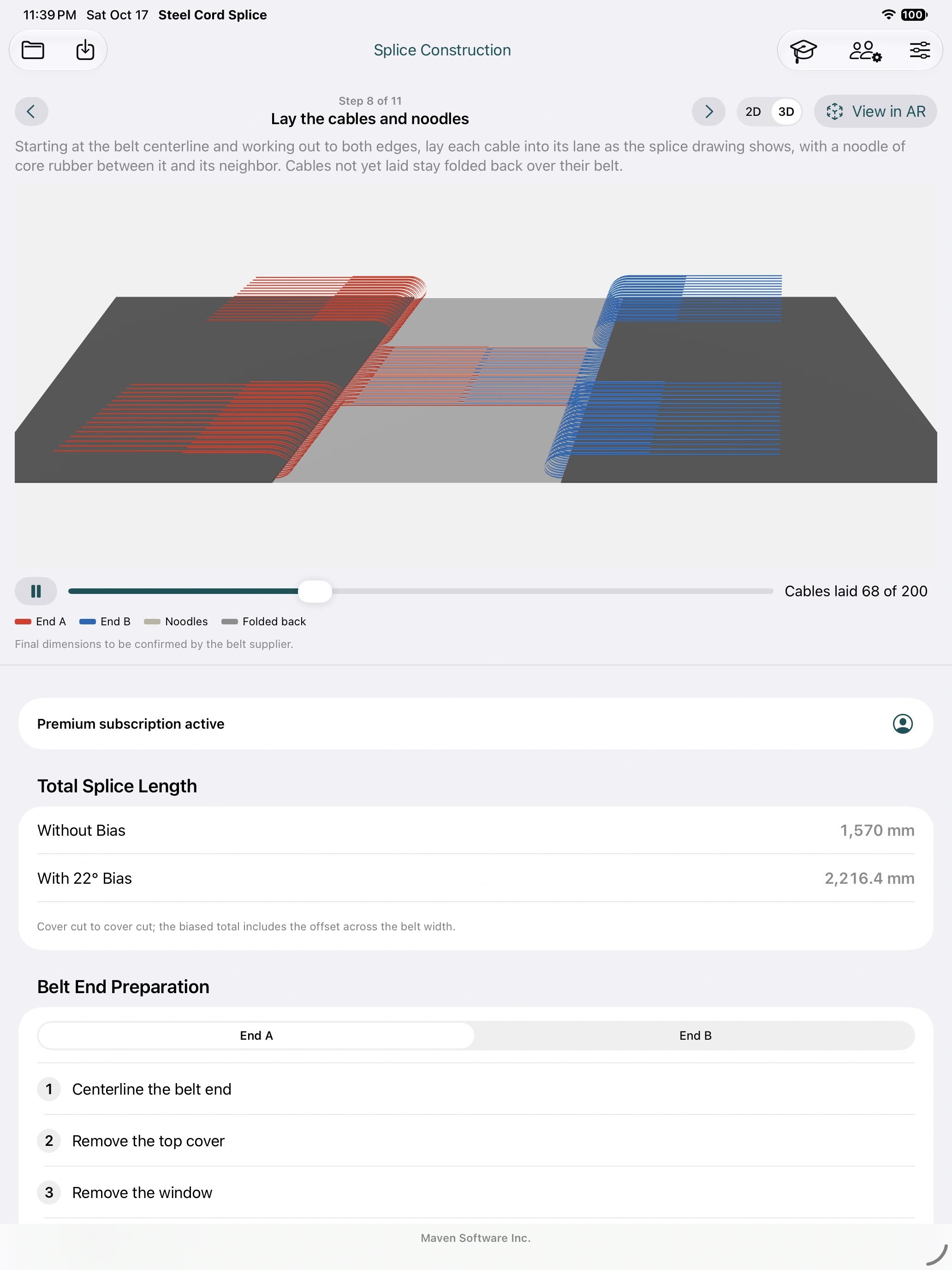
Na etapa 8, Reproduzir anima a colocação do cabo; faça uma pausa e use o controle deslizante/passo de progresso para inspecionar adições individuais. Os cordões restantes ficam dobrados sobre a própria correia transportadora da ilustração. A mesma sequência numerada está disponível na construção AR. A visualização de uma animação não reconhece uma revisão da equipe nem registra que o trabalho físico foi concluído.
8. Primeira prática AR: coloque a amostra no chão
Comece aqui antes de usar um trabalho real. Você não precisa de códigos QR, etiquetas impressas, assinatura ou internet.
- Toque em Treinamento, identificado pelo ícone de capelo. Confirme que aparece Emenda de treinamento 867-5309. O exemplo é separado do seu projeto e não consome uma ativação de serviço.
- Toque em Demonstração em RA sem marcas. Permita o acesso à câmera quando solicitado. Mantenha Localizar com marcas desativado neste exercício.
- Mire em um chão ou mesa bem iluminada. Mova o iPad lentamente para que ele encontre uma superfície horizontal; inclua detalhes da superfície visível na visualização da câmera. Aguarde o rastreamento normal e uma superfície detectada.
- Aponte para o centro desejado da emenda e toque em Posicionar emenda quando o botão estiver habilitado. O modelo é colocado em tamanho real. Uma bancada pequena pode não comportar o exemplo inteiro; use uma área adequada do piso.
- Mova-se ao redor dele e verifique a linha central, Extremidade A/Extremidade B e seta de deslocamento. Use Reposicionar para escolher outro centro, ou Girar 90° para girá-lo. Esses controles movem o layout sem alterar suas dimensões.
- Escolha o Fim A, depois o Fim B e siga as etapas 1–6. Continue pelas etapas 7–11. Na etapa 8, reproduza e pause a colocação do cabo ou avance o progresso manualmente.
- Toque em Concluído para retornar ao Treinamento. Feche o treinamento para retornar ao seu projeto original.
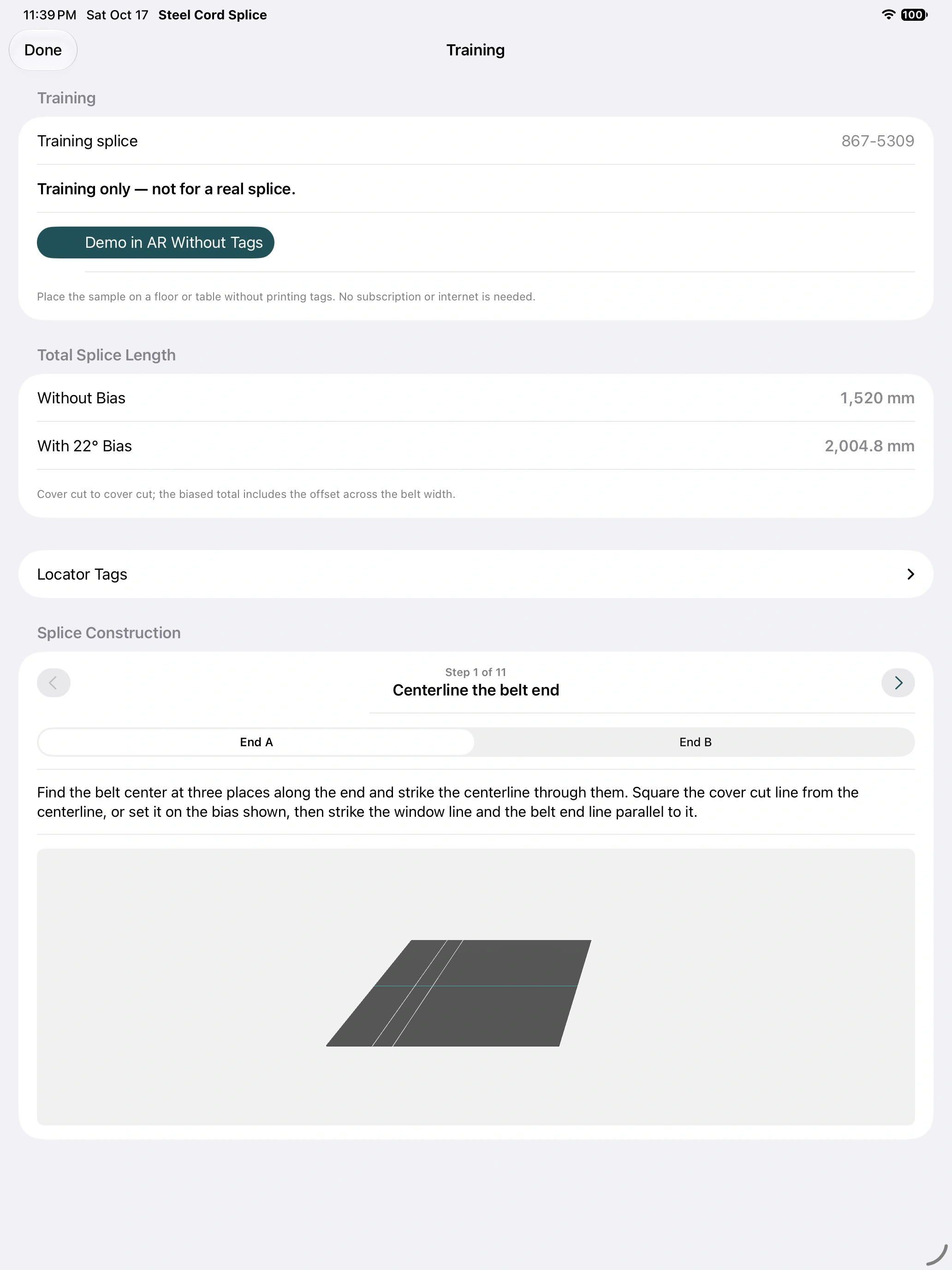
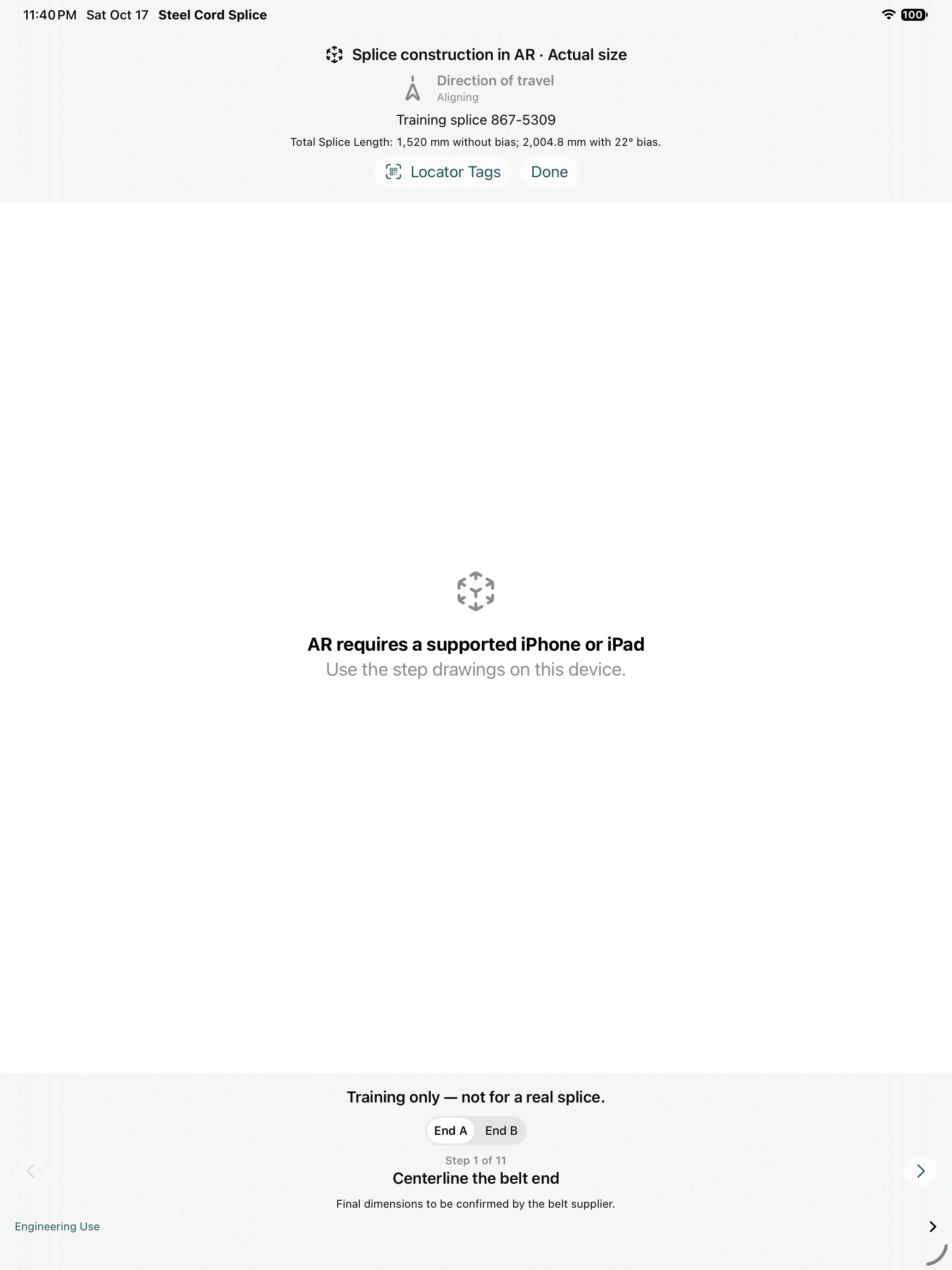
A seção opcional Marcas de localização na tela Treinamento oferece Imprimir etiquetas de treinamento… e Ver em RA com marcas. Use-o depois de praticar o fluxo de trabalho sem tags. Reabrir a demonstração sem tags escolhe explicitamente o posicionamento manual da superfície novamente.
9. Disponha a emenda real no campo
Antes de abrir a câmera
- Abra o projeto aprovado, ou abra o trabalho salvo atribuído em Trabalhos da equipe. Verifique a identidade da mina/transportador e a revisão. A amostra de treinamento integrada e a demonstração do espaço de trabalho principal do Standard não são a geometria do trabalho.
- Verifique o deslocamento físico da correia transportadora, a linha central da correia transportadora, o centro da emenda, a extremidade A/extremidade B, a inclinação e o envelope de trabalho completo em relação ao desenho de campo. Estabeleça marcas de referência medidas que permaneçam disponíveis quando a câmera for fechada.
- Escolha como alinhar: posicionamento manual do piso/mesa para uma revisão visual ou o par correto de localizadores impressos para alinhamento repetível. Prepare os localizadores conforme descrito na próxima seção se for usá-los.
- Abra Execução da emenda, selecione o final e o estágio necessários e, em seguida, Ver em RA. Para um trabalho recebido use Ver emenda salva em RA. Premium é necessário para seu próprio design na área de trabalho principal do projeto.
Colocação manual sem localizadores impressos
- Abra Marcas de localização dentro de AR e garanta Localizar com marcas está desativado. Feche o painel de configuração.
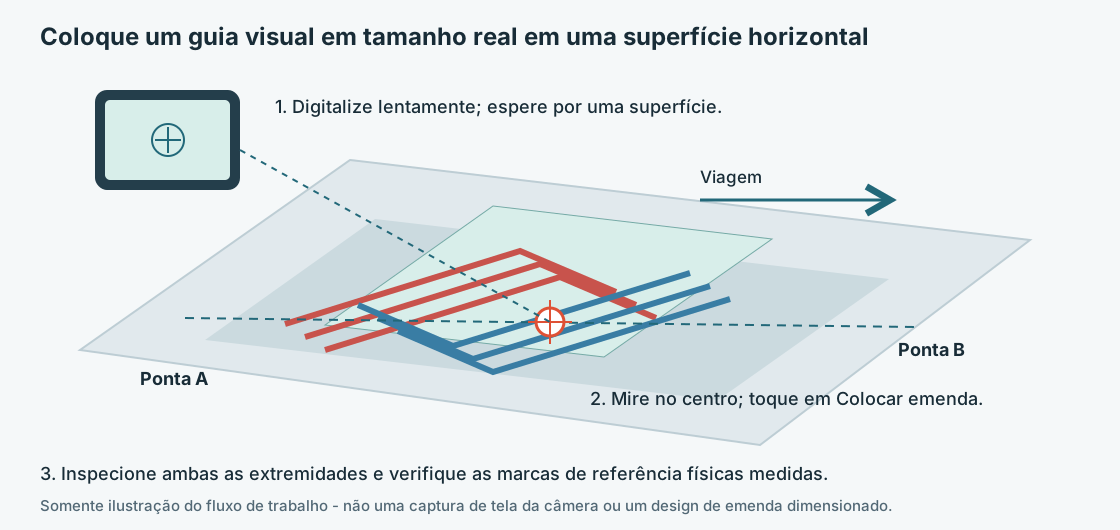
- Examine lentamente a superfície de trabalho horizontal. Aguarde até que a câmera e o rastreamento de superfície estejam prontos. Se Posicionar emenda estiver desativado, continue digitalizando uma área detalhada e uniformemente iluminada.
- Mire no centro da emenda pretendida e toque em Posicionar emenda. Compare a linha central visível e o indicador de deslocamento com as marcas de referência físicas.
- Use Reposicionar se o centro estiver errado; use Girar 90° para um quarto de volta. Para alinhamento controlado com a linha central da correia transportadora e direção de deslocamento, use localizadores medidos em vez de confiar em uma posição manual aproximada.
- Ande por toda a extensão e inspecione ambas as extremidades. Verifique uma referência medida separada perto da extremidade; não deduza a precisão apenas de uma boa correspondência no centro.
Use a sobreposição durante a revisão do trabalho
Escolha o Extremo A ou o Extremo B para preparação e, em seguida, avance pelas mesmas onze etapas de construção. As vistas de construção compartilham uma moldura central da emenda, portanto, alterar o final ou a etapa não realocará intencionalmente a emenda. A correia transportadora principal estendida, a linha central da superfície e o indicador de deslocamento relativo à câmera ajudam você a se manter orientado enquanto se move. A convenção do cordão vermelho/azul no modelo de emenda completa identifica a extremidade A/extremidade B; cores do estágio de preparação agrupam comprimentos de corte.
Use a sobreposição para explicar onde as linhas, painéis e cabos pertencem e, em seguida, confirme as marcas e comprimentos do desenho aprovado com medição física. AR não adiciona gestos de escala, certifica precisão dimensional, estabelece tolerância de corte ou aprova receita de fornecedor.
Se o rastreamento for interrompido, o aplicativo estiver em segundo plano ou a visualização for fechada, espere digitalizar e colocar ou localizar novamente. Verifique o alinhamento após qualquer recuperação antes de continuar. Um modelo que muda em relação às marcas físicas precisa de realinhamento, não de uma mudança compensatória nas dimensões de engenharia.
10. Alinhar usando tags de localização impressas
O código small QR identifica ou ajuda a receber o trabalho. As imagens de rastreamento grandes estabelecem o posicionamento. Uma varredura QR por si só não alinha o modelo, e um identificador sozinho não pode fornecer um design sem cache para um dispositivo isolado.
Imprima e coloque o par correto
- Para praticar, expanda Treinamento → Marcas de localização → Imprimir etiquetas de treinamento…. Para o seu projeto, use Imprimir marcas de localização… na configuração do localizador. Para um trabalho de Tripulação atribuído, use seu par permanente comprado/atribuído. As tags de treinamento não conseguem localizar um design real.
- Imprima ambas as páginas em 100% / tamanho real. Desative Ajustar à página. Verifique a barra 100 mm impressa com uma régua; cada imagem de rastreamento grande é 150 × 150 mm. Mantenha as etiquetas e setas de identificação intactas.
- Use um marcador I e um marcador II do mesmo par. Duas cópias do marcador I não formam um par. Não os substitua pelo alvo separado de verificação do alinhamento de AR compartilhada.
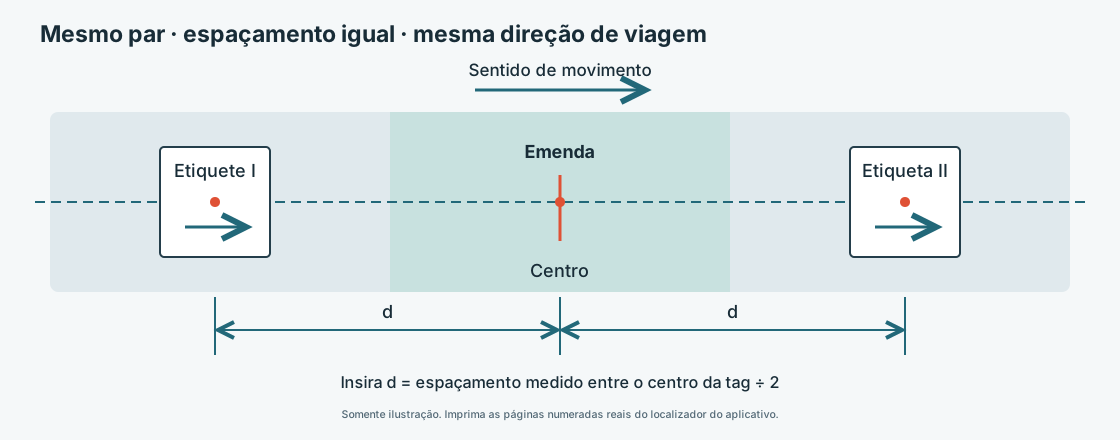
- Fixar ambas as folhas planas e estacionárias. Coloque seus centros na linha central da correia transportadora, igualmente distantes do centro da emenda em lados opostos. Ambas as setas apontam na direção física do deslocamento. Qualquer tag numerada pode estar em qualquer lado.
- Use a distância recomendada pelo aplicativo como posição inicial: ele coloca cada tag no centro 200 mm além de seu corte de cobertura ao longo da linha central. Em seguida, meça o espaçamento real de centro a centro com uma fita.
- Em Distância real até cada etiqueta, informe metade da distância total medida entre os centros. As distâncias do centro da emenda até cada marcador devem ser iguais. Por exemplo: uma distância total de 2,400 m corresponde a 1,200 m até cada marcador; não informe 2,400 m nesse campo.
Configure e adquira as tags
- Para Treinamento escolha Ver em RA com marcas. Na visualização AR de um trabalho, abra Marcas de localização e ative Localizar com marcas.
- Set As etiquetas estão sobre a cobertura superior da correia somente quando esta descreve a localização física. Desligue-o para um chão ou bancada. Esta configuração afeta o posicionamento vertical.
- Verifique a distância real por tag. Se estiver corrigindo dentro de AR, insira a fita métrica e toque em Aplicar e feche a configuração do localizador.
- Olhe cada imagem grande por vez, mantendo-a legível e desobstruída. Aguarde os indicadores detectados e o espaçamento/alinhamento de setas aceitáveis. Corrija o par físico ou a distância inserida se o aplicativo relatar uma incompatibilidade.
- Compare a sobreposição resultante com a linha central medida e as referências de deslocamento, incluindo a extremidade oposta. Use Relocalizar para adquirir posicionamento novamente após mover a configuração ou recuperar o rastreamento.
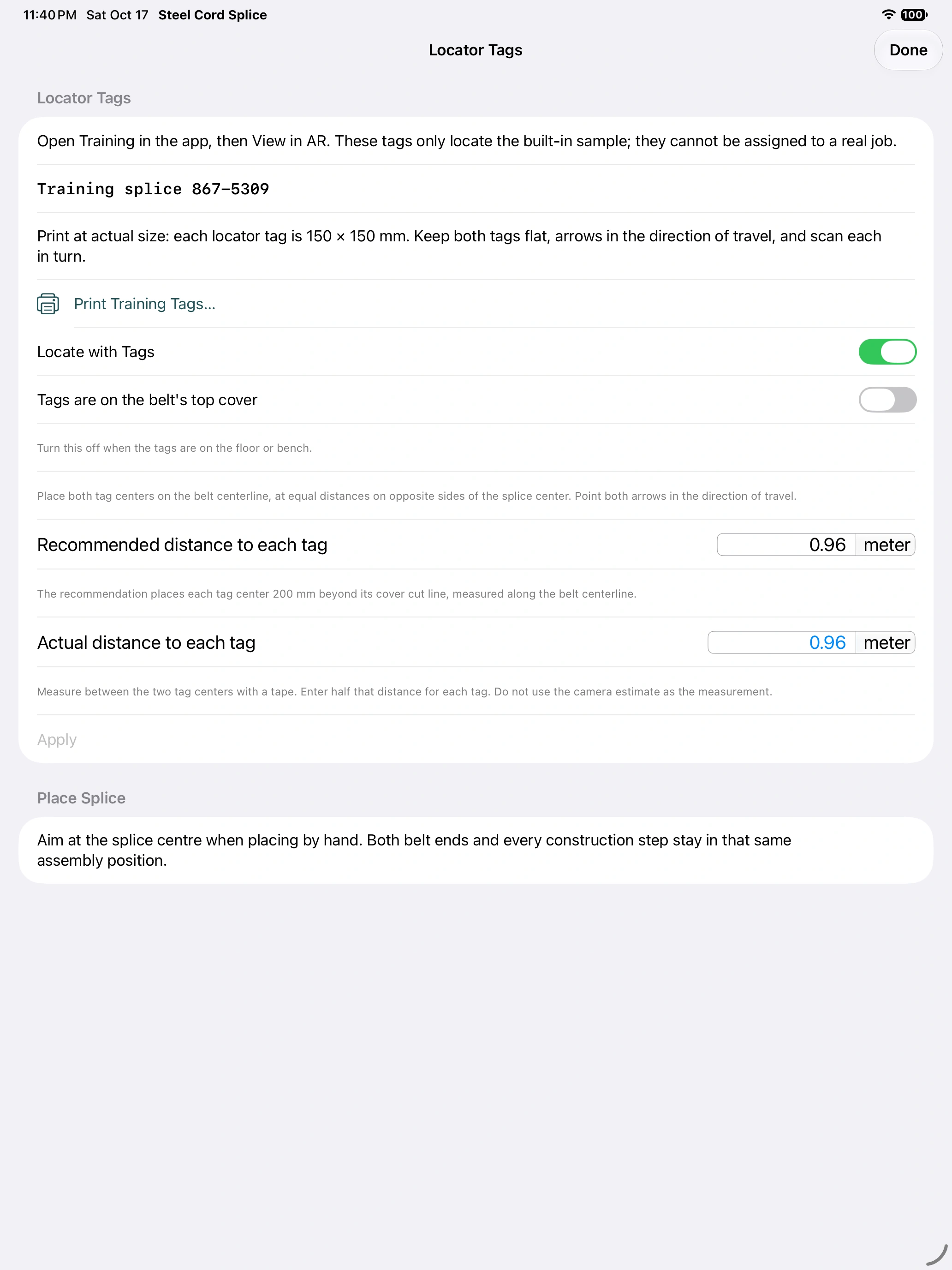
O posicionamento da tag corrige a orientação do par, portanto, a rotação manual não é oferecida no modo localizado pela tag. Corrija as setas físicas e os centros em vez de girar o desenho de forma independente.
Dimensões de exemplo de treinamento
No exemplo integrado de 1200 mm, recomenda-se uma distância de 0,960 m do centro da emenda até cada marcador, ou 1,920 m entre os centros dos marcadores. São valores do exemplo, não dimensões para o seu serviço. Se usar outro espaçamento simétrico, informe a medida real. A estimativa da distância entre marcadores feita pela câmera serve de orientação; ela não substitui a medição com trena.
11. Dê à equipe a revisão exata do trabalho
Trabalhos da equipe salva um design atribuído no dispositivo do trabalhador. É separado de uma sessão compartilhada temporária AR. Suporte padrão e Premium recebido-trabalho AR e o fluxo de trabalho do supervisor com estoque de tags adequado.
Supervisor
- Enquanto estiver online, abra Trabalhos da equipe e digite seu nome e identidade da equipe/empresa. Em Ativações de emendas, compre/restaure o crédito disponível e Preparar um par de etiquetas, ou importe o estoque de tags privadas fornecidas através de Importar pedido de etiquetas. Imprima e guarde o par correspondente.
- Abra o projeto aprovado correto. Em Supervisor · Estoque de etiquetas, selecione o par reservado e Iniciar emenda.
- Confirme o local, o transportador, o raio do limite e a localização ou registre o motivo pelo qual a localização não está disponível. Insira a distância real medida por tag. Iniciar atribui o par permanentemente a este trabalho e inicia sua janela 48-hora imediatamente, inclusive offline.
- Abra o trabalho e selecione Compartilhar com a equipe. Mantenha a tela aberta e o Wi-Fi ativado enquanto os funcionários a recebem.
- Revise o registro de recebimento. Recebido e salvo, Aberto e Leitura confirmada são eventos distintos para uma determinada revisão. Pendente não é confirmação de entrega.
- Quando o design aprovado for alterado, publique o design revisado do espaço de trabalho principal no mesmo trabalho. Faça com que cada trabalhador receba e reconheça a nova revisão. Registre as extensões com os motivos e conclua o trabalho quando terminar.
Trabalhador
- Abra Trabalhos da equipe, insira sua identidade e digitalize o pequeno QR em uma etiqueta de trabalho ou no tela de compartilhamento do supervisor.
- Receba do registro quando estiver online ou do supervisor próximo. Mantenha o Wi-Fi ativado e permita o acesso à rede local. Uma rede Wi-Fi local e internet não são necessárias para transferências próximas.
- Confirme a identidade e a revisão do trabalho, abra as instruções salvas e confirme a revisão correta quando revisada.
- Escolha Ver emenda salva em RA. Digitalize as grandes imagens de rastreamento do par para alinhar e, em seguida, use ambas as extremidades e todas as onze etapas. O trabalho salvo é separado do seu projeto aberto.
Se um trabalho desconhecido QR for verificado dentro de AR, use Encontrar emenda, peça ao supervisor para abrir Compartilhar com a equipe e receba o desenho. Use Tentar novamente se necessário. Tags de projeto comuns levam à orientação AR compartilhada ao vivo; eles não criam uma cópia durável da equipe atribuída.
Ativações, expiração e preparação offline
Preparar um par gasta uma ativação; a reimpressão não. A oferta de lançamento atual oferece uma compra de ativação única; confie nos produtos realmente oferecidos no aplicativo. As duas ativações incluídas no Premium são concedidas uma vez após a primeira cobrança paga, não durante uma avaliação gratuita ou a cada renovação. O crédito incluído tem prazo de ativação de 90-dias; o crédito adquirido não tem validade de ativação.
Prepare/reserve estoque e verifique o acesso à assinatura antes de sair da conectividade. Um par usado não pode ser reatribuído a uma emenda diferente. A expiração da janela de trabalho interrompe a nova hospedagem local ativa, mas não apaga as instruções ou o histórico salvos. A abertura de trabalhos de equipe ainda precisa de um direito ativo Standard ou Premium. O uso offline não é uma promessa de que a verificação StoreKit permanecerá válida indefinidamente.
Os nomes da equipe são inseridos automaticamente. Os recibos de dispositivos distinguem eventos de entrega e revisão; eles não autenticam a identidade do funcionário nem comprovam a conclusão da instalação física. Mantenha os arquivos privados de reservas/pedidos com o supervisor.
13. Compare e analise projetos
Comparar opções
- Abra Comparar opções… na seção de análise. Ele captura a correia transportadora sem alterar seu projeto.
- Selecione a base de comprimento: Mesmo comprimento de estágio, Mesmo comprimento de emenda ou Padrão por número de estágios. Verifique como essa escolha afeta as dimensões candidatas.
- Inspecione sequências, visualize geometria, lacunas de cordão, folgas de borda e efeitos de tolerância de posicionamento. A largura, contagem, diâmetro e passo do pai permanecem fixos.
- Com Premium, use a tela shear-lag para restringir os candidatos e, em seguida, execute FEA em casos selecionados. Não trate uma classificação de triagem como uma força de emenda aprovada.
Executar análise
- Selecione Análise da emenda e verifique a tensão aplicada, rigidez axial do cabo/entradas de aço, módulo de borracha e relações de Poisson, comprimento do pai, tamanho da malha e condição de campo distante. A carga inicial é uma suposição, não uma tensão operacional medida.
- Escolha Executar análise. Corrija mensagens de geometria inválida ou de limite de recursos antes de tentar novamente. Uma malha mais fina pode exigir substancialmente mais memória.
- Revise a relação/força do cordão, tensão da borracha e deformação de cisalhamento no plano médio, extensão, distribuição de carga e verificações numéricas. Verifique o campo plotado e a escala de cores; uma escala p99 compartilhada pode saturar picos mais altos.
- Refine a malha e compare os resultados relevantes antes de interpretar pequenas diferenças. Picos agudos nas pontas do cordão dependem da malha.
- Salve o resultado da análise separadamente. Exporte um relatório PDF, imagem ou CSV quando oferecido. Retenha os dados completos do resultado com o relatório e o projeto de entrada.
O FEA usa uma aproximação linear-elástica bidimensional perfeitamente ligada. Não modela fadiga, descolamento, dano nem certifica resistência. A escolha de campo distante relatada é importante; os resultados históricos salvos podem usar um diferente. Os resultados salvos existentes podem ser abertos e visualizados sem Premium, mas novos cálculos exigem Premium. Alterar ou perder o Premium evita novas execuções e interrompe uma execução em andamento.
14. Definir instruções de vulcanizar e inspecionar o ciclo de prensa
Registrar configurações de vulcanizar fornecedor
Nas entradas do projeto, Vulcanização da emenda registra temperatura, tolerância opcional, pressão da junta, início do temporizador e retenção do vulcanizar. A regra de tempo inicial é 3 minutos por milímetro de espessura acabada, arredondado para cima; substitua-o pelo tempo exigido pelo fornecedor. Limpar um tempo de vulcanizar inserido restaura a estimativa.
Um período de aquecimento adicional opcional tem sua própria temperatura e duração. O aquecimento, a permanência e o resfriamento são separados da retenção principal do vulcanizador. Uma duração de permanência zero ou não definida omite-a da nota de desenho. Verifique o bloco vulcanizar no desenho de campo exportado, incluindo quaisquer valores de fornecedor não especificados.
Usar emenda vulcanização
- Open Vulcanização da emenda. Revise a geometria da prensa e da correia transportadora em relação ao equipamento físico.
- Defina a saída do aquecedor e comportamento do canto, suposições de água/bomba de resfriamento, bolsa de pressão, barras de borda, altitude, condições ambientais e qualquer retenção de aquecimento.
- Com Premium, execute a simulação de aquecimento, vulcanização e resfriamento. Inspecione a distribuição de temperatura/vulcanização, incluindo as regiões de menor vulcanização, antes de comparar alternativas de configuração.
- Mantenha as configurações de produção aprovadas pelo fornecedor com a documentação do trabalho. Use os controles e registros reais da imprensa para realizar e documentar o vulcanizar físico.
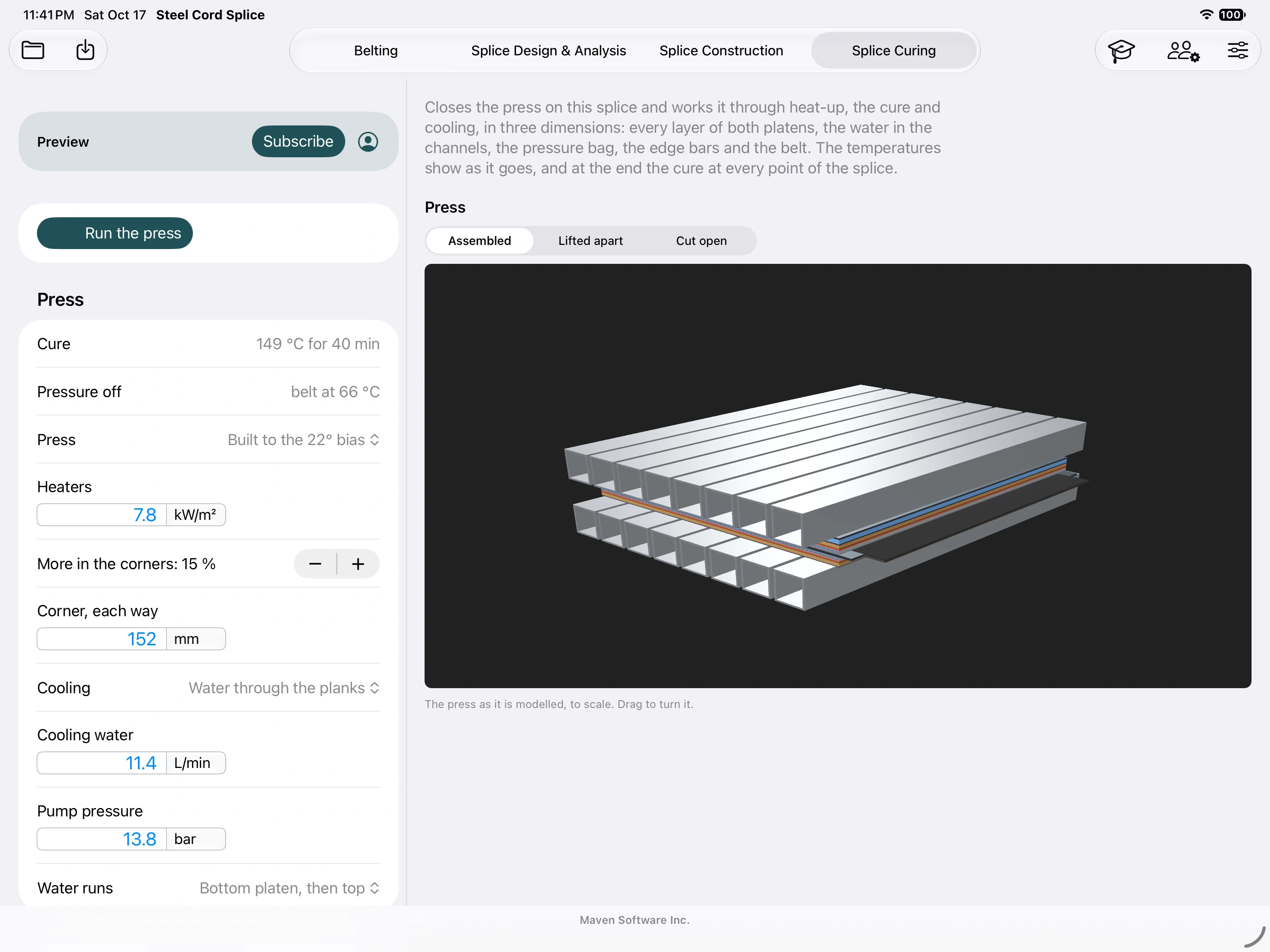
A simulação é uma estimativa de engenharia sob as premissas térmicas e de equipamento inseridas. Ela não opera uma prensa física, não fornece uma receita aprovada nem substitui temperaturas, pressão e tempo de produção medidos.
15. Solução de problemas
| Sintoma | O que fazer |
|---|---|
| A emenda do local está desativada | Use um dispositivo físico compatível, permita a câmera nas configurações do sistema, digitalize lentamente e aguarde uma superfície horizontal detectada e rastreamento normal. Experimente uma superfície mais iluminada e detalhada. |
| Sem câmera AR no simulador | Esperado. Use Training/3D para prática de interface e um iPad/iPhone físico para colocação. |
| Design errado/banner de demonstração | Saia e confirme o ponto de entrada. O treinamento gratuito é fixo. O espaço de trabalho principal padrão AR é uma demonstração; use Premium para o seu projeto ou abra o trabalho de equipe recebido. |
| Apenas uma tag detectada | Digitalize as duas imagens grandes por vez. Utilizar I e II do mesmo par, planos, em tamanho real, legíveis e desobstruídos. Reduza o brilho e verifique a barra impressa de 100 mm. |
| Espaçamento ou incompatibilidade de seta | Meça de centro a centro com uma fita, divida por dois, insira o valor real por tag e aplique. Coloque ambos os centros na linha central, igualmente espaçados em relação ao centro da emenda; aponte ambas as setas ao longo da viagem. |
| A altura do modelo parece errada | As etiquetas de verificação estão na tampa superior da correia transportadora. Desligue para um chão/bancada. Readquira e compare referências físicas. |
| QR reconhecido, mas trabalho indisponível | O código é um identificador. Peça ao supervisor para abrir Compartilhar com a equipe do trabalho, ativar Wi-Fi/Rede local e, em seguida, Encontrar emenda ou Tentar novamente. Um dispositivo isolado precisa que o projeto seja transferido primeiro. |
| O modelo muda ou desaparece | Recupere o rastreamento estável, reposicione ou realoque e verifique as referências físicas próximas/distantes. Não altere as dimensões do projeto para compensar. |
| Rotação está faltando | O modo Tag deriva a orientação do par. Corrija a configuração da tag física. Em Compartilhado AR somente o controlador pode alterar o posicionamento. |
| Compartilhado AR conectado, mas não alinhado | Escaneie a área do host para o modo de sala ou ambos os localizadores correspondentes para o modo de construção. Aguarde Alinhado e verifique se ambos os dispositivos estão no mesmo tipo de visualização. |
| Sessão encerrada após troca de aplicativo | Retorne, hospede/ingresse novamente e realinhe. Use um trabalho de equipe salvo para obter instruções que devem permanecer após o término do compartilhamento ao vivo. |
| Os valores mudam inesperadamente — ou permanecem fixos | Revise os padrões versus substituições em negrito. Limpe uma substituição para usar seu padrão atual. Verifique as unidades e a região de referência selecionada. |
| Quantidades de materiais faltantes | Leia as notas de entrada faltantes. Insira dados reais de estoque/receita; em branco significa não resolvido, não zero. Corrija entradas numéricas incompletas antes de exportar. |
| FEA não pode ser executado | Verifique o acesso Premium, entradas válidas de geometria/material e avisos de malha/recursos. Aumente o tamanho da malha alvo quando apropriado e, em seguida, revise a convergência antes de confiar nos resultados. |
| Acesso à compra ausente | Use Restaurar compras com a conta Apple de compra e conectividade. Gerencie assinaturas através da Apple. A restauração da assinatura e a preparação da ativação podem precisar de internet. |
| A revisão do trabalho mais antigo aparece | Compare a identidade da revisão com o supervisor, receba a nova revisão e confirme-a. As cópias de trabalho existentes não são substituídas silenciosamente. |
16. Referência rápida e suporte
| Termo | Significado |
|---|---|
| Contagem de cordão dos pais | Cordões em uma extremidade da correia transportadora; distinto das faixas de emenda ocupadas. |
| Corte da cobertura / linha da janela | Início da transição / um comprimento de transição em direção ao final da correia transportadora. |
| Comprimento do corte | Distância ao longo do cabo a partir do corte da tampa, incluindo seu caminho de transição. |
| Distância real até cada etiqueta | menda centro para qualquer centro de tag; metade do espaçamento total entre tags. |
| Treinamento | Amostra isolada reutilizável 867-5309; nenhuma ativação de trabalho real. |
| Trabalho da equipe | Snapshot de projeto salvo e atribuído com histórico de revisões e registro de recebimento. |
| RA compartilhada | Sessão ao vivo temporária nas proximidades; o controlador orienta o posicionamento/progresso compartilhado. |
Antes de ir ao site
- Salve o projeto aprovado e o pacote de campo; verifique se eles abrem no dispositivo em funcionamento.
- Confirme o trabalho/revisão real e o acesso pago. Reserve/prepare o estoque de tags necessário enquanto estiver online.
- Imprima o par correspondente em tamanho real e verifique a barra 100 mm.
- Pratique permissões de câmera, colocação de treinamento e transferência da equipe local antes do turno.
- Execute o procedimento do fornecedor aprovado e as ferramentas de medição física.
Para manter uma cópia imprimível deste manual, use Imprimir → Salvar como PDF. Seu layout de impressão omite a navegação. Abra os links de captura de tela individualmente para inspecionar os controles precisos.
Para obter ajuda, envie um e-mail para support@mavensoftware.ai. Inclui versão do aplicativo/compilação, modelo iPad/iPhone, versão do sistema operacional, fluxo de trabalho, mensagem exata e etapas para reproduzir. Para AR, os problemas incluem o modo de posicionamento, o espaçamento medido das tags e se as tags estavam na tampa superior ou no chão. Remova informações confidenciais do trabalho de arquivos e capturas de tela antes de compartilhar.
Suporte ao produto · Privacidade · Uso e termos de engenharia
Voltar ao topo ↑