Benutzerhandbuch · iPhone & iPad
Von den Gurtdaten zur Verbindung vor Ort.
Verwenden Sie Steel Cord Splice, um einen Entwurf vorzubereiten, der Mannschaft Feldunterlagen zur Verfügung zu stellen und den Bauablauf in Originalgröße in Augmented Reality anzuzeigen.
In 16 Sprachen verfügbar. Die Referenzbilder zeigen die englische iPad-Oberfläche; die übersetzten Bedienelemente entsprechen der gewählten App-Sprache.
Aktualisiert: 2026-10-17 · iPad
Versionsbereich. Dieses Handbuch beschreibt die aktuelle Entwicklungsversion, einschließlich des neuen Tag-freien Trainings-Einstiegspunkts. Das Produkt ist für den App Store in Vorbereitung. Ein älterer TestFlight-Build zeigt möglicherweise andere Schaltflächen an. Bei den Screenshots handelt es sich um echte iPad-Simulatoraufnahmen. Sie veranschaulichen Bedienelemente und Modelle, keine kameraverifizierte Feldinstallation.
Hier zum Lernfeld AR?
1. Üben Sie auf dem Boden – kein Drucken erforderlich
2. Platzieren Sie den eigentlichen Auftrag im Arbeitsbereich
3. Zur wiederholbaren Platzierung an gedruckten Positionsgebern ausrichten
4. Folgen Sie beiden Fördergurtenden und den elf Bauschritten
1. Hier beginnen
Die App verbindet vier Stufen: Fördergurt → Verbindungsauslegung & Analyse → Verbindungsherstellung → Vulkanisation der Verbindung. Beginnen Sie mit verifizierten Fördergurt-Informationen, lösen Sie den Entwurf und übertragen Sie dann die gleiche Geometrie in Dokumente und Konstruktionsansichten.
Die endgültigen Abmessungen müssen vom Fördergurtlieferanten bestätigt werden. Die Zeichnungen und Bauszenen erklären die Geometrie. Befolgen Sie die vom ausgewählten Lieferanten genehmigten Vorbereitungs-, Materialien- und Vulkanisierungsverfahren sowie die Arbeitskontrollen Ihres Standorts. AR ist eine visuelle Hilfe; Überprüfen Sie physische Linien, Längen und Abstände mit geeigneten Messwerkzeugen, bevor Sie Markierungen übertragen oder schneiden.
Was Sie brauchen
- iOS/iPadOS 18 oder höher. Die Kamera AR benötigt eine unterstützte physische iPhone oder iPad mit Weltverfolgung; Ein Simulator kann Steuerelemente und 3D anzeigen, aber kein Modell in einem Raum platzieren.
- Vom Lieferanten bestätigte Fördergurtbreite, Nennleistung, Schnuranzahl, Durchmesser, Teilung, Mantelstärken, Gurtverbindungsmuster und Materialien.
- Für AR: Kameraerlaubnis, eine stationäre horizontale Arbeitsfläche, nutzbare Beleuchtung und Raum zur Inspektion der kompletten Gurtverbindung.
- Für die Platzierung der Etiketten: das korrekte Nummernpaar, ein Ausdruck in Originalgröße, ein Maßband und eine Möglichkeit, die Blätter flach und stationär zu halten.
Wählen Sie den richtigen Zugang
| Workflow | Zugang | Was du siehst |
|---|---|---|
| Kostenlose Schulung | Kein Abonnement | Eingebautes Beispiel 867-5309, alle elf Schritte, 3D und unterstütztes Gerät AR. Es wird kein echter Job zugewiesen. |
| Hauptarbeitsbereich-Design, Dokumente und 3D | Standard oder Premium | Ihr Projekt. Beim kostenlosen Zugriff bleiben Vorschaubilder, Projektdateien und vorhandene Analyseergebnisse erhalten. |
| Hauptarbeitsbereich AR | Premium für Ihr Design | Standard zeigt eine feste Demo. Stellen Sie sicher, dass die Ansicht nicht mit „Demo“ gekennzeichnet ist, bevor Sie sie für einen echten Job verwenden. |
| Crew-Job AR erhalten | Standard oder Premium | Die tatsächlich gespeicherte zugewiesene Revision, einschließlich Konstruktionsschritten. |
| Live Shared AR | Premium-Host; Standard- oder Premium-Gäste | Der temporäre Sitzungs-Snapshot des Hosts. |
| Kombinationsbearbeitung, neue FEA/Shear-Lag-Läufe, Vulkanisierungssimulation | Premium | Zusätzliche Design- und Berechnungstools. |
Das Kaufformular von Apple zeigt den aktuellen Preis, die Verfügbarkeit und die Testberechtigung. Premium ersetzt Standard; Du brauchst nicht beides. Jobaktivierungen sind vom Abonnementzugriff getrennt. Siehe Abonnementbedingungen und Kauf für eine Crew.
2. Finden Sie sich zurecht
Auf iPad befindet sich in einem breiten Fenster die Stufenauswahl oben, mit Eingaben und der Zeichnung oder dem Modell nebeneinander. Ein schmales Fenster verwendet kompakte Steuerelemente. Auf iPhone erscheinen die vier Stufen als Registerkarten. Drehen Sie das Gerät oder erweitern Sie das Fenster, wenn Sie mehr Platz zum Zeichnen benötigen.
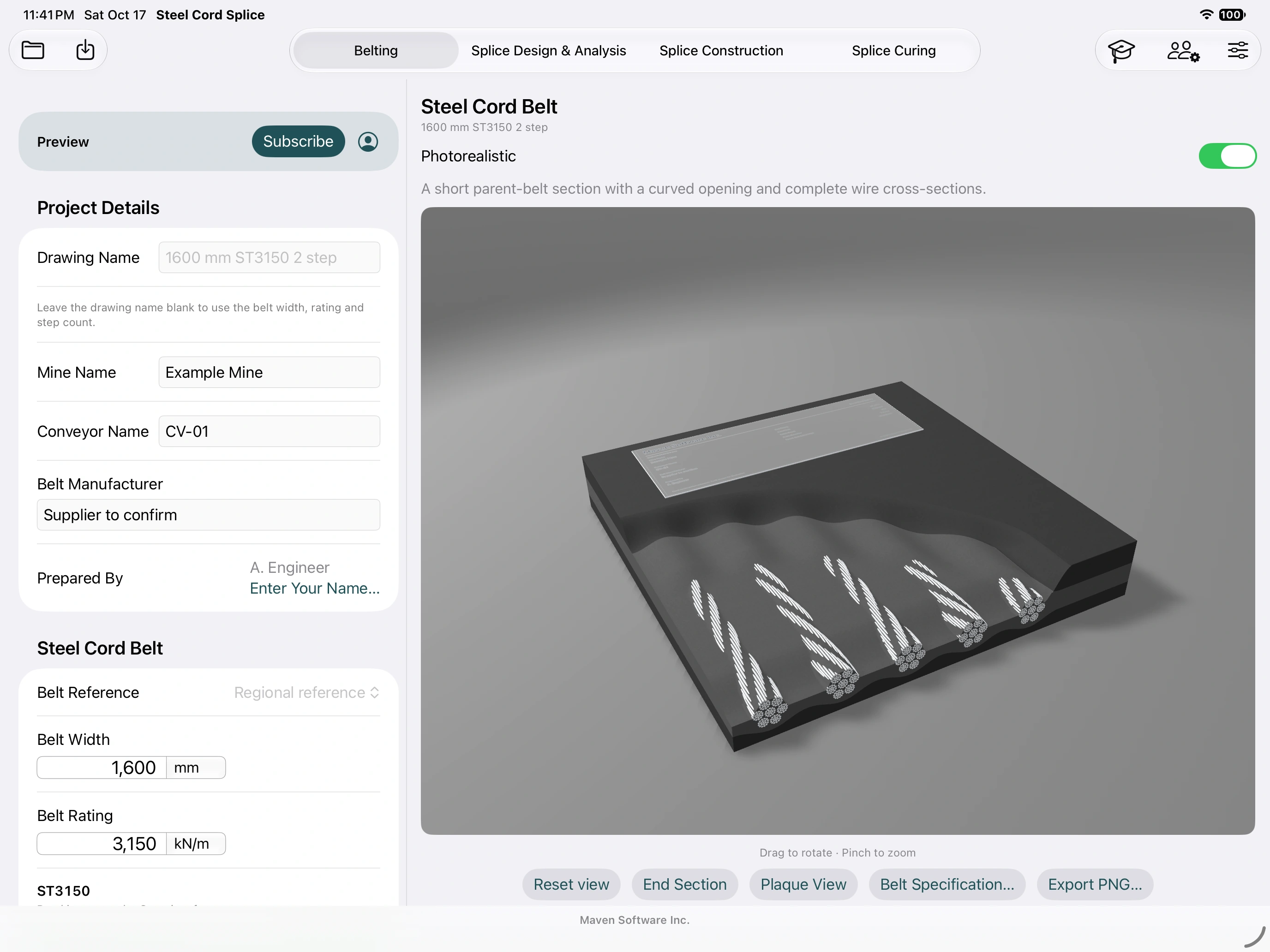
- Fördergurt: Fördergurt-Konstruktion und der übergeordnete Fördergurt-Ausschnitt.
- Verbindungsauslegung & Analyse: aufgelöste Geometrie, Zeichnungen, Vergleiche und Analysen.
- Verbindungsherstellung: Vorbereitung Ende A/Ende B, Montage, Kabelvorbereitung und AR.
- Vulkanisation der Verbindung: Pressen-Setup und, mit Premium, ein simulierter Heiz-/Halte-/Kühlzyklus.
Der Button „Graduierungskappe Schulung“ öffnet das isolierte Übungsbeispiel. Projekt- und Kontokontrollen ermöglichen die Dateiverwaltung, Einheiten, Sprache, Abonnements und die Wiederherstellung von Käufen. Scrollen Sie durch den Eingabebereich, um Abschnitte unterhalb des sichtbaren Bereichs zu finden. Der Zeichenbereich verfügt über eigene Steuerelemente.
3. Halten Sie Projekte, Einheiten und Sprache konsistent
- Geben Sie Name des Bergwerks, Name der Förderanlage, Gurthersteller und Erstellt von ein. Diese kennzeichnen den Auftrag anhand von Zeichnungen; Sie verändern seine Abmessungen nicht.
- Verwenden Sie den automatischen Zeichnungsname oder geben Sie einen bestimmten ein. Ein benutzerdefinierter Name bleibt fest; Durch das Löschen wird die automatische Benennung aus dem Design wiederhergestellt.
- Wählen Sie das Messsystem und die entsprechende Normgrößen-Region aus. Bestätigen Sie jede angezeigte Einheit, bevor Sie eine Zahl eingeben oder transkribieren. Einheitenänderungen konvertieren Anzeigewerte; Sie verändern die Größe des physischen Modells nicht.
- Verwenden Sie Projekt speichern unter…, um eine benannte Datei in Dateien zu erstellen. Wählen Sie Projekt öffnen…, um ein gespeichertes Design erneut zu öffnen. Bewahren Sie für jeden Auftrag oder jede genehmigte Revision eine separate benannte Datei auf.
- Speichern Sie erneut, nachdem Sie Änderungen vorgenommen haben, die Sie beibehalten müssen. Die automatische Wiederherstellung behält den aktuellen Arbeitsbereich auf dem Gerät bei, ist jedoch kein Ersatz für eine benannte, gesicherte Projektdatei.
Automatische Werte und Überschreibungen verstehen
Ein automatischer Wert erscheint im regulären Typ. Ein von Ihnen eingegebener Wert ist eine Überschreibung, die fett dargestellt wird. Zugehörige Standardwerte können hinter dieser Überschreibung immer noch neu berechnet werden. Löschen Sie einen eingegebenen Wert, um den aktuellen Standardwert wiederherzustellen. Das Eingeben einer Null ist nicht dasselbe wie das Löschen. Ungültige Werte müssen korrigiert werden, bevor ein gültiges Layout erstellt werden kann.
Gespeicherte Projekte behalten die aufgelösten Abmessungen bei. Verwenden Sie Standardwerte neu berechnen bewusst, wenn Sie aktuelle Referenzstandards übernehmen und dann das geänderte Design überprüfen möchten. Bei älteren Dateien wird möglicherweise ein Bestätigungshinweis angezeigt. Durch das Speichern eines Projekts wird kein nicht gespeicherter FEA-Lauf gespeichert: Für Analyseergebnisse gibt es separate Steuerelemente zum Speichern/Öffnen.
Unterstützte Schnittstellensprachen
Wählen Sie die App-Sprache in den Einstellungen aus. Das Handbuch und die App unterstützen sechzehn Sprachoptionen, einschließlich regionaler Varianten:
- English
- Español (Chile)
- Español (Perú)
- Español (México)
- Português (Brasil)
- Deutsch
- Bahasa Indonesia
- 简体中文
- العربية
- Svenska
- Suomi
- Polski
- Français (France)
- Français (Canada)
- Türkçe
- Русский
Steuerelemente, Dokumenttext und numerische Eingabe folgen der ausgewählten Sprache und dem ausgewählten Gebietsschema. Arabisch verwendet ein Rechts-nach-Links-Layout. Technische Übersetzungen sollten dennoch vom Team anhand der Terminologie des Lieferanten überprüft werden.
4. Definieren Sie den Fördergurt
- Öffnen Sie Fördergurt. Geben Sie Breite und ST-Bewertung aus der tatsächlichen Fördergurtspezifikation ein.
- Überprüfen Sie den Durchmesser, die Anzahl und die Teilung des Eltern-Fördergurts. Ratingbasierte Ausfälle sind anfängliche Schätzungen; Ersetzen Sie diese durch die mitgelieferte Konstruktion. Die Einstellung „gerade/ungerade“ wirkt sich auf die automatische Zählung aus, ersetzt jedoch nicht die von Ihnen eingegebene Zählung.
- Geben Sie die Ober- und Unterdeckungsstärken ein und überprüfen Sie die Materialannahmen. Der Ausschnitt hilft, die Kordelschicht und die Abdeckungen zu erklären; Die Darstellungseinstellungen ändern die technischen Abmessungen nicht.
- Verwenden Sie das Fördergurt-Spezifikationsdokument, sofern verfügbar, um die beschlossene Konstruktion zu dokumentieren. Überprüfen Sie es anhand der Fördergurt-Dokumentation, bevor Sie die Gurtverbindung entwerfen.
Für einen Kombination Gurtverbindung aktivieren Sie die Kombinationsoption im Design-Workflow und geben Sie die Konstruktion von Ende B separat ein. Zum Erstellen oder Bearbeiten der Kombination ist Premium erforderlich. Halten Sie Anzahl, Steigung, Durchmesser und Nennleistung jedes Endes mit seinem eigenen Fördergurt verknüpft; Verbinden Sie nicht die beiden Fördergurte zu einer Konstruktion.
Abbildungen zur Kabelvorbereitung
Inspizieren Sie unter Verbindungsherstellung → Seilvorbereitung die Bereiche mit Beschichtung, Messerschnitt, Abbeizen, Polieren und blankem Stahl. Ziehen Sie in die Umlaufbahn, ziehen Sie die Finger zusammen, um zu zoomen, wählen Sie Stirnquerschnitt für die Schnittfläche und Ansicht zurücksetzen zum erneuten Anpassen. PNG exportieren… zeichnet die aktuelle Abbildung mit ihrer Erklärung auf. Diese Szenen veranschaulichen den Materialabtrag; Ihre beispielhaften Entfernungsprozentsätze sind kein universelles Zubereitungsrezept. Benutzen Sie Pianodraht insbesondere nur dort, wo der Lieferant dies ausdrücklich erlaubt.
5. Entwerfen und überprüfen Sie die Gurtverbindung
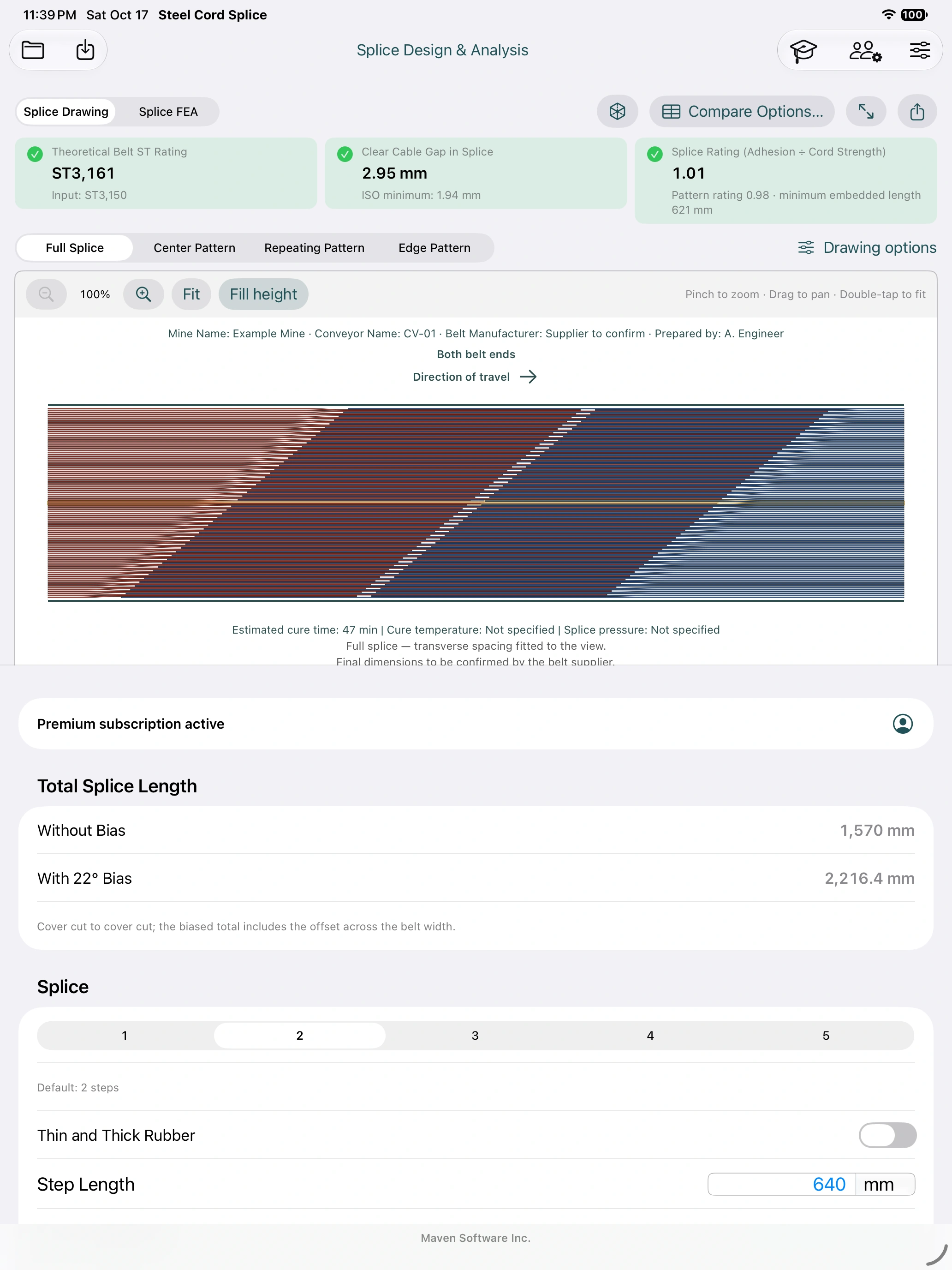
- Öffnen Sie Verbindungsauslegung & Analyse. Wählen Sie die Anzahl der Schritte und, sofern angeboten, die Schnurfolge. Der normale Stufenwähler bietet eins bis fünf; Ein vorhandenes Referenzprojekt mit sechs Schritten behält seine gespeicherte Geometrie.
- Überprüfen Sie Schrittlänge, Übergangslänge, Stoßspalt, klares Kantengummi, Vorspannung und Laufrichtung. Geben Sie bei Bedarf Lieferantenabmessungen als Überschreibungen ein.
- Wenn Sie dünnes und dickes Gummi verwenden, überprüfen Sie beide Lücken und die eingegebene Platzierungstoleranz. Eine berechnete Referenzmarge stellt keine Lieferantenfreigabe dar.
- Inspizieren Sie die Muster Vollständig, Center, Wiederholt und Kante. Schalten Sie die Kabelnummern entsprechend dem Feldplan ein. Für detaillierte Prüfungen können Sie die Zeichnung vergrößern oder vergrößern.
- Überprüfen Sie berechnete Ergebnisse, tatsächliche klare Kabellücken und Hinweise. Eine Änderung der Schrittzahl ändert die Überlappungsspuren, nicht die Anzahl der übergeordneten Fördergurtschnüre.
- Speichern Sie das überprüfte Projekt und exportieren Sie seine Felddokumente, bevor Sie zur Baustelle gehen.
Lesen Sie die Zeichnung richtig
Ende A kommt von links; Ende B kommt von rechts herein. Die übergeordneten Schnüre sind in der Zeichnung von oben nach unten nummeriert. Die mittlere Schnur bzw. das mittlere Paar für eine gerade Zählung ist hervorgehoben. Die Anzahl der Wiederholungen umfasst den abgebildeten Block. Überprüfen Sie die Ausnahmen in der Mitte und am Rand sowie das sich wiederholende Muster.
Der Bewegungspfeil ändert sich mit der tatsächlichen Kabelanordnung: Außenspitzen folgen der Bewegungsrichtung. Bestätigen Sie vor dem Markieren die physische Fahrt am Förderband. Bei der Auswahl „Ende A/Ende B“ handelt es sich um eine Ansicht der Enden, nicht um einen Befehl zum Rückwärtsfahren.
Ohne Voreingenommenheit ist die Spannweite von Deckung zu Schnitt entlang der Mittellinie. Mit Voreingenommenheit beinhaltet die zusätzliche Längsreichweite der äußeren, abgeschnittenen Ecken. Benutzen Sie das eine nicht so, als wäre es das andere; Bestätigen Sie den gespeicherten Neigungswinkel auch bei der Anzeige einer quadratischen Zeichnung.
Überprüfen Sie in 3D
Öffnen Sie 3D-Vorschau im Abschnitt 3D / Augmented Reality. Zum Drehen ziehen, zum Zoomen kneifen und mit Ansicht zurücksetzen anpassen. Durch Zoomen ändert sich die Kameraansicht, nicht die Designabmessungen. Das Vollgurtverbindungsmodell verfügt über keinen benutzerseitigen USDZ-Speicher- oder Freigabevorgang; Nutzen Sie die Dokument- und Bildexporte für Liefergegenstände.
6. Bereiten Sie das Feldpaket vor
| Ausgabe | Verwenden Sie es für | Vor dem Problem prüfen |
|---|---|---|
| Montagezeichnung… | Dimensioniertes Gurtverbindungslayout, Details in der Mitte/Wiederholung/Rand und Schnurpläne. | Jobidentität, Ende A/B, Reise, Anzahl, Muster, Voreingenommenheit und Lieferantenbestätigung. |
| Gurtenden-Vorbereitung… | Getrennte Vorbereitungsseiten für Ende A und Ende B; sechs Vorbereitungsstufen pro Ende. | Endenkennzeichnung und Schnittlängen, gemessen entlang jeder Kordel ab der Schnittlinie der Abdeckung. |
| Zeichnungsbild / DXF | Bildkommunikation oder Austausch von CAD-Zeichnungen. | Abmessungen und Einheiten nach dem Import. Bewahren Sie die Zeichnungsnotizen auf. |
| Fördergurt-Spezifikation | Übergeordnete Konstruktion und Annahmen behoben. | Vergleichen Sie mit dem tatsächlichen Fördergurt-Zertifikat/Spezifikation. |
| Materialien PDF und CSV | Einzel-Gurtverbindung-Schätzungen, Bestandskürzungen und Abnahmemengen. | Fehlende Eingaben, Lagerbestände, Zulagen und Rezeptkompatibilität. |
| FEA Ergebnis / Bericht | Behalten Sie den berechneten Fall bei und kommunizieren Sie Annahmen und Ergebnisse. | Speichern Sie die Ergebnisdaten sowie den Bericht; Identifizieren Sie den genauen Projekt-Snapshot. |
Verwenden Sie die Zeichnung exportieren-Steuerelemente der Bühne, um Dokumentvorschauen zu öffnen, dann PDF speichern… oder die Systemfreigabe-/Druckaktionen. Wählen Sie unter „Dateien“ ein bekanntes Ziel aus und öffnen Sie die gespeicherte Ausgabe erneut, um sie zu überprüfen. Bei einer angepassten Feldzeichnung handelt es sich nicht um eine Schnittvorlage in Originalgröße. Anders verhält es sich bei Locator-Seiten: Sie müssen in der tatsächlichen Größe gedruckt werden.
Gurtverbindungsmaterialien schätzen
- Öffnen Sie Verbindungsmaterialien über die Designeingaben. Bestätigen Sie die Stellfläche und die physikalische Vorspannung des Panels.
- Geben Sie die fertigen Bindungszuordnungen, die Kernhöhe (sofern erforderlich) und die tatsächlichen Daten zur Verbindungsdichte ein. Geben Sie Materialstärke, Breite, Schichten, Beschnitt, Überlappungen, Toleranzen und Rollen-/Verpackungsgrößen ein.
- Geben Sie für die Klebelösung den tatsächlichen Produktverbrauch pro Schicht, die Anzahl der Schichten und die Behältergröße ein; Die App stellt kein Herstellerrezept bereit.
- Überprüfen Sie den fertigen Bedarf, das ungehärtete Montagevolumen, die gekaufte Menge und die Masse separat. Leer bedeutet unbekannt, nicht Null.
- Lösen Sie fehlende Eingabenotizen und exportieren Sie dann PDF/CSV und die Schnittlisten. Behalten Sie die Berechnungs-ID mit dem Jobpaket bei.
Dies ist eine Materialschätzung mit konstanter Höhe. Die App lässt keine Rückschlüsse auf Kompatibilität, Komprimierung oder ein vollständiges Füllstoffrezept zu. Intercord-Lauflisten beschreiben die fertige Geometrie; es handelt sich nicht um ungehärtete Nudelbrei. Bestätigen Sie vor der Bestellung das Rezept und den Vorrat des Lieferanten.
7. Rundgang durch die Konstruktion: Schritte 1–11
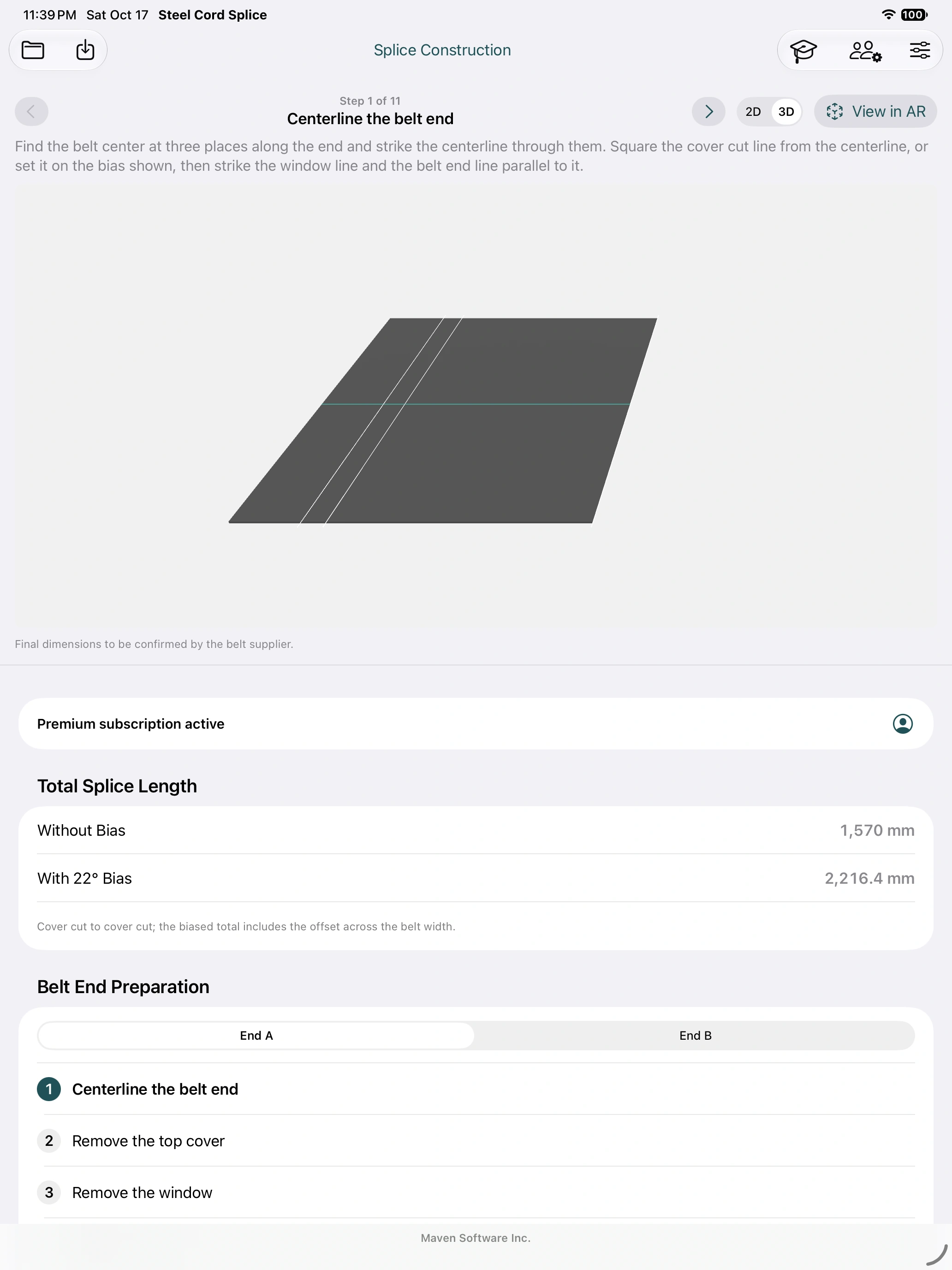
Öffnen Sie Verbindungsherstellung. Wählen Sie den nummerierten Schritt direkt aus oder verwenden Sie „Zurück/Weiter“. Wählen Sie für die Vorbereitungsschritte Ende A oder Ende B; beides inspizieren. Wählen Sie 2D/3D aus, sofern angeboten. Die Anweisung und die Szene repräsentieren die ausgewählte Phase nach diesem Vorgang.
| Schritt | Was zu prüfen ist |
|---|---|
| 1. Mittellinie des Fördergurtendes | Mittellinie, Abdeckungsschnitt, Fenster- und Fördergurt-Endlinien; Die Voreingenommenheit folgt dem Design. |
| 2. Entfernen Sie die obere Abdeckung | Umfang der Entfernung der oberen Abdeckung gemäß dem vom Lieferanten genehmigten Verfahren. |
| 3. Entfernen Sie das Fenster | Übergangs-/Fensterbereich. Abtragstiefe und -methode sind lieferantenspezifisch. |
| 4. Markieren Sie die Kabel | Farblich gruppierte Kordelschnittlängen. Messen Sie entlang des Kabels von der Schnittlinie der Abdeckung aus. |
| 5. Trennen Sie die Kabel | Trennung und beibehaltene Gummibeschichtung gemäß den Angaben des Lieferanten. |
| 6. Schneiden Sie die Kabel ab | Schnittmarken, Endidentität und Reste; mit dem Vorbereitungsblatt vergleichen. |
| 7. Platzieren Sie die untere Abdeckplatte | Beide enden zusammen; Bodenplatte zwischen Bezugsausschnitten, Kordeln zurückgefaltet. |
| 8. Verlegen Sie die Kabel und Gummifüllstreifen | Center-out-Sequenz, abwechselnde Seiten und Zwischenräume zwischen gelegten Nachbarn. |
| 9. Platzieren Sie die obere Abdeckplatte | Obere Platte über dem fertigen Kabellayout. |
| 10. Bauen Sie die Presse zusammen | Illustrierte Aufspannplatten, Randeisen und Querträger. |
| 11. vulkanisieren die Gurtverbindung | Abbildung pressen/vulkanisieren. Verwenden Sie die tatsächliche Zeit, Temperatur und den tatsächlichen Druck des Lieferanten. |
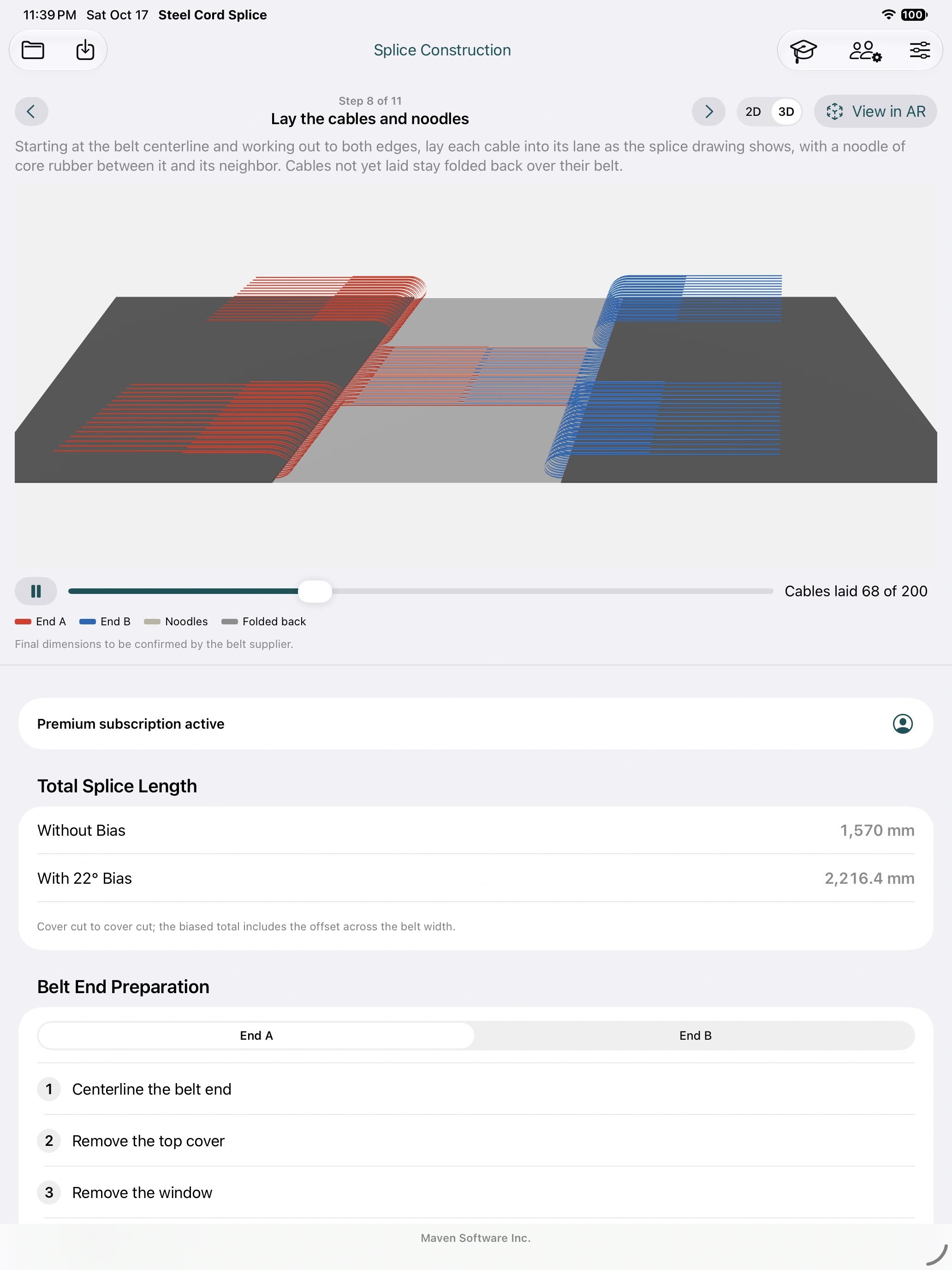
Bei Schritt 8, Abspielen animiert die Kabelverlegung; Halten Sie an und verwenden Sie den Fortschrittsschieberegler/Schrittregler, um einzelne Ergänzungen zu überprüfen. Die restlichen Schnüre bleiben in der Abbildung über ihren eigenen Fördergurt gefaltet. Die gleiche Nummernfolge ist in der Konstruktion AR verfügbar. Durch das Ansehen einer Animation wird weder eine Überarbeitung der Crew anerkannt noch aufgezeichnet, dass die physische Arbeit abgeschlossen wurde.
8. Erste AR-Übung: Legen Sie die Probe auf den Boden
Beginnen Sie hier, bevor Sie einen echten Job verwenden. Sie benötigen keine QR-Codes, gedruckte Etiketten, ein Abonnement oder Internet.
- Tippen Sie auf Schulung mit dem Doktorhut-Symbol. Prüfen Sie, dass Schulungsverbindung 867-5309 geöffnet ist. Das Übungsbeispiel ist von Ihrem Projekt getrennt und verbraucht keine Auftragsaktivierung.
- Tippen Sie auf AR-Demo ohne Marken. Erlauben Sie den Kamerazugriff, wenn Sie dazu aufgefordert werden. Lassen Sie Mit Marken ausrichten für diese Übung ausgeschaltet.
- Zielen Sie auf einen gut beleuchteten Boden oder Tisch. Bewegen Sie den iPad langsam, sodass er eine horizontale Fläche findet. Fügen Sie sichtbare Oberflächendetails in die Kameraansicht ein. Warten Sie auf die normale Verfolgung und eine erkannte Oberfläche.
- Richten Sie die Kamera auf die gewünschte Verbindungsmitte und tippen Sie auf Verbindung platzieren, sobald die Schaltfläche aktiv ist. Das Modell erscheint in Originalgröße. Ein kleiner Arbeitstisch reicht für das gesamte Beispiel möglicherweise nicht aus; verwenden Sie eine ausreichend große Bodenfläche.
- Bewegen Sie sich darum herum und überprüfen Sie die Mittellinie, Ende A/Ende B und den Laufrichtungspfeil. Verwenden Sie Neu positionieren, um ein anderes Zentrum auszuwählen, oder Um 90° drehen, um es zu drehen. Diese Steuerelemente verschieben das Layout, ohne seine Abmessungen zu ändern.
- Wählen Sie „Ende A“ und dann „Ende B“ und gehen Sie durch die Schritte 1–6. Fahren Sie mit den Schritten 7–11. bei Schritt 8, fort und unterbrechen Sie die Kabelverlegung oder führen Sie den Fortschritt manuell durch.
- Tippen Sie auf Fertig, um zum Training zurückzukehren. Schließen Sie die Schulung ab, um zu Ihrem ursprünglichen Projekt zurückzukehren.
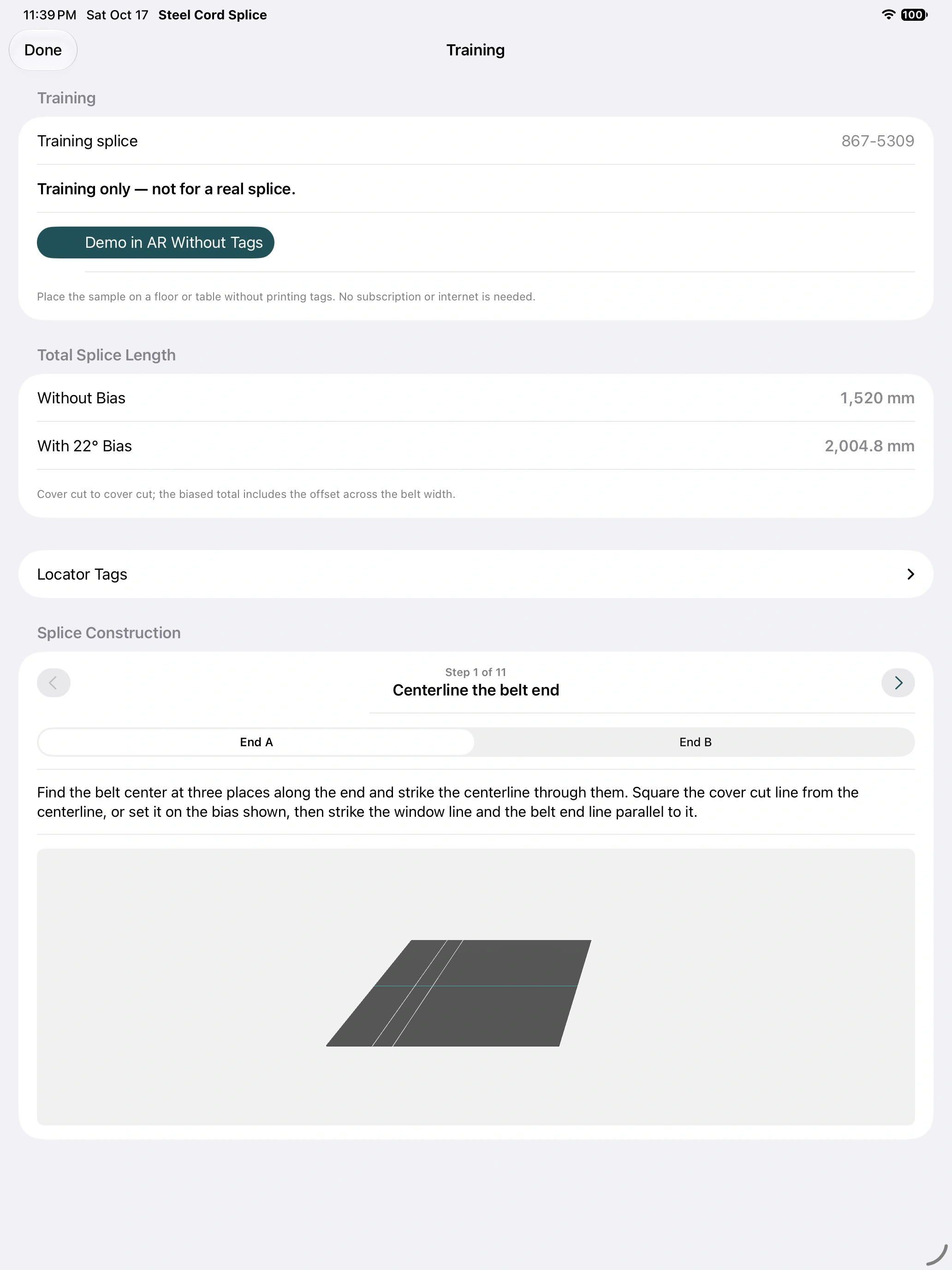
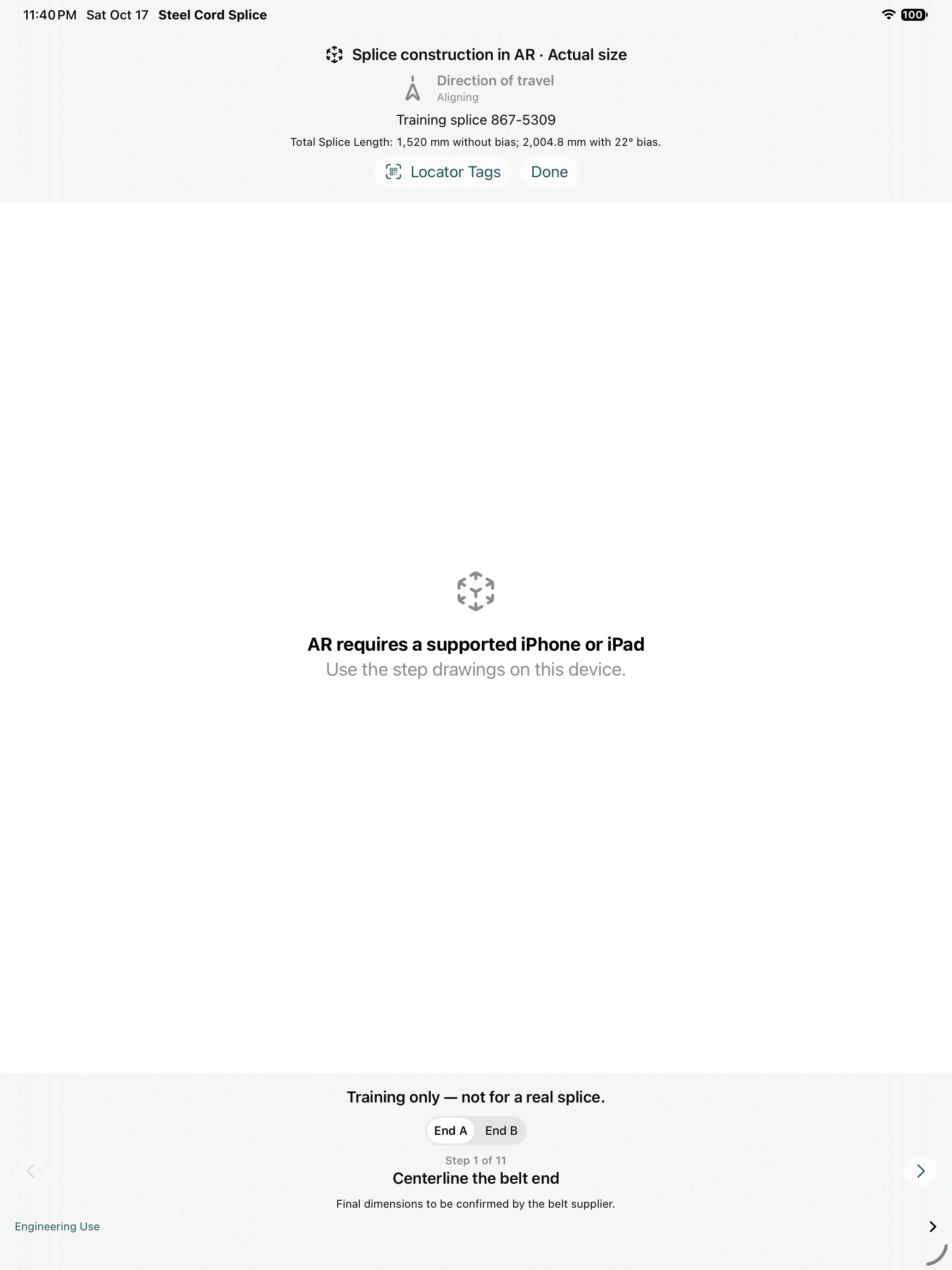
Der optionale Abschnitt Ausrichtungsmarken auf dem Trainingsbildschirm bietet Schulungsmarkierungen drucken… und Mit Marken in AR anzeigen. Verwenden Sie es, nachdem Sie den Tag-freien Workflow geübt haben. Beim erneuten Öffnen der Tag-freien Demo wird explizit wieder die manuelle Oberflächenplatzierung ausgewählt.
9. Legen Sie die eigentliche Gurtverbindung im Feld aus
Bevor Sie die Kamera öffnen
- Öffnen Sie das genehmigte Projekt oder öffnen Sie den zugewiesenen gespeicherten Job in Teamaufträge. Überprüfen Sie die Minen-/Fördereridentität und die Revision. Das integrierte Trainingsbeispiel und die Standard-Hauptarbeitsbereich-Demo sind nicht die Geometrie des Jobs.
- Überprüfen Sie den physischen Fördergurtweg, die Fördergurtmittellinie, die Gurtverbindungsmitte, Ende A/Ende B, Vorspannung und den gesamten Arbeitsraum gegenüber der Feldzeichnung. Legen Sie gemessene Referenzmarken fest, die auch bei geschlossener Kamera verfügbar bleiben.
- Wählen Sie die Art der Ausrichtung: manuelle Boden-/Tischplatzierung für eine visuelle Überprüfung oder das richtige Paar gedruckter Positionierungshilfen für eine wiederholbare Ausrichtung. Bereiten Sie die Ortungsgeräte wie im nächsten Abschnitt beschrieben vor, wenn Sie diese verwenden.
- Öffnen Sie Verbindungsherstellung, wählen Sie das gewünschte Ende und die gewünschte Stufe aus, dann In AR anzeigen. Für einen empfangenen Job verwenden Sie Gespeicherten Spleiß in AR ansehen. Für Ihr eigenes Design aus dem Hauptprojektarbeitsbereich ist Premium erforderlich.
Manuelle Platzierung ohne gedruckte Locators
- Öffnen Sie Ausrichtungsmarken in AR und stellen Sie sicher, dass Mit Marken ausrichten ausgeschaltet ist. Schließen Sie das Setup-Panel.
- Scannen Sie langsam die horizontale Arbeitsfläche. Warten Sie, bis die Kamera und die Oberflächenverfolgung bereit sind. Wenn Verbindung platzieren deaktiviert ist, scannen Sie weiterhin einen detaillierten, gleichmäßig beleuchteten Bereich.
- Zielen Sie auf das vorgesehene Gurtverbindungszentrum und tippen Sie auf Verbindung platzieren. Vergleichen Sie die sichtbare Mittellinie und den Wegindikator mit den physischen Referenzmarken.
- Verwenden Sie Neu positionieren, wenn die Mitte falsch ist; Verwenden Sie Um 90° drehen für eine Vierteldrehung. Für eine kontrollierte Ausrichtung auf die Mittellinie und Bewegungsrichtung des Fördergurts verwenden Sie gemessene Positionsgeber, anstatt sich auf eine ungefähre manuelle Pose zu verlassen.
- Gehen Sie die gesamte Länge ab und untersuchen Sie beide Enden. Überprüfen Sie eine separate gemessene Referenz in der Nähe des anderen Endes. Schließen Sie die Genauigkeit nicht allein aus einer guten Übereinstimmung in der Mitte ab.
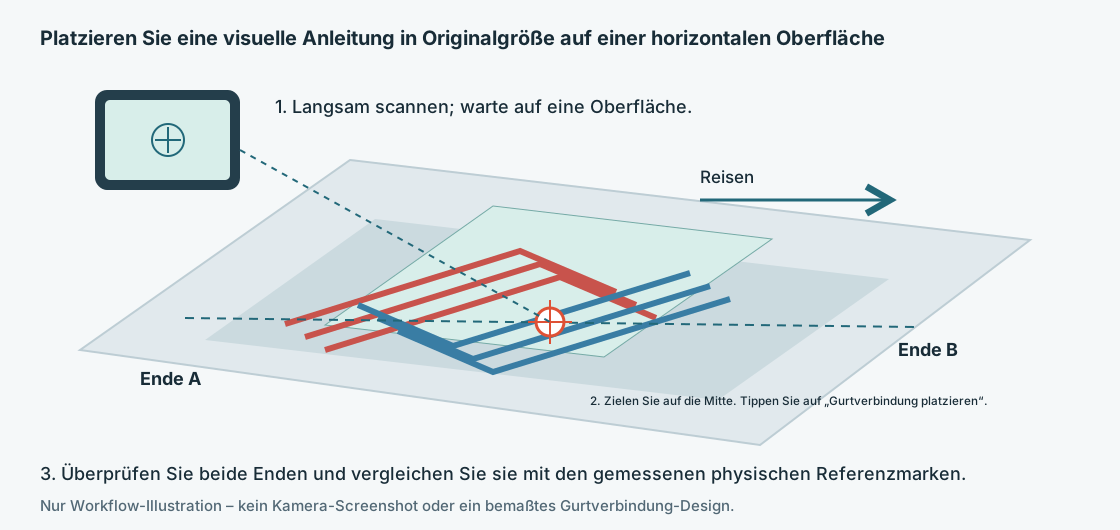
Verwenden Sie das Overlay während der Arbeitsüberprüfung
Wählen Sie Ende A oder Ende B zur Vorbereitung und führen Sie dann die gleichen elf Bauschritte durch. Die Konstruktionsansichten teilen sich einen Gurtverbindung-Mittelrahmen, sodass eine Änderung des Endes oder der Stufe nicht zu einer absichtlichen Verschiebung der Gurtverbindung führt. Der verlängerte übergeordnete Fördergurt, die Oberflächenmittellinie und die kamerabezogene Weganzeige helfen Ihnen, beim Bewegen die Orientierung zu behalten. Die rot/blaue Kordelkonvention im Vollgurtverbindungsmodell identifiziert Ende A/Ende B; Vorbereitungsphase, Farben, Gruppenschnittlängen.
Verwenden Sie die Überlagerung, um zu erklären, wo Leitungen, Paneele und Kabel hingehören, und bestätigen Sie dann Markierungen und Längen aus der genehmigten Zeichnung mit physischen Messungen. AR fügt keine Skalierungsgesten hinzu, zertifiziert keine Maßgenauigkeit, legt keine Schnitttoleranz fest und genehmigt kein Lieferantenrezept.
Wenn die Verfolgung unterbrochen wird, die App im Hintergrund läuft oder die Ansicht geschlossen ist, müssen Sie mit dem Scannen und erneuten Platzieren oder Lokalisieren rechnen. Überprüfen Sie die Ausrichtung nach jeder Wiederherstellung, bevor Sie fortfahren. Ein Modell, das sich relativ zu physischen Markierungen verschiebt, erfordert eine Neuausrichtung und keine ausgleichende Änderung der technischen Abmessungen.
10. Mit gedruckten Positionsmarkierungen ausrichten
Der -Code QR identifiziert den Job oder hilft beim Empfang. Der Große Tracking-Bilder legen die Platzierung fest. Ein QR-Scan allein richtet das Modell nicht aus und eine Kennung allein kann einem isolierten Gerät kein nicht zwischengespeichertes Design liefern.
Drucken Sie das richtige Paar aus und platzieren Sie es
- Erweitern Sie zum Üben Schulung → Ausrichtungsmarken → Schulungsmarkierungen drucken…. Verwenden Sie für Ihr Projekt Marken drucken… aus dem Locator-Setup. Verwenden Sie für einen zugewiesenen Crew-Job das dauerhaft gekaufte/zugewiesene Paar. Trainings-Tags können kein echtes Design finden.
- Drucken Sie beide Seiten bei 100% / tatsächliche Größe. Deaktivieren Sie „An Seite anpassen“. Überprüfen Sie das gedruckte 100 mm Prüfstrecke mit einem Lineal. Jedes große Tracking-Bild ist 150 × 150 mm. Behalten Sie die Kennzeichnungsetiketten und Pfeile bei.
- Verwenden Sie eine Markierung I und eine Markierung II aus demselben Paar. Zwei Ausdrucke der Markierung I bilden kein Paar. Verwenden Sie hierfür nicht das separate Prüfmuster zur Ausrichtung von Shared AR.
- Befestigen Sie beide Blätter flach und feststehend. Platzieren Sie ihre Zentren auf der Mittellinie des Fördergurts, gleich weit von der Gurtverbindungsmitte auf den gegenüberliegenden Seiten entfernt. Beide Pfeile zeigen in die physikalische Fahrtrichtung. Jedes nummerierte Etikett kann auf beiden Seiten angebracht werden.
- Verwenden Sie den von der App empfohlenen Abstand als Startposition: Sie platziert die Mitte jedes Etiketts 200 mm über seinen Abdeckungsschnitt entlang der Mittellinie hinaus. Messen Sie dann mit einem Maßband den tatsächlichen Mittenabstand.
- Geben Sie unter Tatsächlicher Abstand zu jeder Markierung die Hälfte des gemessenen Gesamtabstands ein. Beide Abstände vom Verbindungszentrum zu den Tag-Mittelpunkten müssen gleich sein. Beispiel: Bei insgesamt 2,400 m beträgt der einzugebende Abstand zu jedem Tag 1,200 m; geben Sie in dieses Feld nicht 2,400 m ein.
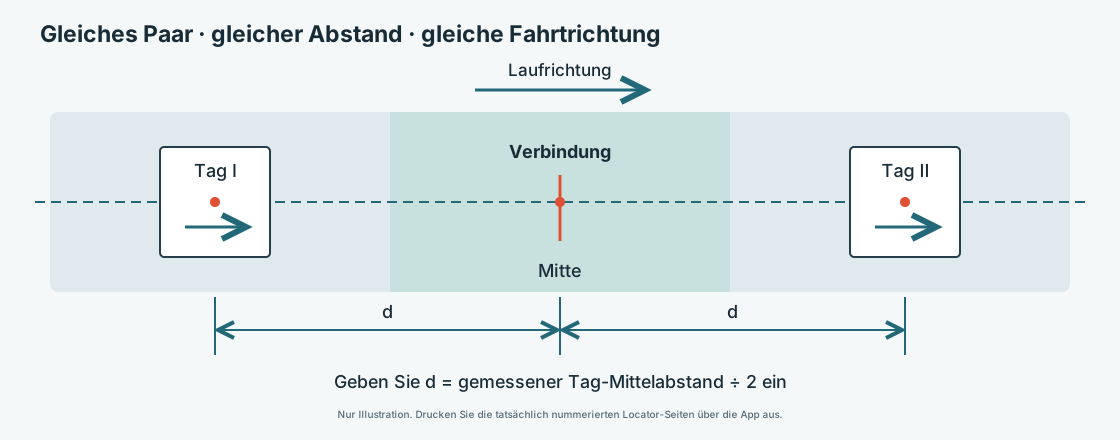
Konfigurieren und erfassen Sie die Tags
- Für Training wählen Sie Mit Marken in AR anzeigen. Öffnen Sie in der AR-Ansicht eines Jobs Ausrichtungsmarken und aktivieren Sie Mit Marken ausrichten.
- Setzen Sie Die Marken liegen auf der oberen Deckplatte des Gurts nur, wenn dies die physische Platzierung beschreibt. Schalten Sie es für einen Boden oder eine Bank aus. Diese Einstellung wirkt sich auf die vertikale Platzierung aus.
- Überprüfen Sie den tatsächlichen Abstand pro Tag. Wenn Sie es in AR korrigieren, geben Sie die Maßbandmessung ein, tippen Sie auf Anwenden und schließen Sie dann die Locator-Einrichtung.
- Sehen Sie sich jedes große Bild nacheinander an und achten Sie darauf, dass es lesbar und frei ist. Warten Sie auf beide erkannten Indikatoren und einen akzeptablen Abstand/Pfeilausrichtung. Korrigieren Sie das physische Paar oder die eingegebene Distanz, wenn die App eine Nichtübereinstimmung meldet.
- Vergleichen Sie die resultierende Überlagerung mit gemessenen Mittellinien- und Wegreferenzen, einschließlich des anderen Endes. Verwenden Sie Neu ausrichten, um die Platzierung erneut zu erfassen, nachdem Sie das Setup verschoben oder die Verfolgung wiederhergestellt haben.
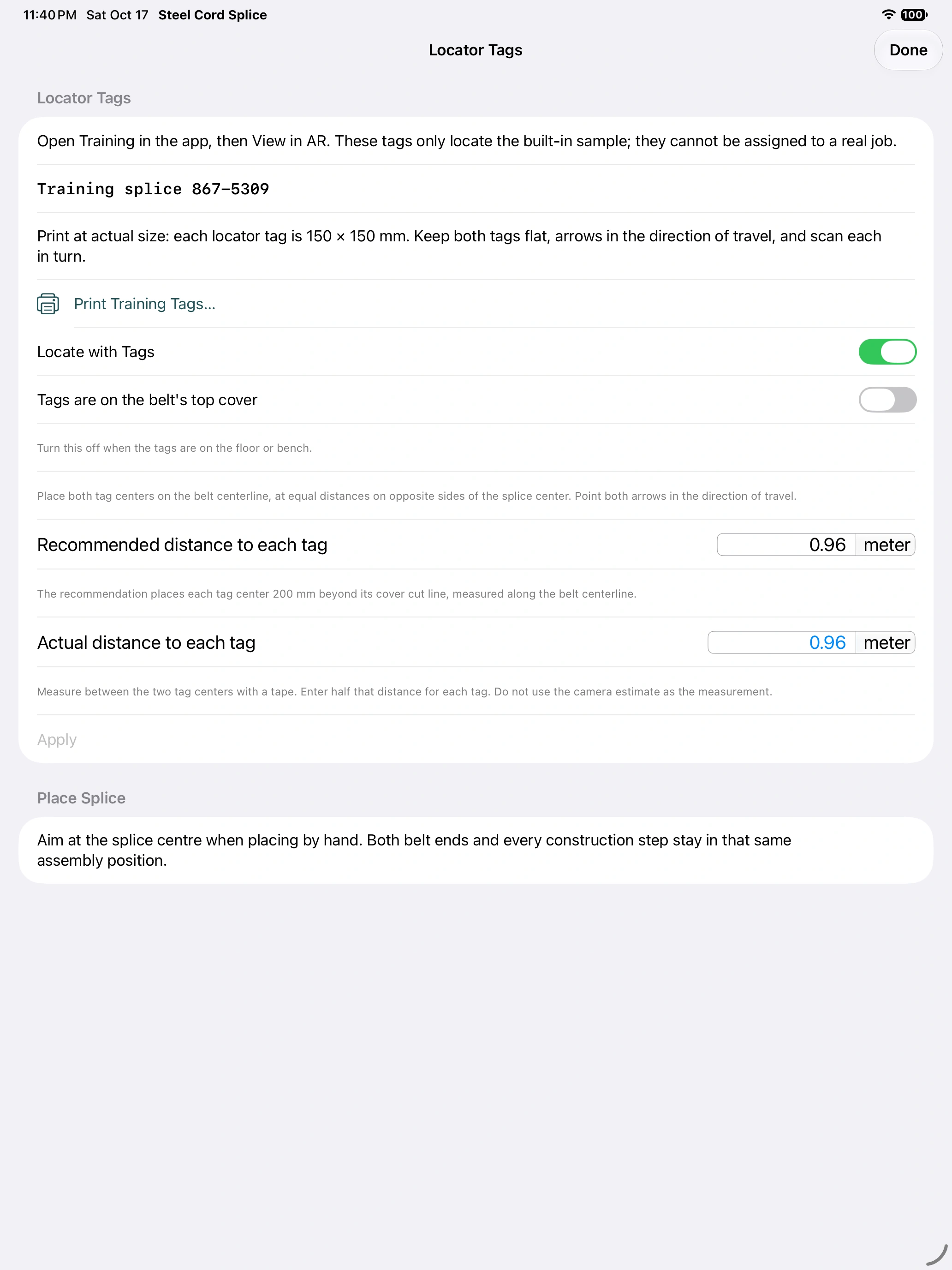
Die Tag-Platzierung legt die Ausrichtung des Paares fest, sodass manuelles Drehen im Tag-lokalisierten Modus nicht angeboten wird. Korrigieren Sie die physischen Pfeile und Mittelpunkte, anstatt die Zeichnung unabhängig voneinander zu drehen.
Trainingsbeispielabmessungen
Für das integrierte 1200-mm-Beispiel beträgt der empfohlene Abstand 0,960 m zu jedem Tag, also 1,920 m zwischen den Mittelpunkten. Dies sind Beispielwerte, keine Maße für Ihren Auftrag. Bei einem anderen gleichmäßigen Abstand geben Sie den tatsächlich gemessenen Wert ein. Die kamerabasierte Schätzung des Tag-Abstands dient zur Orientierung und ersetzt die Messung mit dem Maßband nicht.
11. Geben Sie der Crew die genaue Jobrevision
Teamaufträge speichert ein zugewiesenes Design auf dem Gerät des Arbeiters. Sie unterscheidet sich von einer temporären Shared AR-Sitzung. Standard- und Premium-Unterstützung erhalten den Job AR und den Supervisor-Workflow mit geeignetem Tag-Bestand.
Aufsicht
- Öffnen Sie online Teamaufträge und geben Sie Ihren Namen und Ihre Crew-/Firmenidentität ein. Unter Verbindungsaktivierungen können Sie verfügbares Guthaben kaufen/wiederherstellen und Ein Markierungspaar vorbereiten oder den bereitgestellten privaten Tag-Bestand über Markierungsbestellung importieren importieren. Drucken Sie das passende Paar aus und bewahren Sie es auf.
- Öffnen Sie das richtige genehmigte Projekt. Wählen Sie unter Aufsicht · Markierungsbestand das reservierte Paar und Spleiß starten aus.
- Bestätigen Sie Standort, Förderband, Grenzradius und Standort oder notieren Sie, warum der Standort nicht verfügbar ist. Geben Sie den tatsächlich gemessenen Abstand pro Tag ein. Beim Starten wird das Paar diesem Job dauerhaft zugewiesen und das 48-hour-Fenster wird sofort gestartet, auch offline.
- Öffnen Sie den Job und wählen Sie Mit Team teilen aus. Lassen Sie den Bildschirm geöffnet und WLAN aktiviert, während die Mitarbeiter es erhalten.
- Überprüfen Sie das Empfangsprotokoll. Empfangen und gespeichert, Geöffnet und Prüfung bestätigt sind unterschiedliche Ereignisse für eine bestimmte Revision. Eine Lieferbestätigung liegt nicht vor.
- Wenn sich das genehmigte Design ändert, veröffentlichen Sie das überarbeitete Design des Hauptarbeitsbereichs im selben Job. Lassen Sie jeden Mitarbeiter die neue Revision erhalten und bestätigen. Notieren Sie Verlängerungen mit Begründung und schließen Sie den Auftrag ab, wenn Sie fertig sind.
Arbeiter
- Öffnen Sie Teamaufträge, geben Sie Ihre Identität ein und scannen Sie das kleine QR auf einem Job-Tag oder auf dem Freigabebildschirm des Vorgesetzten.
- Erhalten Sie von der Registrierungsstelle, wenn Sie online sind, oder vom Vorgesetzten in Ihrer Nähe. Lassen Sie WLAN aktiviert und erlauben Sie den Zugriff auf das lokale Netzwerk. Für die Übertragung in der Nähe sind weder ein Wi-Fi-Netzwerk noch eine Internetverbindung vor Ort erforderlich.
- Bestätigen Sie die Auftragsidentität und Revision, öffnen Sie die gespeicherten Anweisungen und bestätigen Sie die korrekte Revision, wenn Sie sie überprüfen.
- Wählen Sie Gespeicherten Spleiß in AR ansehen. Scannen Sie die großen Tracking-Bilder des Paares, um sie auszurichten, und verwenden Sie dann beide Enden und alle elf Schritte. Der gespeicherte Auftrag ist von Ihrem geöffneten Projekt getrennt.
Wenn ein unbekannter Job QR in AR gescannt wird, verwenden Sie Spleiß suchen, bitten Sie den Vorgesetzten, Mit Team teilen zu öffnen und das Design zu erhalten. Verwenden Sie bei Bedarf Erneut versuchen. Gewöhnliche Projekt-Tags führen zu einer Live-Gemeinschafts-AR-Anleitung; Sie erstellen keine dauerhafte Kopie der zugewiesenen Besatzung.
Aktivierungen, Ablauf und Offline-Vorbereitung
Das Vorbereiten eines Paares kostet eine Aktivierung; Nachdruck nicht. Das aktuelle Einführungsangebot sieht einen einzelnen Aktivierungskauf vor; Vertrauen Sie den tatsächlich in der App angebotenen Produkten. Die beiden enthaltenen Aktivierungen von Premium werden einmalig nach der ersten bezahlten Gebühr gewährt, nicht während einer kostenlosen Testversion oder bei jeder Verlängerung. Das im Lieferumfang enthaltene Guthaben hat eine Aktivierungsfrist von 90-day; Das erworbene Guthaben hat keinen Aktivierungsablauf.
Bereitstellen/reservieren Sie den Bestand und prüfen Sie den Abonnementzugriff, bevor Sie die Konnektivität verlassen. Ein gebrauchtes Paar kann nicht einer anderen Gurtverbindung zugewiesen werden. Der Ablauf des Auftragsfensters stoppt das neue aktive lokale Hosting, löscht jedoch weder gespeicherte Anweisungen noch den Verlauf. Für die Eröffnung von Crew-Jobs ist weiterhin eine aktive Standard- oder Premium-Berechtigung erforderlich. Die Offline-Nutzung ist kein Versprechen, dass die StoreKit-Verifizierung auf unbestimmte Zeit gültig bleibt.
Crew-Namen werden selbst eingegeben. Gerätebelege unterscheiden zwischen Liefer- und Überprüfungsereignissen; Sie authentifizieren weder die Identität des Mitarbeiters noch beweisen sie den physischen Abschluss der Installation. Bewahren Sie private Reservierungs-/Bestellunterlagen beim Vorgesetzten auf.
13. Vergleichen und analysieren Sie Designs
Optionen vergleichen
- Öffnen Sie Varianten vergleichen… im Analysebereich. Es erstellt einen Snapshot des Fördergurts, ohne Ihr Projekt zu verändern.
- Wählen Sie die Längenbasis: Gleiche Stufenlänge, Gleiche Verbindungslänge oder Standard nach Stufenzahl. Prüfen Sie, wie sich diese Wahl auf die Kandidatendimensionen auswirkt.
- Sequenzen prüfen, Geometrie, Kabelabstände, Kantenabstände und Platzierungstoleranzeffekte in der Vorschau anzeigen. Die Breite, Anzahl, Durchmesser und Teilung des übergeordneten Elements bleiben unverändert.
- Verwenden Sie bei Premium den Scherverzögerungsbildschirm, um Kandidaten einzugrenzen, und führen Sie dann FEA für ausgewählte Fälle aus. Behandeln Sie einen Screening-Rang nicht als genehmigte Gurtverbindungsstärke.
FEA starten
- Wählen Sie Verbindungs-FEA und überprüfen Sie die angelegte Spannung, die axiale Kordsteifigkeit/Stahleinträge, den Gummimodul und die Poisson-Verhältnisse, die Länge des übergeordneten Elements, die Maschengröße und den Fernfeldzustand. Die Anfangslast ist eine Annahme und keine gemessene Betriebsspannung.
- Wählen Sie FEA starten. Korrigieren Sie Meldungen über ungültige Geometrie oder Ressourcenlimits, bevor Sie es erneut versuchen. Ein feineres Netz kann wesentlich mehr Speicher erfordern.
- Überprüfen Sie die Kordkraft/-verhältnis, die Gummispannung und die Scherdehnung in der Mittelebene, die Dehnung, die Lastverteilung und numerische Überprüfungen. Überprüfen Sie das geplottete Feld und die Farbskala; Eine gemeinsame p99-Skala kann höhere Peaks sättigen.
- Verfeinern Sie das Netz und vergleichen Sie relevante Ergebnisse, bevor Sie kleine Unterschiede interpretieren. Scharfe Schnurspitzen hängen vom Netz ab.
- Speichern Sie das Analyseergebnis separat. Exportieren Sie einen Bericht PDF, ein Bild oder CSV, sofern angeboten. Bewahren Sie die vollständigen Ergebnisdaten mit dem Bericht und dem Eingabeprojekt auf.
Der FEA verwendet eine zweidimensionale linear-elastische, perfekt gebundene Näherung. Ermüdung, Ablösung, Beschädigung werden nicht modelliert und die Festigkeit wird nicht zertifiziert. Die gemeldete Fernfeldauswahl ist wichtig; Gespeicherte historische Ergebnisse verwenden möglicherweise ein anderes. Vorhandene gespeicherte Ergebnisse können ohne Premium geöffnet und angezeigt werden, für neue Berechnungen ist jedoch Premium erforderlich. Eine Änderung oder ein Verlust von Premium verhindert neue Läufe und stoppt einen laufenden Lauf.
14. Legen Sie die Anweisungen zum Vulkanisieren fest und überprüfen Sie den Presszyklus
Einstellungen des Anbieters Vulkanisieren aufzeichnen
In den Design-Eingaben erfasst Vulkanisation der Verbindung Temperatur, optionale Toleranz, Verbindungsdruck, Timer-Start und Vulkanisieren-Halt. Die anfängliche Zeitregel ist 3 Minuten pro Millimeter fertiger Dicke, aufgerundet; Ersetzen Sie es durch die vom Lieferanten geforderte Zeit. Das Löschen einer eingegebenen Vulkanisationszeit stellt die Schätzung wieder her.
Eine optionale zusätzliche Aufheizzeit hat eine eigene Temperatur und Dauer. Aufheizen, Verweilen und Abkühlen erfolgen getrennt vom Hauptvulkanisieren. Bei einer Null- oder nicht festgelegten Verweildauer wird diese in der Zeichnungsnotiz weggelassen. Überprüfen Sie den Vulkanisierungsblock auf der exportierten Feldzeichnung, einschließlich aller nicht spezifizierten Lieferantenwerte.
Verwenden Sie Gurtverbindung Vulkanisation
- Öffnen Sie Vulkanisation der Verbindung. Vergleichen Sie die Geometrie der Presse und des Fördergurts mit der physischen Ausrüstung.
- Stellen Sie die Heizleistung und das Eckenverhalten, die Kühlwasser-/Pumpenannahmen, den Druckbeutel, die Kantenstangen, die Höhe, die Umgebungsbedingungen und etwaige Aufheizstopps ein.
- Führen Sie mit Premium die Aufheiz-, Vulkanisierungs- und Abkühlsimulation aus. Überprüfen Sie die Temperatur-/Vulkanisationsverteilung, einschließlich der Regionen mit der geringsten Vulkanisation, bevor Sie Setup-Alternativen vergleichen.
- Bewahren Sie die vom Lieferanten genehmigten Produktionseinstellungen zusammen mit der Auftragsdokumentation auf. Nutzen Sie die tatsächlichen Kontrollen und Aufzeichnungen der Presse, um die physikalische Vulkanisierung durchzuführen und zu dokumentieren.
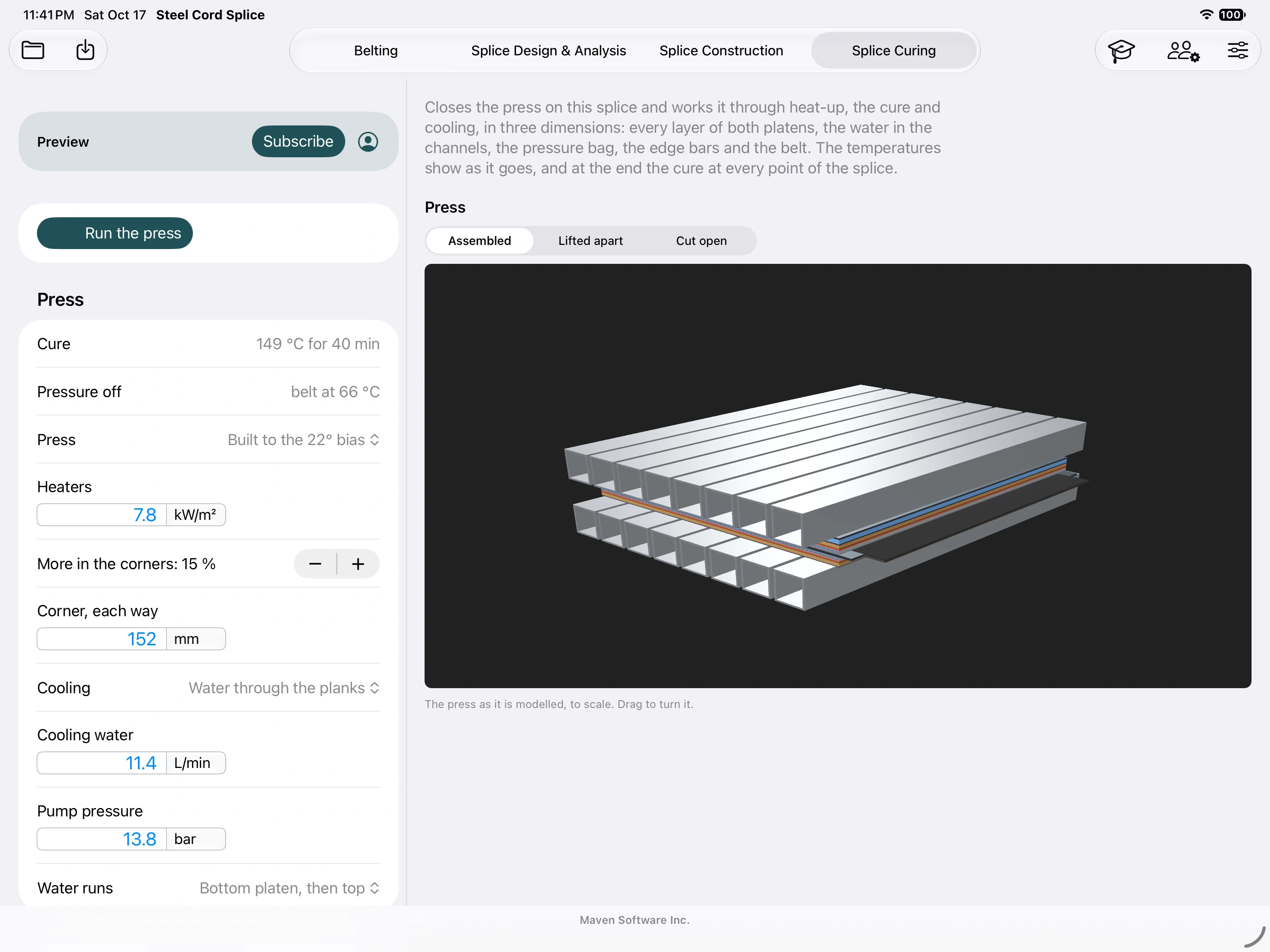
Die Simulation ist eine technische Schätzung unter den eingegebenen thermischen und gerätetechnischen Annahmen. Es betreibt keine physische Presse, liefert kein genehmigtes Rezept und ersetzt auch nicht die gemessenen Produktionstemperaturen, Drücke und Zeitvorgaben.
15. Fehlerbehebung
| Symptom | Was zu tun ist |
|---|---|
| Platz Gurtverbindung ist deaktiviert | Verwenden Sie ein unterstütztes physisches Gerät, erlauben Sie die Kamera in den Systemeinstellungen, scannen Sie langsam und warten Sie auf eine erkannte horizontale Oberfläche und normale Verfolgung. Versuchen Sie es mit einer besser beleuchteten, detaillierteren Oberfläche. |
| Keine Kamera AR im Simulator | Erwartet. Verwenden Sie Training/3D zum Üben der Schnittstelle und ein physisches iPad/iPhone für die Platzierung. |
| Falsches Design/Demo-Banner | Beenden und Einstiegspunkt bestätigen. Kostenloses Training ist behoben. Der Standard-Hauptarbeitsbereich AR ist eine Demo; Nutzen Sie Premium für Ihr Projekt oder öffnen Sie den aktuell erhaltenen Crew-Job. |
| Nur ein Tag erkannt | Scannen Sie beide großen Bilder nacheinander. Verwenden Sie I und II aus demselben Paar, flach, in Originalgröße, lesbar und frei. Reduzieren Sie die Blendung und überprüfen Sie die aufgedruckte Leiste 100 mm. |
| Abstände oder Pfeile stimmen nicht überein | Mit einem Maßband von Mitte zu Mitte messen, durch zwei dividieren, den tatsächlichen Wert pro Tag eingeben und anwenden. Platzieren Sie beide Mittelpunkte auf der Mittellinie, in gleichem Abstand um den Mittelpunkt der Gurtverbindung; Richten Sie beide Pfeile entlang der Fahrtrichtung. |
| Die Modellhöhe scheint falsch zu sein | Prüfetiketten befinden sich auf der oberen Abdeckung des Fördergurts. Schalten Sie es für einen Boden/eine Bank aus. Erfassen und vergleichen Sie physische Referenzen erneut. |
| QR erkannt, aber Auftrag nicht verfügbar | Der Code ist eine Kennung. Bitten Sie den Vorgesetzten, „Mit Crew teilen“ des Jobs zu öffnen, WLAN/Lokales Netzwerk zu aktivieren und dann „Gurtverbindung suchen“ oder „Erneut versuchen“ auszuwählen. Bei einem isolierten Gerät muss zuerst das Design übertragen werden. |
| Modell driftet ab oder verschwindet | Stellen Sie die stabile Verfolgung wieder her, positionieren Sie sie dann neu oder verlagern Sie sie und überprüfen Sie die physischen Referenzen in der Nähe/Ferne. Ändern Sie zum Ausgleich nicht die Konstruktionsabmessungen. |
| Rotate fehlt | Der Tag-Modus leitet die Ausrichtung vom Paar ab. Korrigieren Sie die Einrichtung des physischen Tags. Bei Shared AR kann nur der Controller die Platzierung ändern. |
| Gemeinsames AR verbunden, aber nicht ausgerichtet | Scannen Sie den Bereich des Hosts für den Raummodus oder beide passenden Ortungsgeräte für den Baumodus. Warten Sie auf „Ausgerichtet“ und vergewissern Sie sich, dass sich beide Geräte im gleichen Ansichtstyp befinden. |
| Sitzung nach Wechsel der App beendet | Zurückkehren, erneut hosten/beitreten und neu ausrichten. Verwenden Sie einen gespeicherten Crew-Auftrag für Anweisungen, die nach dem Ende der Live-Freigabe bestehen bleiben müssen. |
| Werte ändern sich unerwartet – oder bleiben unverändert | Überprüfen Sie die Standardeinstellungen im Vergleich zu fetten Überschreibungen. Löschen Sie eine Außerkraftsetzung, um die aktuelle Standardeinstellung zu verwenden. Überprüfen Sie die Einheiten und den ausgewählten Referenzbereich. |
| Fehlende Materialmengen | Lesen Sie die fehlenden Eingabenotizen. Geben Sie tatsächliche Bestands-/Rezepturdaten ein. Leer bedeutet ungelöst, nicht Null. Korrigieren Sie unvollständige numerische Eingaben vor dem Export. |
| FEA kann nicht ausgeführt werden | Überprüfen Sie den Premium-Zugriff, gültige Geometrie-/Materialeingaben und Netz-/Ressourcenhinweise. Erhöhen Sie bei Bedarf die Zielnetzgröße und überprüfen Sie dann die Konvergenz, bevor Sie sich auf die Ergebnisse verlassen. |
| Kaufzugang fehlt | Verwenden Sie „Käufe wiederherstellen“ mit dem gekauften Apple-Konto und der Konnektivität. Verwalten Sie Abonnements über Apple. Für die Wiederherstellung des Abonnements und die Vorbereitung der Aktivierung ist möglicherweise eine Internetverbindung erforderlich. |
| Ältere Jobrevision wird angezeigt | Revisionsidentität mit dem Vorgesetzten vergleichen, die neue Revision erhalten und bestätigen. Vorhandene Worker-Kopien werden nicht stillschweigend ersetzt. |
16. Kurzreferenz und Support
| Begriff | Bedeutung |
|---|---|
| Anzahl der übergeordneten Kabel | Schnüre in einem Fördergurt-Ende; deutlich von den belegten Gurtverbindungsspuren zu unterscheiden. |
| Abdeckungsschnitt / Fensterlinie | Beginn des Übergangs / eine Übergangslänge zum Fördergurtende. |
| Schnittlänge | Abstand entlang des Kabels vom Abdeckungsausschnitt, einschließlich seines Übergangspfads. |
| Tatsächlicher Abstand zu jeder Markierung | Gurtverbindungszentrum zu jedem Tag-Zentrum; die Hälfte des gesamten Etikettenmittenabstands. |
| Schulung | Wiederverwendbare isolierte Probe 867-5309; keine echte Berufsaktivierung. |
| Teamauftrag | Zugewiesener, gespeicherter Design-Schnappschuss mit Revisionsverlauf und Empfangsprotokoll. |
| Gemeinsame AR | Temporäre Live-Sitzung in der Nähe; Der Controller steuert die gemeinsame Platzierung/den Fortschritt. |
Bevor Sie zur Website gehen
- Speichern Sie das genehmigte Projekt und das Feldpaket. Überprüfen Sie, ob sie auf dem Arbeitsgerät geöffnet sind.
- Bestätigen Sie den tatsächlichen Auftrag/die tatsächliche Revision und den kostenpflichtigen Zugriff. Reservieren/bereiten Sie den benötigten Tag-Bestand online vor.
- Drucken Sie das passende Paar in tatsächlicher Größe aus und überprüfen Sie den 100-mm-Balken.
- Üben Sie vor der Schicht Kameraberechtigungen, Schulungsplatzierung und lokale Crew-Transfers.
- Führen Sie das genehmigte Verfahren des Lieferanten und die physischen Messwerkzeuge mit sich.
Um eine druckbare Kopie dieses Handbuchs aufzubewahren, verwenden Sie Drucken → Speichern als PDF des Browsers. Das Drucklayout verzichtet auf eine Navigation. Öffnen Sie die Screenshot-Links einzeln, um die Feinsteuerung zu überprüfen.
Für Hilfe senden Sie eine E-Mail an support@mavensoftware.ai. Geben Sie App-/Build-Version, iPad/iPhone-Modell, Betriebssystemversion, Workflow, genaue Meldung und Schritte zur Reproduktion an. Bei AR gehören zu den Problemen der Platzierungsmodus, der gemessene Tag-Abstand und die Frage, ob sich die Tags auf der oberen Abdeckung oder dem Boden befanden. Entfernen Sie vertrauliche Jobinformationen aus Dateien und Screenshots, bevor Sie sie teilen.
Produktunterstützung · Datenschutz · Technische Verwendung und Bedingungen
Zurück nach oben ↑